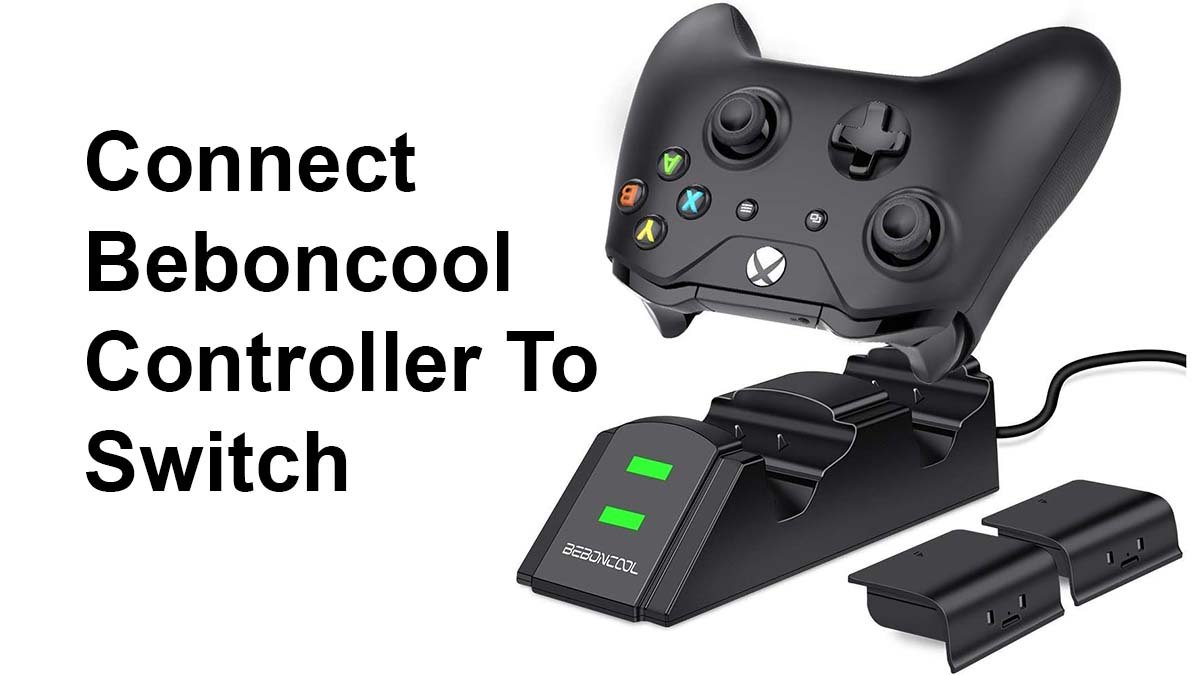
Tilslut beboncool -controller for at skifte vil vise sig at være en fantastisk måde for at forbedre din spiloplevelse. På grund af dets kreative evner og ergonomisk design eller teknik, Beboncool -controlleren giver en spiller en fordybende og flydende oplevelse af spil.
Godt, Hvis du har en Beboncool controller Men ved ikke, hvordan man opretter forbindelse til beboncool controller for at skifte, så har du ret til at komme her, For her er en komplet trin-for-trin-løsning til dig. Du følger bare de nævnte instruktioner, og du vil være i stand til at oprette forbindelse til Beboncool -controller for at skifte og kan udforske en intens actionverden.
Så, For at løsrive din Gamingfærdigheder Vi forklarede en simpel trin-for-trin-retningslinje for at forbinde Beboncool-controller for at skifte.
Sæt Beboncool -controlleren i parringstilstand
Sikrer, at dit Nintendo Switch -system er tændt og inden for rækkevidde, og lad os starte:
- for det første, Du skal finde hjemmeknappen på Beboncool -controlleren. Som regel, Denne knap er placeret i midten, som demonstreres af et hjemmesymbol.
- Efter at have opdaget knappen, Du skal trykke og holde denne hjemmeknap på Beboncool -controlleren. Du skal holde knappen, indtil LED af controller -indikationer begynder at blinke hurtigt. Den blinkende betyder, at controlleren nu er i parringstilstand.
- Når du holder hjemmeknappen nede, Du skal trykke på og holde A -knappen, der er placeret på Beboncool -controlleren.
- Du skal holde begge disse to knapper nede i et par sekunder, indtil LED -controller -tegnene langsomt blinker.
- Nu, Du skal frigive grebet af begge disse knapper. Din Beboncool -controller er kommet i parringstilstand og derefter, Controlleren er klar til at oprette forbindelse til dit Nintendo Switch -system.
- Næste, Du skal gå til menuen Systemindstillinger på din Nintendo Switch og derefter vælge "Controllere og sensorer."
- Du skal vælge "Skift greb/orden" for at starte matchningsprocessen.
Nintendo Switch -systemet undersøger konsistente controllere. Beboncool -controlleren vises på skærmen, efter at den er blevet identificeret. Du skal vælge det for at afslutte parringsprocessen.
Tilslut beboncool controller for at skifte – Faser
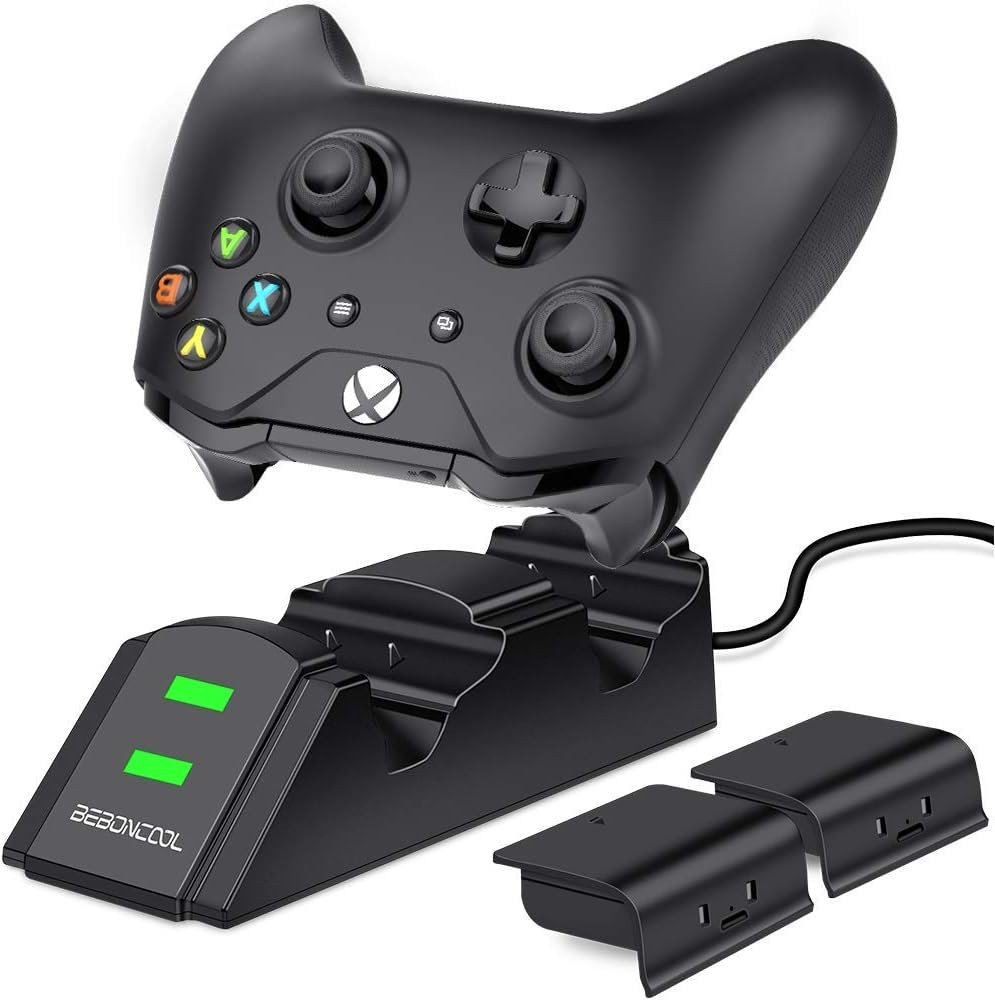
For at forbinde enhver Beboncool -konsol til enhver switch, Du skal følge nedenstående processer:
- Først og fremmest, Du skal tænde for den switch, Så skal du vælge muligheden for systempræferencer, og vælg derefter fanen "Controllers". Hver gang du oprindeligt tænder for skiften, Den primære menu eller hjemmemenuen, er det sted, hvor du måske opdager dette.
- Efter det, Du skal klikke på "Skift greb/ordre" ud fra controllerpanelet, Og så skal du vælge "Tilføj et nyt greb/controller." Hvis du gør dette, kan du vedhæfte Switch og Beboncool -konsollen.
- Nu, Du skal trække synkroniseringskontakten på enhver Beboncool -konsol og derefter vente på, at LED for at begynde at blinke. Når det sker, Konsollen kommer i en parringstilstand og kommer til at kunne påvises ved en switch. Generelt, Du kan finde synkroniseringsfunktionen i nærheden af brystknapperne, der er placeret på fronten af konsollen. Du skal tjekke brugerhåndbogen, hvis du står over for vanskeligheder med at opdage det.
- Næste, Du skal først vælge Beboncool -konsollen fra listen over konsekvent switch’ enheder. Faktisk, Som switch skal kigge efter nærmere Bluetooth -enheder, Dette kunne instruere et stykke tid. Fra listen, Du skal vælge enheden, når den viser, Så skal du trykke på “A” for at afslutte linket.
- Her, En meddelelsesboks burde forekomme på visningen af kontakten, efter at konsollen faktisk er konfigureret øjeblikkeligt. Nu, At spille de valgte switch -spil kan tænkes med Beboncool GamePad.
Controlleren skal være klar til at blive brugt i eventuelle switch -titler efter at have været knyttet til. Hvis Switch har problemer med at genkende konsollen, så skal du lave en enhedssynkronisering:
For at opnå dette, Du skal tage følgende skridt:
- Først og fremmest, Du skal holde synkroniseringstasten til controlleren i et par sekunder.
- Nu, Du er nødt til at holde synkronisere nøglen nede i kun få sekunder på Nintendo Switch.
- Derefter, Systemet burde bemærke det, Da controlleren er blevet synkroniseret med kontakten.
Du skal henvise til brugervejledningen til Beboncool-konsollen for yderligere dybdegående information, hvis du støder på problemer med at fastgøre konsollen.
FAQ af Connect Beboncool -controller for at skifte
Hvorfor opretter din Beboncool -controller ikke forbindelse til din switch?
Forstyrrelse i Bluetooth-forbindelse mellem switchen og controlleren kan være en årsag til problemet med manglende forbindelse. Så, du skal sikre dig, at Bluetooth-forbindelsen er tændt. Du skal gøre det ved at gå til "Indstillinger" og vælge "Controller Connection (Bluetooth).
Bruger kontakten USB -controller?
For det første skal du sikre dig, at Nintendo Switch-systemet er tændt, og at det er korrekt tilsluttet dit tv. Efter det, du skal indsætte USB-kablet i en USB-port på Nintendo Switch Dock. Nu, du skal omhyggeligt forbinde den anden ende af ledningen til den kablede controller. Nu er din kablede controller klar til brug.
Hvordan nulstiller du din beboncool controller switch?
for det første, du skal finde ud af nulstillingsknappen, der er placeret på bagsiden af din controller. Denne knap er ligesom en lille, skjult knap. Efter det, du skal trykke på og holde nulstillingsknappen nede ved at bruge et lillebitte og skarpt instrument. Nu, du skal holde nulstillingsknappen nede i et par sekunder eller indtil det tidspunkt, hvor du ser LED-lamperne på controlleren blinke eller slukke.
Så skal du fjerne din hånd fra nulstillingsknappen. Nu, Beboncool-controlleren er blevet nulstillet og vil derefter være klar og klar til at blive tilsluttet igen.
Konklusion
Så, forhåbentlig, du har lært om Connect Beboncool Controller To Switch meget godt efter at have læst denne artikel. Ved at følge vores enkle trin-for-trin kan du tilslutte din controller for nemt at skifte og ved at gøre det kan du forbedre din spiloplevelse!