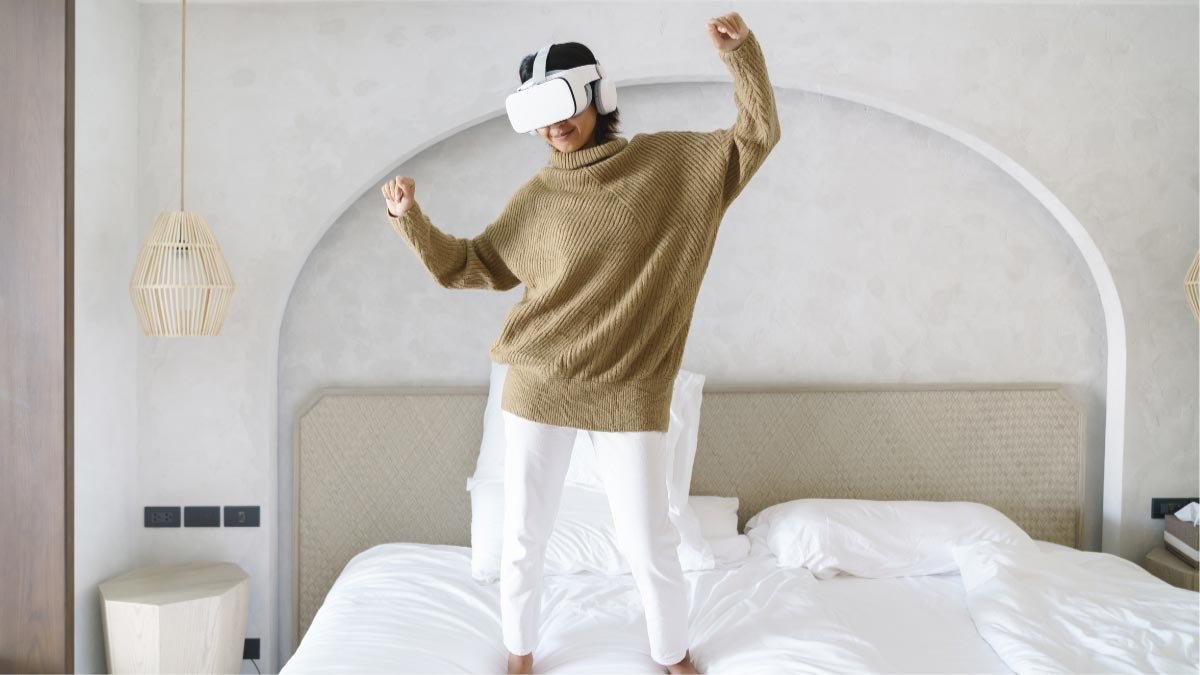
Vil du forbinde Meta Quest 2 Controllere til headsettet? Quest 2 controllere er den bedste opdatering til de originale Quest controllere, som har separate funktioner som, greb og udløserknapper, tre ansigtsknapper, og et joystick.
Disse controllere drives af et par AA-batterier. Disse controllere har længere batterilevetid end den første generations controllere.
Men de fleste mennesker ved ikke, hvordan man forbinder Meta Quest 2 Controllere til headsettet. Bliv ikke bekymret i denne artikel, vi gav dig en komplet trin-for-trin guide om Mete Quest 2 Controllere og hvordan man forbinder Meta Quest 2 Controllere til headsettet. Lad os starte og leve med os!
Mete Quest 2 Controllere
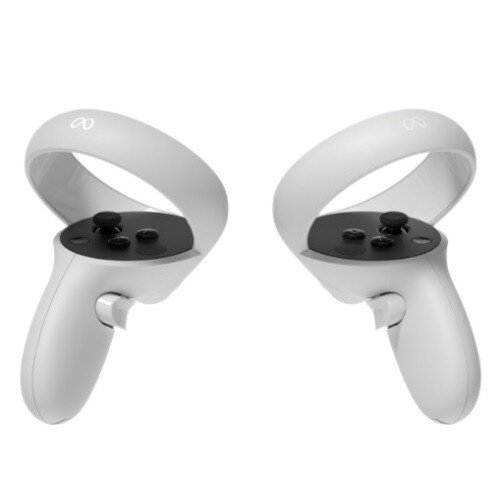
Controllere er den grundlæggende måde at interagere med spil og apps inde i VR. Nogle gange kan du gå håndfri fra controlleren, men denne frihåndssporing virker ikke i alle spil.
På den anden side, Quest har noget unik og pålidelig håndsporing, som lader dig bruge dine hænder til fagter som at knibe og gribe.
Sådan forbindes Meta Quest 2 Controllere til headsettet?
Controlleren leveres med en Meta Quest 2 Headset, der er automatisk parret. Men nogle gange skal du udskifte dem. For at gøre dette, følg trin-for-trin-vejledningen omhyggeligt.
- Først, Sørg for, at controlleren har batterier, og dit headset er tændt.
- Nu, start Meta Quest 2 på din enhed, og log den ind på din konto.
- Derefter, tryk på menuikonet og vælg Enheder.
- Tryk på headsetindstillinger og vælg Controllere på listen over headsetindstillinger.
- Når alt kommer til alt, disse trin tryk på par nye controllere og tryk på navnet til venstre eller højre.
- Nu, du skal trykke på Oculus- eller menuknappen sammen med Y-knappen på controlleren i et par sekunder, eller indtil Oculus-logoet blinker, og controlleren vibrerer.
Hvorfor controllere ikke opretter forbindelse til Meta Quest 2 Headset?
Hvis controllerne ikke forbinder til Meta Quest 2 Headset tager disse nemme trin for at fejlfinde dette problem.
- Først, tjek batterierne i controllerne, det er det hyppigste problem. Hvis batterierne er tomme, udskift dem med nye AA-batterier, og prøv igen at tilslutte.
- Efter at batterierne er udskiftet virker problemet som om det er det. Så, dit headset skal genstartes. Genstart headsettet ved at trykke på tænd/sluk-knappen og holde den nede, indtil headsettet genstarter.
- Hvis du ikke kan løse problemet efter disse trin, skal du gentage parringsprocessen. For at gøre det, følg de ovennævnte trin.
Sådan nulstiller du Oculus 2 Controller?
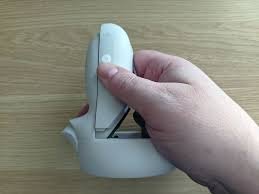
Hvis controllerne ikke virker, og du er fuldstændig ked af det og håbløs. Du skal nulstille dine controllere.
- Start Meta Quest 2 på din enhed, og log den ind på din konto.
- Tryk på menuikonet og vælg Enheder.
- Tryk på headsetindstillinger og vælg Controllere på listen over headsetindstillinger.
- Nu, tryk på de controllere, der ikke virker, tryk derefter på fjern parring, fjernelse af controllerne fra din enhed.
- Reparer dem til dit headset igen ved at følge ovennævnte parringsproces.
Sådan konfigurerer du controllere til mit headset på Oculus for Business?
Følg trinene for at tilslutte berøringscontrollere til dit Oculus for Business-headset.
- Først og fremmest, vælg logoet for din virksomhed fra den universelle menu.
- Derefter, indtast din admin PIN-kode.
- Vælg Indstillinger, vælg Enheder, og vælg derefter Controllere.
- Nu, vælg par og følg instruktionerne på skærmen for at fuldføre opsætningsprocessen.
Sådan parrer og fjerner du parring af touch-controllere til din Meta Quest?
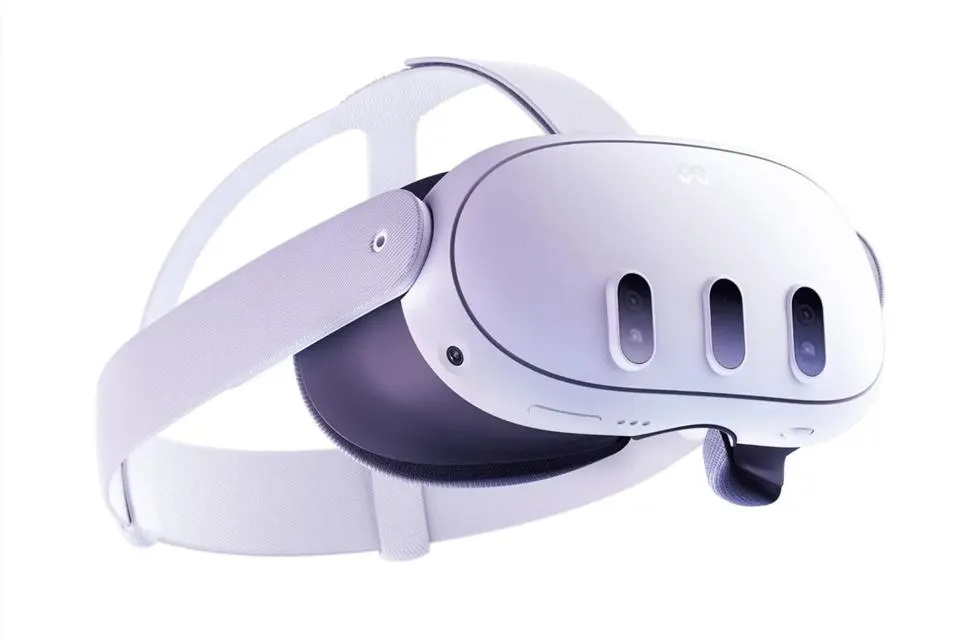
Sådan parrer du Touch-controllere med din Meta Quest?
- Først, sørg for, at dit headset er tændt.
- Nu, Åbn Meta Quest-appen på din telefon.
- Tryk på headsetindstillinger, tryk på Controllere, og tryk derefter på par nye controllere.
- Vælg den venstre eller højre controller, som du vil parre.
- Efter disse trin, tryk og hold menuen og Y-knappen på din venstre controller nede, indtil controllerens lys blinker.
Sådan frakobles Touch Controller til din Meta Quest?
- Tænd dit headset, og åbn Meta Quest-appen på din telefon.
- Tryk på menuen, som er placeret i nederste højre hjørne af appen.
- Tryk på headsetindstillinger, tryk på Controllere, og tryk derefter på par nye controllere.
- Nu, tryk på den controller, du vil fjerne parringen.
- Derefter, Fjern parringen af controlleren.
Konklusion
Imidlertid, hvis du ikke har nogen idé om, hvordan du forbinder Meta Quest 2 Controllere til headsettet, Du kan følge ovennævnte trin-for-trin-guide.
Men du skal gøre det omhyggeligt uden at springe over noget skridt, Ellers, du vil ikke lykkes i Connect Meta Quest 2 Controllere til headsettet. Så det er alt, hvad du behøver at vide om, hvordan du forbinder Meta Quest 2 Controllere til headsettet. Vi håber, at denne artikel vil hjælpe dig meget!