Dette indlæg forklarer, hvordan du tilslutter trådløse hovedtelefoner til en Xbox One. I dette indlæg, vi forklarer præcis, hvilke muligheder du har for at forbinde din Xbox One og dit headset. Når det er sagt, headsettet skal passe til Xbox One og du kan tilslutte trådløse høretelefoner til en Xbox One på forskellige måder. Lad os se nærmere på det.
Hvad er Xbox One
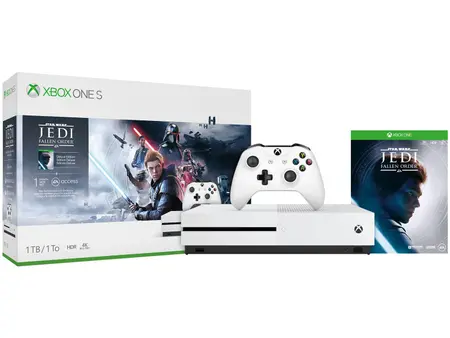
Xbox One kan se og afspille indhold fra DLNA-servere og USB-lagerenheder ved hjælp af Media Player-appen. Et program tillader afspilning af video fra Blu-ray Disc, DVD, og CD-medier.
Sådan tilslutter du trådløse hovedtelefoner til en Xbox One?
Hvis dit headset leveres med en USB-adapter, følg disse trin omhyggeligt tilslutte trådløse hovedtelefoner til en Xbox One.
- Først, sørg for, at dine hovedtelefoner er fuldt opladede.
- Tænd din Xbox One.
- Sæt derefter adapteren i USB-porten på din Xbox One.
- Efter alle ovenstående trin, tænd for dine hovedtelefoner, og sæt dem i parringstilstand. De forbinder automatisk, og Xbox One skifter straks lydudgangen til dine hovedtelefoner.
Sådan tilsluttes Xbox One Hvis dit headset leveres med en basestation?
Hvis dit headset leveres med en basestation, måske skal du tage et ekstra skridt.
- Først og fremmest, sørg for, at dine hovedtelefoner er fuldt opladede.
- Tænd din Xbox One.
- Sæt derefter basestationen i USB-porten på din Xbox One.
- Hvis din basestation har et optisk kabel, tilslut basestationen til kabelporten på bagsiden af Xbox One.
- Tænd derefter dit headset og sæt dem i parringstilstand. Dit headset vil automatisk parres med basestationen.
Sådan tilsluttes Hvis dit headset ikke har en adapter eller basestation?
Hvis dit headset ikke har en adapter eller basestation, Følg disse trin
- Tryk på synkroniseringsknappen i venstre side af Xbox One eller nederste højre hjørne af konsollen.
- Derefter, hold tænd/sluk-knappen på hovedtelefonerne nede, indtil den parres med konsollen.
- Alternativt, tilslut dit headset til Xbox One via USB, og tænd den derefter. Når Xbox genkender headsettet, og strømindikatoren holder op med at blinke, du kan tage stikket ud.
Note: Dette er generelle instruktioner, og det gælder ikke for alle modeller af headset. Se din enheds dokumentation for specifikke instruktioner.
Konfigurer dit headset
Headset-adapteren understøtter følgende 3,5 mm lydheadsettyper
Et enkelt 3,5 mm lydkabelheadset
Et dobbelt 3,5 mm lydkabelheadset med 3,5 mm CTIA lydkabler
Et headset med chatlyd leveres via et 3,5 mm lydkabel og spillyd leveres via et separat kabel med RCA eller optiske stik.
Før du opsætter din Xbox One, Headset til brug med din konsol, Sørg for først at opdatere din Xbox Wireless Controller for at sikre, at den er klar til at fungere med headsetadapteren.
Tips til fejlfinding
Hvis du har problemer med at forbinde trådløse hovedtelefoner til en Xbox One. Der er et par ting, som du kan prøve at fejlfinde problemet. Først, sørg for, at din Xbox One-software er opdateret. Tjek dine controller-batterier. Prøv at bruge dit headset med en anden enhed, såsom en bærbar computer eller anden enhed, for at kontrollere, om headsettet fungerer eller ej.
Prøv derefter dit headset og din adapter på en anden controller. Hvis headsettet virker på den anden controller, prøv at opdatere den første controller igen og tilslut trådløse hovedtelefoner til en Xbox One ved at følge de ovennævnte instruktioner.
Ofte stillede spørgsmål om at tilslutte trådløse hovedtelefoner til en Xbox One
Hvad gør jeg, hvis mit headset ikke virker?
Hvis dit headset ikke fungerer korrekt, opdatere din controllers software.
Kan, Jeg har en chat gennem min Kinect såvel som mit headset?
Ingen. Når et headset er registreret, konsollen antager, at du ønsker, at lyden skal være privat og slukker automatisk for Kinect-chatlyden
Konklusion
Imidlertid, at forbinde trådløse hovedtelefoner til en Xbox One er en ligetil proces. Godt, vi har nævnt et par enkle tips og metoder til at forbinde trådløse hovedtelefoner til en Xbox One. Men du skal gøre det omhyggeligt uden at springe over noget skridt, Ellers, det vil ikke lykkes dig at forbinde trådløse hovedtelefoner til en Xbox One.
Så det er alt, du behøver at vide om, hvordan du tilslutter trådløse hovedtelefoner til en Xbox One. Vi håber, at denne artikel vil hjælpe dig meget!