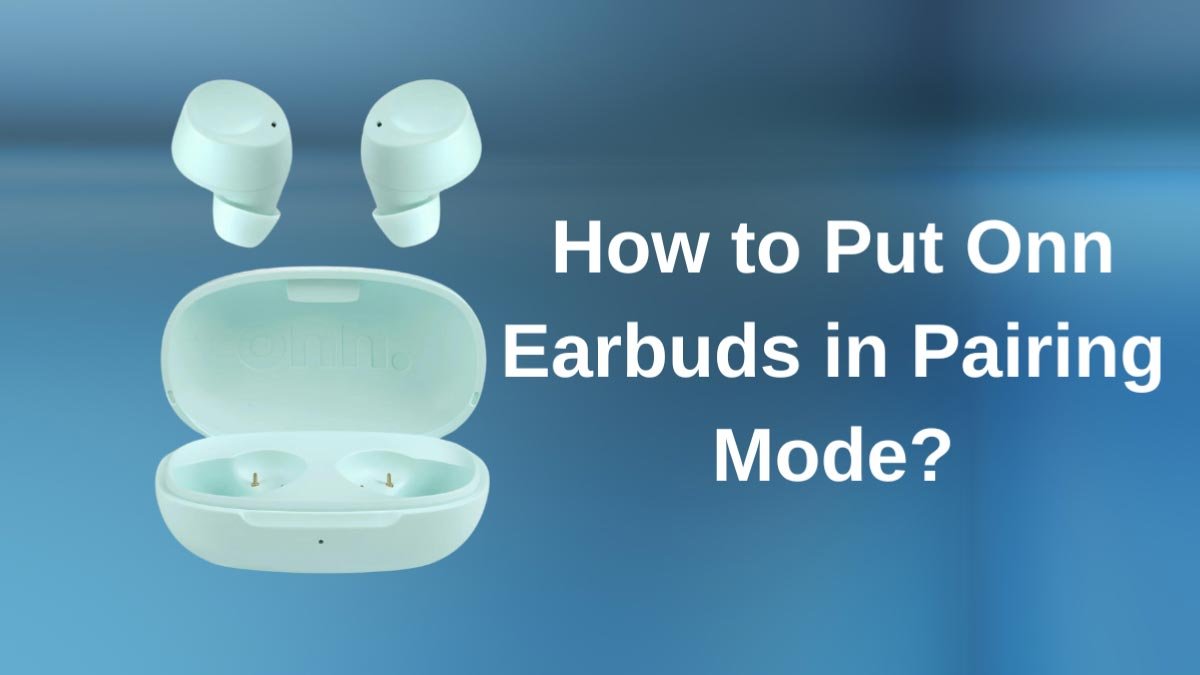
Hvordan man sætter Onn øretelefoner i parringstilstand? ONN er et populært elektronikmærke, der sælger overkommelige produkter, inklusive hovedtelefoner og ørepropper. Antag, at du for nylig har købt et par øretelefoner og forsøger at forbinde dem til en ny enhed, og hvordan man sætter dem i parringstilstand. Fortvivl ikke, i denne artikel, du vil lære trinene til at sætte Onn-øretelefoner i parringstilstand.
Sådan sætter du Onn Earbuds i parringstilstand
Hvis du ønsker at parre ørepropper til en ny enhed, først skal du sætte dem i parringstilstand. Trinnene til at sætte dem i parringstilstand varierer også afhængigt af modellen. Så, læs videre for at lære de grundlæggende trin til at gøre dette.
Parringsmetode for Onn trådløse øretelefoner og over-ear-hovedtelefoner
Hvis du har Onn over-ear hovedtelefoner og trådløse øretelefoner, der har en tænd/sluk-knap.
- Først, tænd dem.
- Tryk derefter længe på tænd/sluk-knappen i ca 5 til 10 sekunder, indtil du ser det blinkende lys.
- Denne lampe angiver, at øretelefonerne eller hovedtelefonerne er i parringstilstand.
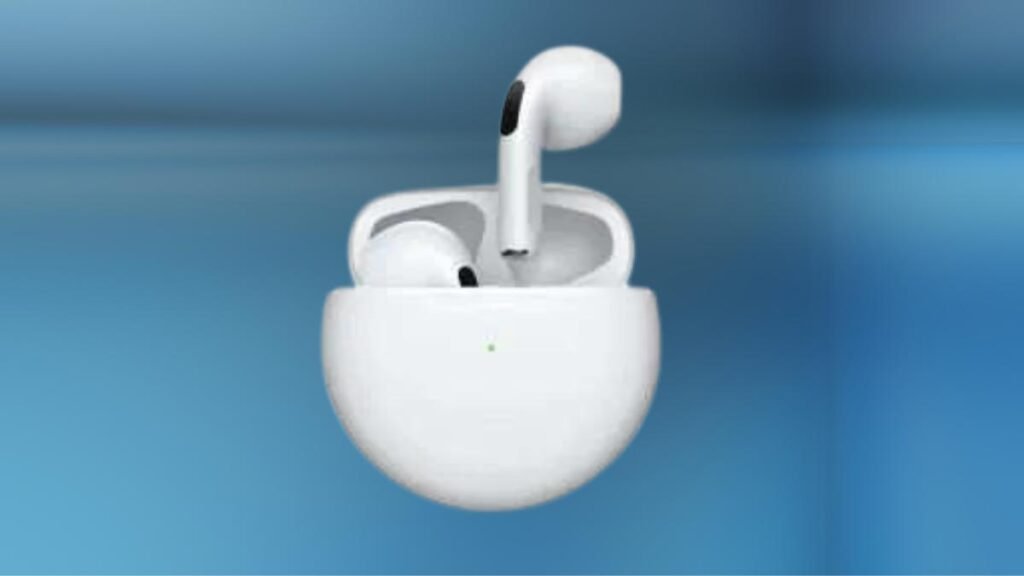
Onn TWS med en parringsknap på etuiet
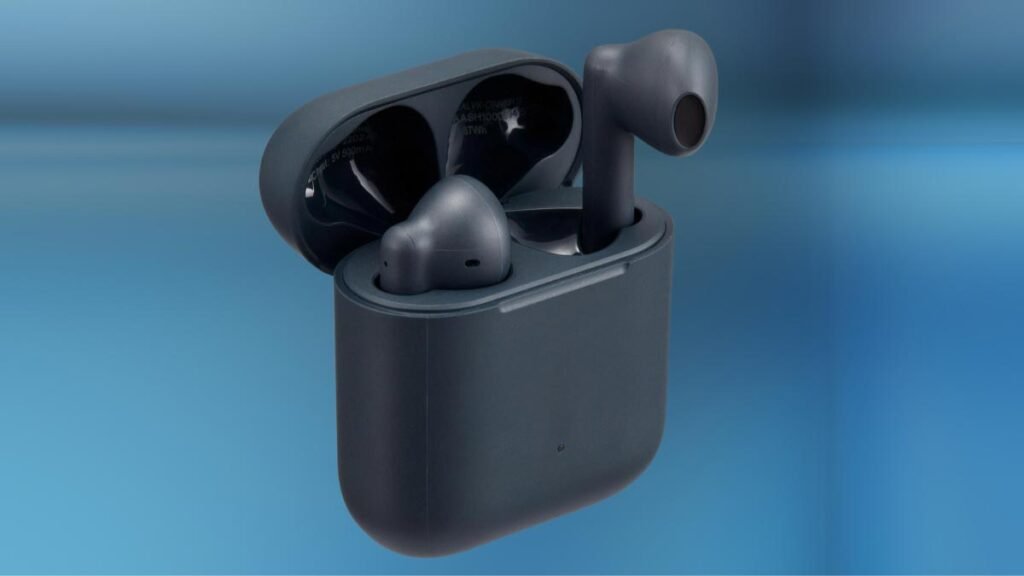
Hvis du har et par Onn TWS øretelefoner der har en parringsknap på opladningsetuiet, du skal bare trykke og holde den nede i et par sekunder, og de vil gå i parringstilstand.
Onn TWS uden en parringsknap på sagen
Hvis du ejer en Onn TWS-øretelefoner uden en parringsknap på opladningsetuiet.
Åbn sagen, og den vil automatisk gå ind i parringen. Hvis de allerede har oprettet forbindelse til en enhed i området, sluk dens Bluetooth, og åbn derefter etuiet til din Onn TWS for at sætte den i parringstilstand.
Til Onn Bone-Conduction-hovedtelefoner
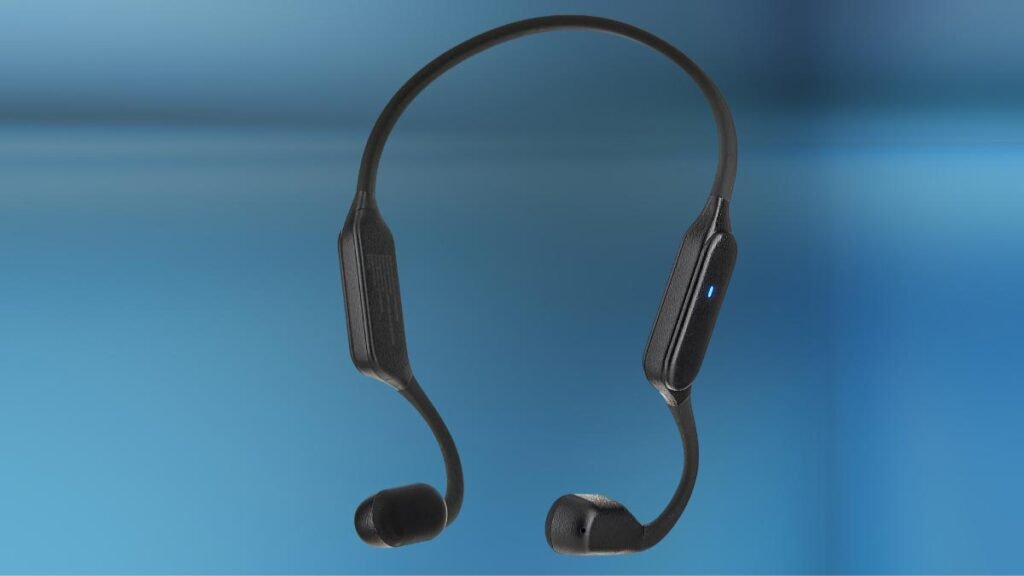
Hvis du har en Onn knogleledende hovedtelefoner.
- Efter at have tændt for det.
- Tryk længe på knapperne Lydstyrke op og Lydstyrke ned i et par sekunder for at sætte den i parringstilstand.
Sådan tilsluttes Onn Earbuds til iPhone og Android-smartphones
Når du har sat dine Onn-øretelefoner i parringstilstand, du kan parre dem med din telefon eller pc. Denne proces er ligetil; følg nedenstående trin for at gøre dette
Par med iPhone
- Åbn appen Indstillinger på din iOS-enhed.
- Tryk på Bluetooth og tænd den.
- Find dine Onn-øretelefoner under Anden enhed, og tryk på dem for at parre.
Par med Android
- Åbn menuen Indstillinger ved at stryge skærmen fra top til bund.
- Derefter, tryk længe på Bluetooth for at åbne Bluetooth-indstillingerne, tænd for det, hvis det ikke allerede er det.
- Næste, tryk på Par ny enhed, og kig derefter efter din Onn-enhed, og, tryk på den for at forbinde den.
Sådan tilsluttes Onn Earbuds til pc
Gå til Windows-søgelinjen for at søge efter Bluetooth, og tryk på for at åbne den.
- Tænd for Bluetooth og klik på Tilføj enhed.
- Vælg din ONN-enhed for at tilslutte den.
Note: Hvis du har en Mac-computer, Åbn Apple-menuen, og vælg Systemindstillinger. Klik på Bluetooth, og vælg Onn-enheden, tryk derefter på Tilslut.
Par Onn Bluetooth-hovedtelefoner med Mac OS X
- For at tænde for Bluetooth, gå til Systemindstillinger i Apple-menuen, her kan du slå Bluetooth til på din enhed.
- Vælg de Bluetooth-hovedtelefoner, du vil parre.
- Nu, vent på, at dine ONN Bluetooth-hovedtelefoner vises på listen over tilgængelige enheder, efter du har tændt for Bluetooth. Vælg dem fra listen, og klik på knappen Connect for at parre dem.
Konklusion
Du kan nu nyde fantastisk lyd med et helt nyt sæt ONN-hovedtelefoner eller øretelefoner, da de er nemme at parre med enhver lydenhed. ONN hovedtelefoner er stilfulde og kan foldes pænt sammen i en pose, gør dem til det perfekte tilbehør til enhver livsstil.
Vi håber, du fandt denne artikel nyttig og interessant. Så, det er alt, hvad du behøver at vide, hvordan du sætter Onn Earbuds i parringstilstand.