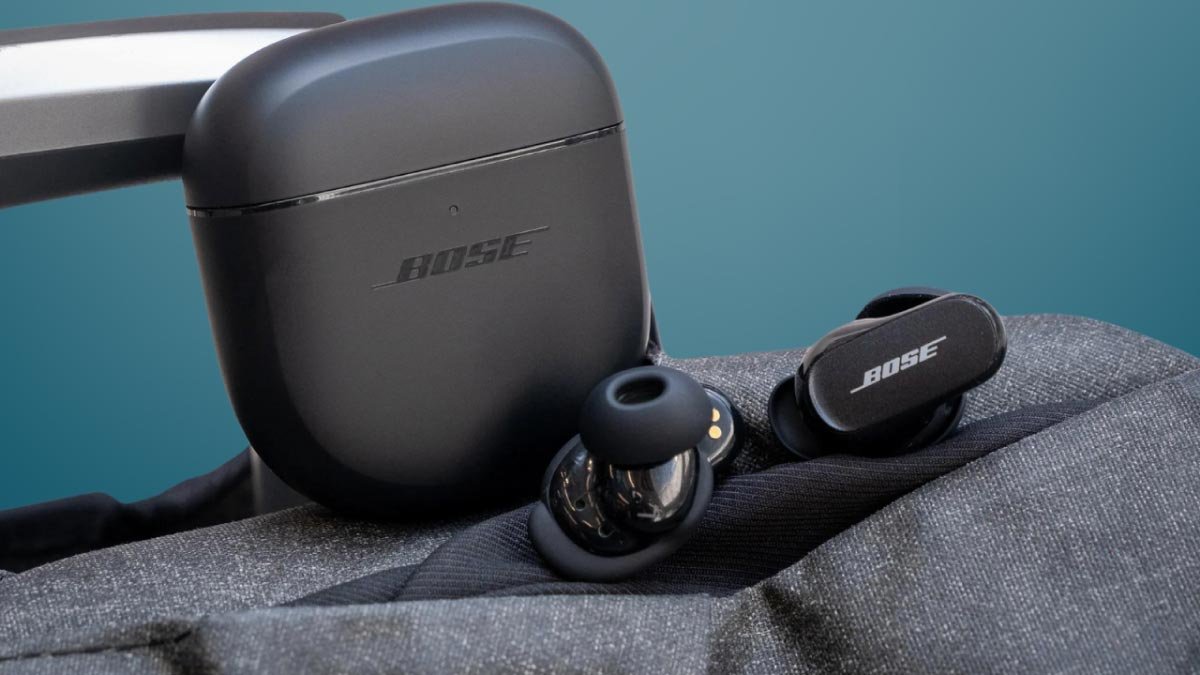
Möchten Sie Bose QuietComfort Earbuds anschließen?? Bose QuietComfort Earbuds gehören zu den besten echten kabellosen Ohrhörern, die Sie bekommen können. Diese Ohrhörer bieten einen hochwertigen Klang, Diese Ohrhörer eignen sich am besten für Musikliebhaber. Also, In diesem Artikel, Wir zeigen Ihnen, wie Sie Bose QuietComfort Earbuds mit Ihrem iPhone verbinden, Smartphone, oder PC.
So versetzen Sie Bose QuietComfort Earbuds in den Pairing-Modus
Zu setzen Bose Quietcomfort Ohrhörer im Pairing-Modus. Nehmen Sie beide Ohrhörer aus dem Ladefall heraus, und sie schalten sich automatisch ein und wechseln in den Kopplungsmodus. Wenn die Ohrhörer aus irgendeinem Grund nicht in den Kopplungsmodus wechseln, Sie können sie manuell aktivieren, indem Sie die Taste am Gehäuse gedrückt halten, bis das Licht blinkt.
Sobald Sie in den Kopplungsmodus wechseln, Sie können die Ohrhörer mit jedem beliebigen Gerät verbinden.
So koppeln Sie Bose QuietComfort Earbuds mit einem Mac oder MacBook
Bose bietet Begleit-Apps für Android und iOS. Es gibt jedoch keine Versionen für Windows und MacOS, Sie müssen sie also manuell koppeln. Hier finden Sie eine Anleitung zum Herstellen einer Verbindung Bose QuietComfort-Ohrhörer an ein MacBook
- Erste, Versetzen Sie den Bose QuietComfort in den Pairing-Modus.
- Dann, Klicken Sie auf das Apple-Symbol in der oberen linken Ecke des Startbildschirms Ihres MacBook.
- Wählen Sie Systemeinstellungen aus der Dropdown-Liste aus.
- Wählen Sie Bluetooth aus und aktivieren Sie es.
- Sobald Ihre QuietComfort-Ohrhörer in der Geräteliste angezeigt werden, klicken Sie darauf. Nachdem Sie in der Liste auf den Namen des Ohrhörers geklickt haben, hören Sie, dass die Sprachverbindung erfolgreich war.
So koppeln Sie Bose QuietComfort Earbuds mit einem Windows-PC
So verbinden Sie Bose QuietComfort Earbuds mit Ihrem Windows-PC
- Erste, Nehmen Sie die Ohrhörer aus der Hülle, sie schalten sich ein und wechseln automatisch in den Kopplungsmodus.
- Jetzt, Öffnen Sie das Startmenü und gehen Sie zur App „Einstellungen“..
- Klicken Sie hier auf Bluetooth & Geräte > Gerät hinzufügen und Bluetooth einschalten.
- Dann, Wählen Sie Bluetooth aus den Optionen aus.
- Wählen Sie nach all diesen Schritten die Bose QuietComfort Earbuds aus der Liste der verfügbaren Geräte aus.
So koppeln Sie Bose QuietComfort Earbuds mit einem iPhone oder iPad

Bose hat zwei Begleit -Apps: Bose Connect und Bose (ehemals Bose Music). Beide sind für iOS und Android verfügbar.
Sie können die Bose QuietComfort Earbuds manuell oder mit der Bose-Begleit-App mit Ihrem iPhone koppeln. Hier geben wir Ihnen eine Anleitung, wie Sie Bose QuietComfort Earbuds mithilfe der Bose-App verbinden
- Öffnen Sie die Bose-App. Erlauben Sie Bluetooth, wenn Sie dazu aufgefordert werden.
- Tippen Sie auf Anmelden, um sich bei der App anzumelden, und ein Konto erstellen.
- Jetzt, Nehmen Sie die Ohrhörer aus der Hülle und versetzen Sie sie in den Kopplungsmodus, Warten Sie, bis sie auf dem Bildschirm angezeigt werden, und wähle sie aus.
- Aber wenn die Ohrhörer nicht erscheinen, Tippen Sie auf die + Klicken Sie auf die Schaltfläche, um sie manuell hinzuzufügen.
- Wählen Sie Ohrhörer aus, um eine Verbindung herzustellen und darauf zu warten, dass die App sie findet. Nach einem Moment sollten Sie eine erfolgreiche Verbindung hören.
So verbinden Sie Bose QuietComfort Earbuds manuell mit einem iOS-Gerät
- Versetzen Sie die Ohrhörer in den Pairing-Modus.
- Gehen Sie zu Einstellungen und schalten Sie Bluetooth auf Ihrem iPhone oder iPad ein.
- Wählen Sie die Bose QuietComfort Earbuds aus der verfügbaren Liste auf Ihrem iPhone oder iPad aus.
So koppeln Sie Bose QuietComfort Earbuds mit einem Android-Telefon oder -Tablet?
Sie können Bose QuietComfort Earbuds manuell oder mit der Bose Companion-App wie beim iPhone mit Ihrem Android-Gerät koppeln.
- Öffnen Sie die Bose-App und erlauben Sie Bluetooth-Berechtigungen, wenn Sie dazu aufgefordert werden.
- Dann, Wählen Sie „Anmelden“ oder „Konto erstellen“, um sich bei der App anzumelden.
- Versetzen Sie die Ohrhörer in den Pairing-Modus.
- Wählen Sie sie anschließend aus, wenn sie auf dem Bildschirm angezeigt werden.
- Wenn die Ohrhörer nicht angezeigt werden, Tippen Sie auf die Schaltfläche „+“, um sie manuell hinzuzufügen.
- Wählen Sie Ohrhörer aus und warten Sie, bis die App sie findet.
So verbinden Sie Bose QuietComfort Earbuds manuell mit Ihrem Android-Telefon oder -Tablet
- Versetzen Sie die Ohrhörer in den Pairing-Modus.
- Gehen Sie zu Einstellungen > Verbundene Geräte und aktivieren Sie Bluetooth.
- Gehen Sie zu „Neues Gerät koppeln“ und warten Sie, bis die Ohrhörer unter „Verfügbare Geräte“ angezeigt werden.
- Wählen Sie die Ohrhörer aus der Liste aus.
- Jetzt, Klicken Sie darauf, um eine Verbindung herzustellen.
- Nach ein paar Sekunden verbinden sich Ihre Ohrhörer mit Ihrem Gerät und sind einsatzbereit.
Abschluss
Nachdem Sie diesen Artikel gelesen haben, können Sie Bose QuietComfort Earbuds manuell und mit der Bose Companion-App mit Ihren Geräten verbinden. Befolgen Sie dazu einfach die oben genannten Schritte sorgfältig, ohne einen Schritt zu überspringen.
Also, Sie müssen lediglich wissen, wie Sie Bose QuietComfort Earbuds manuell und mit der Bose Companion-App mit Ihren Geräten verbinden. Wir hoffen, dass dieser Artikel Ihnen sehr weiterhilft!