
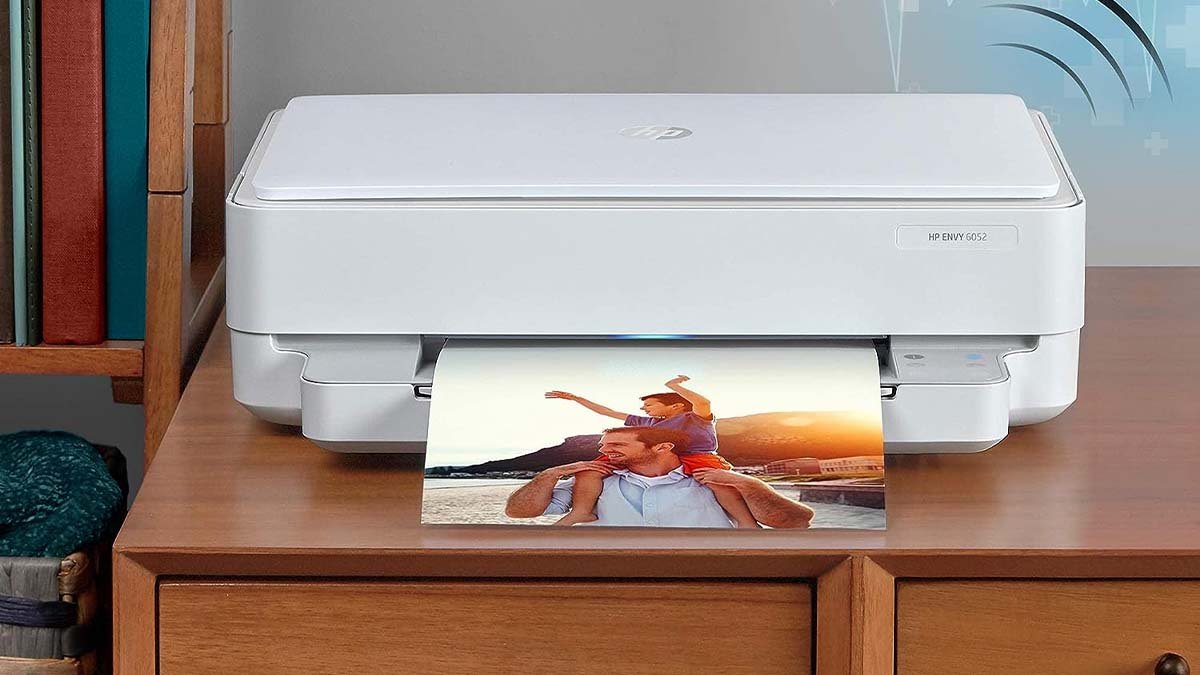
Wenn Sie in Fix sind, wie Sie HP Envy anschließen 6052 zu WLAN, Dann bist du so glücklich, dass du hier bist. Dieser Artikel ist nur für Sie geeignet, da er Ihnen eine vollständige und hilfreiche Richtlinie zur Lösung Ihres HP Envy Connecting -Problems zur Verfügung stellt. Durch die folgenden Schritt-für-Schritt-Richtlinien, Sie können Ihren Drucker in nur wenigen Minuten anschließen lassen!
Ein kurzer Überblick ist für Sie. zuerst, Stecken Sie die Leistung in Ihren HP -Neid ein. Stellen Sie nun sicher, dass sich das Gerät im Setup -Modus befindet. Jetzt, Sie müssen die mobile Drucker -App herunterladen und dann auf "Setup -Drucker" tippen. Hier, Sie tippen auf einen Router und wählen Ihr Netzwerk aus, auf der nächsten Seite. Also, Geben Sie einfach Ihren Wi-Fi-Schlüssel ein und es ist fertig!
Diese schnelle Übersicht reicht jedoch für manche Menschen nicht aus, Gehen wir also mit Hilfe der folgenden Schritt-für-Schritt-Anleitung ins Detail ein:
Schritt -für -Schritt -Richtlinie zur Verbindung von HP Neid 6052 zu WLAN
Es ist nicht schwierig, HP Neid zu verbinden 6052 zu WLAN oder einem Netzwerk, Befolgen Sie einfach die Schritte richtig:
Schritt 1: Vorbereitung des Druckers
Die Überprüfung des Zustands Ihres Druckers wird als Vorbereitung Ihres Druckers bezeichnet. So dass, Sie stellen sicher, dass der Drucker reibungslos ausgeführt wird.
- zuerst, Sie müssen den Leistungsadapter Ihres Geräts überprüfen und sicherstellen.
- Sie müssen überprüfen, ob das Gerät ausgeführt wird, wenn die LEDs blinken. Damit das Gerät eingeschaltet ist, sollte die drahtlose Taste Ihres Geräts normalerweise gelb sein.
- Danach, Sie werden Ihren Drucker inspizieren und bestätigen, dass alles richtig läuft. Dann, Sie müssen Ihren HP -Drucker im Setup -Modus aufstehen.
Schritt 2: Holen Sie sich Ihren HP Neid 6052 Im Setup -Modus
Sie müssen das Gerät im Setup -Modus abrufen, Damit der HP -Drucker später in der Richtlinie über Ihr Handy auffindbar ist.
Ihr Gerät kann durch HP der App über diese Funktion erkannt werden, Sie erhalten diese App später. Also, Um den Drucker im Setup -Modus zu setzen, Sie müssen die unten aufgeführten Schritte befolgen:
- Erstens, Sie müssen die Taste "Abbrechen" auf der Vorderseite Ihres Druckers doppelt drücken (Wenn Sie dies tun, weckt Ihr Drucker)
- Danach, Sie müssen die Tasten "drahtlos" und "abbrechen" gleichzeitig gedrückt halten.
- Jetzt, Sie müssen diese Tasten für die Haltung halten 3-5 Sekunden bis zur Zeit, in der das digitale Panel Ihres HP -Routers einmal blinzelt.
Wie Sie bemerken, Dies bedeutet, dass sich der HP -Drucker im Setup -Modus befindet.
Die lila Lichter sind ein Zeichen dafür, dass Ihr Gerät mit Ihrem neuen Netzwerk kombiniert ist. Jetzt wurden die drahtlosen Einstellungen Ihres Druckers wiederbelebt oder wiederhergestellt und Ihr Gerät befindet sich im Setup -Modus.
Schritt 3: Holen Sie sich die HP -App
Nachdem Sie Ihren Router im Setup -Modus hatten, Sie müssen es eine Weile im Leerlauf lassen. Da Sie Ihr mobiles Gerät ergreifen und die HP -App auf die Software herunterladen müssen. Also, Sie müssen die folgenden Schritte ausführen, um diese App herunterzuladen und einzurichten:
- Erstens, Sie müssen den App Store oder Google Play auf Ihrem Mobilgerät öffnen.
- Danach, Sie müssen einmal drücken, um Wörter einzugeben und "HP" zu schreiben, im Suchfeld.
- Jetzt müssen Sie das erste erschienene Ergebnis herunterladen, Und das sollte die offizielle HP -App sein.
- Hier, Sie müssen warten, bis der Download und die Installation fertiggestellt wird, und dann erneut tippen, um die App zu öffnen.
Schritt 4: Gepaart mit dem Drucker
Wenn Sie Ihr Telefon an Ihren Drucker anschließen 6052 zu WLAN.
Ihr HP -Gerät wird mit Hilfe der HP -App von Mobilgeräten auffindbar, wenn Sie Ihr Gerät in den Setup -Modus eingesetzt haben.
Sie müssen diese Schritte ausführen, um Ihren HP -Drucker an Ihr Handy zu verbinden:
- zuerst, Sie müssen die HP -App auf Ihrem Smartphone öffnen und dann darauf warten, dass sie geladen wird.
- Danach, Sie müssen oben auf der Seite auf "Neuen Drucker hinzufügen" tippen.
- Jetzt, Sie müssen auf eine neue Seite umleiten, Wo Sie den Namen Ihres Druckers auswählen müssen. Erinnern, Es gibt nur eine Option zum Klicken)·
- Nächste, Sie müssen auf die Verbindung Ihres Druckers tippen und auf… warten..
Nachdem die oben genannten Schritte befolgt wurden, Sie werden Ihren HP -Drucker mit Ihrem Telefon kombinieren und dann können Sie HP Envy anschließen 6052 zu WLAN.
Schritt 5: Verbinden Sie HP Envy 6052 Es ist Wi-Fi
Es ist ein Vorschlag, dass Sie konstantes Internet anstelle von Hotspots verwendet haben, wenn Sie versuchen, HP Neid zu verbinden 6052 Es ist Wi-Fi.
Um Ihren Drucker mit dem Netzwerk zu verbinden, Sie müssen diese Schritte befolgen:
- zuerst, Sie müssen es an eine andere Seite senden, da Sie Ihren HP -Drucker angeschlossen haben.
- Jetzt, Sie müssen das automatische Wi-Fi-Netzwerk zulassen und dann auf "Ja" tippen.
- Danach, Sie müssen auf die „drahtlose Taste“ tippen, indem Sie zu Ihrem HP -Drucker gehen.
- Nächste, Nehmen Sie Ihr Telefon und tippen Sie im nächsten Bildschirm auf Ihr Netzwerk.
- Die Erkennung Ihres Netzwerks kann dauern 30 Sekunden bis zu einer Minute.
- Jetzt, Sie müssen den WLAN-Sicherheitsschlüssel Ihres Netzwerks eingeben und dann auf die Option „Bestätigen“ tippen..
Schritt 6: HP -Kontoerstellung
Die Erstellung eines HP-Kontos ist wirklich hilfreich, wenn Sie wissen, wie Sie HP Envy verbinden 6052 Es ist Wi-Fi. Also, um die Leistung Ihres HP-Druckers zu überwachen und auf andere Funktionen zuzugreifen, Sie müssen auf der folgenden Seite nach der Verbindung Ihres Routers auf „Anmelden“ tippen.
FAQs von Connect HP Neid 6052 zu WLAN
Ist der HP Neid 6052 drahtlos oder nicht?
HP ENVY 6052 ist ein kabelloser All-in-One-Farbtintenstrahldrucker, Kopieren und scannen, Mobiler Druck, Sofortige Tintenbereitstellung, 5SE18A (Erneuert)
Gibt es Bluetooth im HP Neid? 6052?
Enthält außerdem Bluetooth- und USB-Anschluss-Konnektivität. HP Smart App – einfache Einrichtung, die Sie durch jeden Schritt führt, mithilfe der HP Smart App. Sie können scannen, Drucken und kopieren Sie Ihre Dokumente von Ihrem Telefon aus – von überall und jederzeit.
Abschluss
Hoffentlich, Nach dem Lesen müssen Sie wissen, wie Sie HP Envy verbinden 6052 zu WLAN. Um jedoch Frustrationen vorzubeugen, empfehlen wir, sicherzustellen, dass das WLAN gut ist. Also, Befolgen Sie einfach die obige einfache Richtlinie und genießen Sie eine zuverlässige Verbindung!


