Möchten Sie Paar Iluv tb100 kabellose Ohrhörer auf Ihr iPhone? Das Koppeln der Iluv tb100 Wireless-Ohrhörer mit Ihrem iPhone ist unkompliziert. Die kabellosen Iluv tb100-Ohrhörer sind kompakt, und ultraleicht, Diese kabellosen Iluv TB100-Ohrhörer eignen sich perfekt für das Training, läuft, Sport, und Gaming.
Die In-Ear-Kopfhörer sind ergonomisch geformt und passen genau in jedes Ohr. Zu den Ohrhörern gehört auch 4 Größen groß, Medium, klein, und x-klein von weich, flexible Ohrstöpsel für einen bequemen und sicheren Sitz.
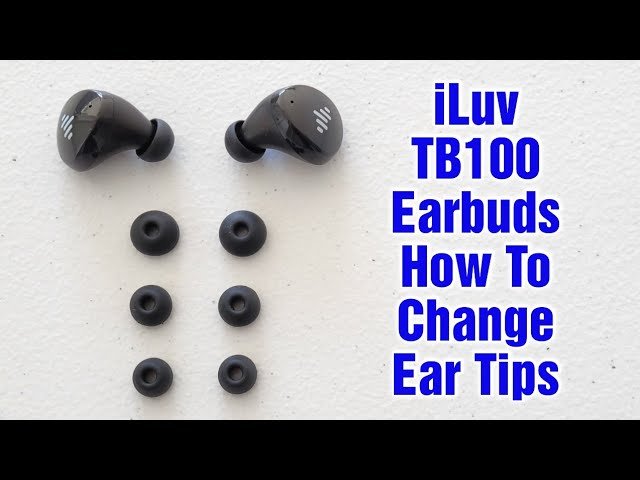
Verabschieden Sie sich vom Kabelgewirr bei Kopfhörern und begrüßen Sie die Bewegungsfreiheit. Sie können jetzt Musik hören, telefonieren, oder nutzen Sie andere Audioanwendungen ohne lästiges Kabelgewirr.
Diese echten kabellosen Ohrhörer nutzen das fortschrittlichste Bluetooth 5.0 Technologie, um Ihnen das beste Hörerlebnis zu bieten. Eine stabile links-rechts-unabhängige Signalisierung sorgt für eine zuverlässige, Leistungsstarke Verbindung, die weniger empfindlich gegenüber Störungen ist, die zu Aussetzern und unausgeglichenem Klang führen.
Weitere Merkmale dieses fortschrittlichen Ohrhörers sind die einfache und sofortige Kopplung, automatische Wiederverbindung, verbesserte Verbindungsstabilität, und verbesserte Batterieleistung. Diese kabellosen Ohrhörer sorgen für eine lange Spielzeit 20 Std..
Steh auf 8 Stunden mit einer einzigen Ladung und einer zusätzlichen 12 Stunden mit dem mitgelieferten Ladeetui. Zum schnellen Aufladen, Legen Sie beide Ohrhörer wieder in das Ladeetui 20 Minuten und bekommen 2 Stunden Hörzeit.
Außerdem, sie sind wasserdicht, staubdicht, und wasserbeständig, Damit sind sie eine ausgezeichnete Wahl für jede Outdoor-Aktivität. Endlich, Sie können auf jeder Plattform eine kompatible App oder ein kompatibles Gerät finden, Das bedeutet, dass Sie es sowohl mit Apple- als auch mit Android-Geräten verwenden können.
Wenn Sie Ihre Lieblingsmusik hören und gleichzeitig Ihr Ohr schützen möchten, Die iLuv tb100 Wireless Earbuds sind ideal für Sie.
Hier, Wir begleiten Sie beim Koppeln des Iluv TB100 Kabellose Ohrhörer für Ihr iPhone. Wenn Sie neu im Bereich kabelloses Zubehör sind, Wir stellen Schritt-für-Schritt-Anleitungen zur Verfügung, um den Kopplungsprozess zu vereinfachen.
So koppeln Sie Iluv tb100 Wireless-Ohrhörer?
Um die kabellosen Iluv tb100-Ohrhörer mit Ihrem iPhone zu koppeln, befolgen Sie die folgenden Schritte sorgfältig.
- Erstens, Stellen Sie sicher, dass Ihre Ohrhörer vollständig aufgeladen sind und sich im Kopplungsmodus befinden. Wenn Sie sie aus dem Ladeetui nehmen, befinden sie sich automatisch im Pairing-Modus. Im Pairing-Modus, Die LED an den Ohrhörern beginnt blau und rot zu blinken.
- Nächste, Öffnen Sie die Bluetooth-Einstellungen auf Ihrem Gerät und wählen Sie iluv aus der Liste der verfügbaren Geräte aus. Einmal verbunden, Sie hören eine Sprachansage mit der Meldung „Verbunden“..
Notiz: Wenn Sie immer noch Probleme haben, koppeln Sie die Iluv tb100 Wireless-Ohrhörer. Habe die Ohrhörer ausgeschaltet. Dann, Halten Sie die Ein-/Aus-Taste an den Ohrhörern etwa 10 Minuten lang gedrückt 5 Sekunden, bis das LED-Licht zu blinken beginnt. Nächste, Öffnen Sie die Bluetooth-Einstellungen auf Ihrem Gerät und wählen Sie Iluv aus der Liste der verfügbaren Geräte aus. Einmal verbunden, Sie hören eine Sprachansage mit der Meldung „Verbunden“..
Warum sich die kabellosen Iluv tb100-Ohrhörer nicht koppeln lassen

Es kann mehrere Gründe geben, warum sich Ihre iluv-Ohrhörer nicht koppeln lassen. Erste, Stellen Sie sicher, dass die Ohrhörer vollständig aufgeladen sind. Wenn nicht, Dann können sie keine Verbindung zu Ihrem Gerät herstellen. Nächste, Überprüfen Sie die Bluetooth-Einstellungen Ihres Telefons oder eines anderen Geräts, um sicherzustellen, dass es eingeschaltet ist und Ihre Ohrhörer als Gerät zum Koppeln der Iluv TB100 Wireless-Ohrhörer ausgewählt sind.
Wenn keine dieser Lösungen funktioniert, Dann müssen Sie möglicherweise Ihre Ohrhörer zurücksetzen, indem Sie die Ein-/Aus-Taste gedrückt halten 10 Sekunden.
Iluv tb100 Wireless Earbuds App
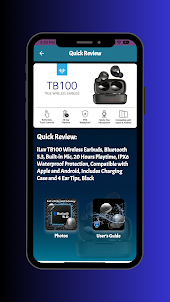
Die iluv-Ohrhörer-App ist eine großartige Möglichkeit, den Überblick über Ihre Ohrhörer zu behalten! Mit der App können Sie verfolgen, wie oft Sie Ihre Ohrhörer verwenden, wie lange Sie sie schon verwenden, und wie viel Akkulaufzeit sie noch haben.
Sie können auch Erinnerungen einrichten, die Sie daran erinnern, Ihre Ohrhörer aufzuladen oder sie aus den Ohren zu nehmen, wenn Sie sie nicht mehr verwenden.
So schalten Sie Iluv-Ohrhörer ein
So schalten Sie Ihre iluv-Ohrhörer ein, Halten Sie die Ein-/Aus-Taste gedrückt 3 Sekunden. Die LED blinkt rot und weiß, um anzuzeigen, dass die Ohrhörer eingeschaltet sind.
So schalten Sie Iluv-Ohrhörer aus
Um Ihre Ohrhörer auszuschalten, Halten Sie den Netzschalter erneut gedrückt 3 Sekunden. Die LED blinkt rot und weiß, um anzuzeigen, dass die Ohrhörer ausgeschaltet sind.
So setzen Sie Iluv-Ohrhörer zurück
So setzen Sie Ihre iluv-Ohrhörer zurück, Legen Sie die Ohrhörer in das Ladeetui und schalten Sie Bluetooth auf Ihrem Gerät aus. Nächste, Halten Sie die Ein-/Aus-Taste an Ihren Ohrhörern etwa 10 Minuten lang gedrückt 5 Sekunden. Sie sollten ein rotes und weißes LED-Licht blinken sehen. Sobald das Licht blinkt, Lassen Sie die Taste los und Ihre Ohrhörer sollten zurückgesetzt werden. Koppeln Sie die Iluv tb100 Wireless-Ohrhörer erneut mit Ihren Geräten, indem Sie die genannten Schritte befolgen.
Touch-Steuerung
Zum Abspielen/Pausieren von Musik, Passen Sie die Lautstärke an, und Nächstes/Vorheriges verfolgen. Sie können Ihre Musik abspielen/anhalten, indem Sie einfach den Touch-Bereich der Ohrhörer berühren. Mit dem rechten Ohrhörer wird die Lautstärke erhöht.
- Mit den linken Ohrhörern wird die Lautstärke verringert.
- Wenn Sie Titel überspringen möchten, berühren Sie zweimal den Touch-Bereich der Ohrhörer.
- Der rechte Ohrhörer springt zum nächsten Titel
- Der linke Ohrhörer springt zum vorherigen Titel.
So laden Sie Iluv-Ohrhörer auf
Zum Aufladen Ihrer Ohrhörer
Legen Sie beide Ohrhörer in das Ladeetui. Sie beginnen automatisch mit dem Ladevorgang. Stellen Sie sicher, dass der Deckel geschlossen bleibt, wenn Sie ihn nicht verwenden.
Um Ihren Fall aufzuladen
Mit dem mitgelieferten Micro-USB-Kabel, Stecken Sie den Micro-USB-Anschluss in den Ladeanschluss auf der Rückseite des Ladegehäuses. Stecken Sie dann die USB-Seite des Micro-USB-Kabels in ein Standard-USB-Ladegerät oder einen Standard-USB-Anschluss.
FAQs zum Koppeln von Iluv tb100 Wireless-Ohrhörern
Wie schalte ich meine kabellosen Iluv tb100-Ohrhörer ein??
Sobald sie aus dem Ladeetui entfernt wurden, Die Ohrhörer wechseln automatisch in den Erkennungsmodus (Beide LED-Leuchten beginnen blau und rot zu blinken). Wenn Sie in den Entdeckungsmodus gewechselt sind, Nehmen Sie Ihr Smartphone oder Tablet und identifizieren Sie den iLuv tb100 Wireless als den zu verbindenden Kopfhörer.
Wie setze ich meine kabellosen Iluv tb100-Ohrhörer zurück??
Zum Ausschalten beider Ohrhörer, Halten Sie die Taste etwa drei Sekunden lang gedrückt. Das tb100 Wireless sollte aus der Liste der gekoppelten Geräte entfernt werden, und Bluetooth sollte auf Ihrem Telefon ausgeschaltet sein. Während Ihr Telefon Bluetooth ausschaltet, Halten Sie die Taste an beiden Ohrhörern etwa eine Weile gedrückt 5 Sekunden, bis „Pairing“ angezeigt wird, und koppeln Sie die Iluv tb100 Wireless-Ohrhörer erneut.
Abschluss
Das Koppeln der kabellosen Iluv tb100-Ohrhörer mit Ihren Geräten ist ein einfacher Vorgang, der Ihnen ein nahtloses und beeindruckendes Audioerlebnis ermöglicht. Indem Sie die bereitgestellten Schritt-für-Schritt-Anweisungen befolgen, Sie können die kabellosen Iluv TB100-Ohrhörer mühelos mit Ihren Geräten koppeln und Ihre Lieblingsmusik genießen, Podcasts, oder Anrufe.
Der Komfort und die Freiheit, die kabellose Ohrhörer mit sich bringen, machen sie zu einer beliebten Wahl für mobiles Zubehör. In diesem Beitrag, Wir erklären Ihnen, wie Sie die kabellosen Iluv TB100-Ohrhörer mit Ihren Geräten koppeln. zuletzt, Wir hoffen, dass dieser Artikel Ihnen dabei hilft, Informationen über dieses Produkt zu erhalten.