
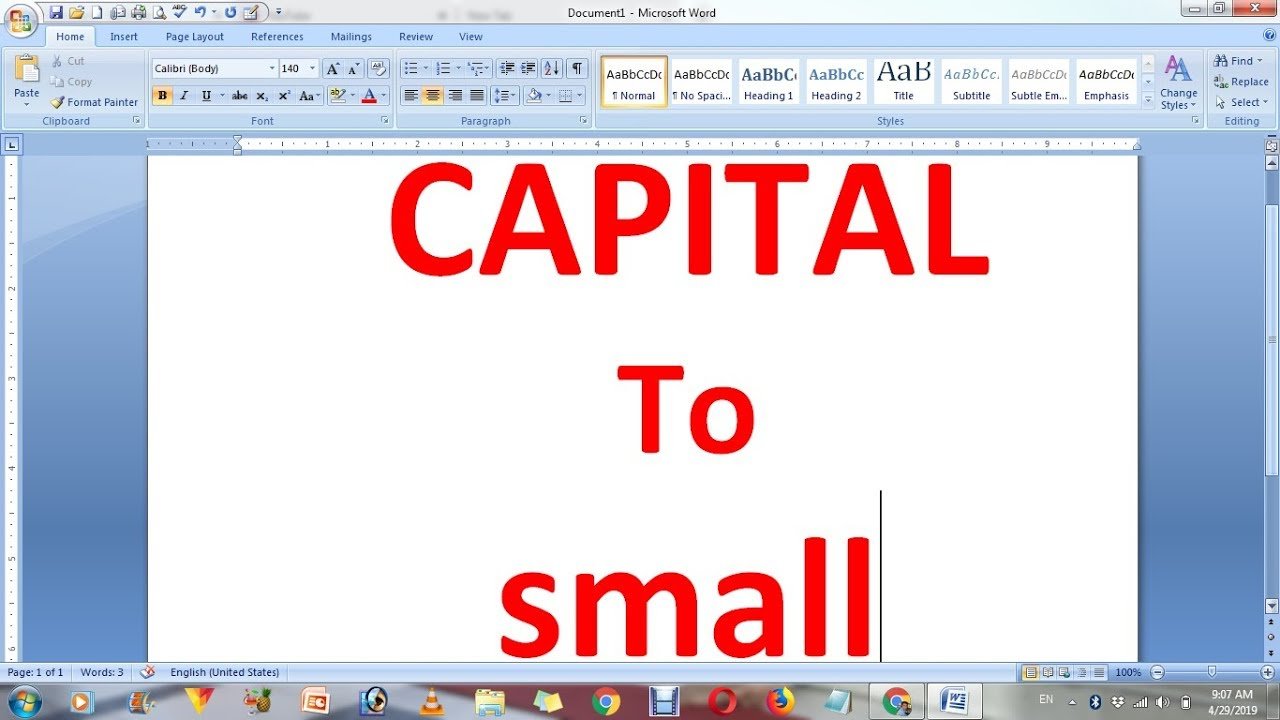
Στην ψηφιακή εποχή η σωστή μορφοποίηση του σας κείμενο είναι ζωτικής σημασίας. Όταν γράφετε email, η δημιουργία εγγράφων ή η δημιουργία υλικού για τον ιστότοπό σας που γράφει με όλα τα κεφαλαία μπορεί να φαίνεται πρόχειρη και αντιεπαγγελματική ή να είναι δύσκολη η κατανόηση. Αν έχετε σκεφτεί ποτέ πώς να αλλάξετε το κείμενό σας σε όλα τα κεφαλαία σε μικρά γράμματα και το αντίστροφο, αυτός ο οδηγός θα σας δείξει πώς.
Θα εξετάσουμε μια ποικιλία από εύκολες μεθόδους και κόλπα για να κάνουμε το περιεχόμενό σας πιο ελκυστικό και επαγγελματικό.
Γιατί το κείμενο με όλα τα κεφαλαία μπορεί να είναι προβληματικό
Η χρήση όλων των καλυμμάτων θα μπορούσε να φαίνεται σαν μια βολική μέθοδος για να τραβήξετε την προσοχή, αλλά έρχεται με αρνητικά:
- πιο δύσκολο να διαβαστεί: Κείμενο σε όλα τα κεφαλαία γράμματα είναι δύσκολο να το διαβάσουν τα μάτια. Τα πεζά γράμματα αυξάνουν την κατανόηση και την αναγνωσιμότητα.
- Αντιεπαγγελματική εμφάνιση: Όταν γράφετε σε επίσημο στυλ, όλα τα κεφαλαία μπορεί να φαίνονται σαν να φωνάζουν.
- Εμπειρία χρήστη Σε ιστότοπους και ψηφιακό περιεχόμενο, όλα τα κεφαλαία θα μπορούσαν να μειώσουν το επίπεδο αφοσίωσης και να κάνουν πιο δύσκολη την παρακολούθηση του περιεχομένου.
Μέθοδοι αλλαγής κειμένου για αλλαγή κειμένου από όλα τα κεφαλαία σε μικρά γράμματα
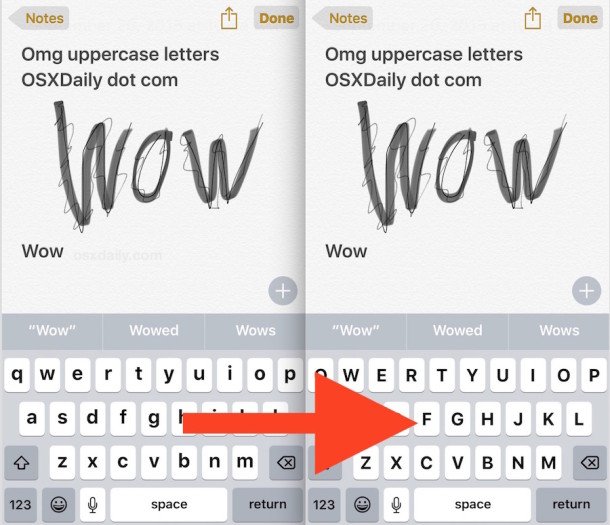
Υπάρχουν διάφορες μέθοδοι για να μεταμορφωθούν όλα κείμενο με κεφαλαία με πεζά γράμματα. Ανάλογα με τις ανάγκες σας, θα μπορούσατε να χρησιμοποιήσετε ενσωματωμένες λειτουργίες σε λογισμικό καθώς και διαδικτυακά εργαλεία και συντομεύσεις πληκτρολογίου.
1. Χρησιμοποιώντας το Microsoft Word
Το Microsoft Word παρέχει μια γρήγορη και απλή μέθοδο για την αλλαγή του του κειμένου περίπτωση:
- Βεβαιωθείτε ότι έχετε επισημάνει το κείμενο που θέλετε να αλλάξετε.
- Κάντε κλικ στο σπίτι στο “Σπίτι” αυτί.
- Επιλέξτε το Αλλαγή υπόθεσης κουμπί (ένα κεφαλαίο “ΕΝΑ” και πεζά “ένα”).
- Επιλέγω πεζά.
Το κείμενο που θα επιλέξετε θα μετατραπεί αμέσως από μεγάλα γράμματα σε μικροσκοπικά γράμματα.
2. Χρήση των Εγγράφων Google
Τα Έγγραφα Google διαθέτουν επίσης μια ενσωματωμένη επιλογή για την αλλαγή της πεζογραφίας του κειμένου:
- Σημειώστε το κείμενο που θέλετε να επεξεργαστείτε.
- Κλικ το κουμπί Μορφοποίηση από το αναπτυσσόμενο μενού.
- Τοποθετήστε τον δείκτη του ποντικιού πάνω Κείμενο – Κλικ Κεφαλοποίηση – Επιλέγω πεζά.
Το κείμενό σας θα μετατραπεί αμέσως με πεζά γράμματα.
3. Χρήση διαδικτυακών εργαλείων
Εάν δεν χρησιμοποιείτε το Word και τα Έγγραφα Google, τα διαδικτυακά εργαλεία προσφέρουν μια εύκολη επιλογή:
- Αντιγράψτε όλο το κείμενο με κεφαλαία.
- Αντιγράψτε το σε έναν διαδικτυακό μετατροπέα κειμένου.
- Επιλέγω πεζά.
- Στη συνέχεια, αντιγράψτε το κείμενο που μετατρέψατε στο έγγραφό σας.
Αυτή η μέθοδος είναι συμβατή με οποιαδήποτε συσκευή, και είναι εξαιρετικά γρήγορο.
Συμβουλές για να αποφύγετε όλα τα λάθη με τα κεφαλαία
- Χρησιμοποιήστε πρώτα πεζά: Χρησιμοποιήστε μόνο κεφαλαία για επικεφαλίδες και σημαντικές επισημάνσεις.
- Ευανάγνωστο: Βεβαιωθείτε ότι το κείμενό σας είναι απλό για τους αναγνώστες και είναι επαγγελματικά γραμμένο.
- Διατηρήστε τη συνέπεια του περιεχομένου σας: Διατηρήστε το ίδιο στυλ θήκης σε όλο το περιεχόμενό σας.
- Μη φωνάζεις: Avoid using all caps in email messages or other formal content. It can look rude.
Οφέλη από τη χρήση μικρών γραμμάτων
- Enhances accessibility: Easier on the eyes and quicker to read.
- Επαγγελματικός τόνος: Makes your content more approachable.
- Improves user experience It helps your viewers engage easily with your message.
συμπέρασμα
Making text change in all caps or smaller letters is easy and essential in professional writing. It doesn’t matter if your computer is Word, Έγγραφα Google, Excel or any other online tool There’s a solution for anyone.
Making your κείμενο lowercase increases readability, gives it a professional appearance and improves the user experience. If you happen to find text written in all caps, don’t stress–just select the option that works for you and easily convert it.


