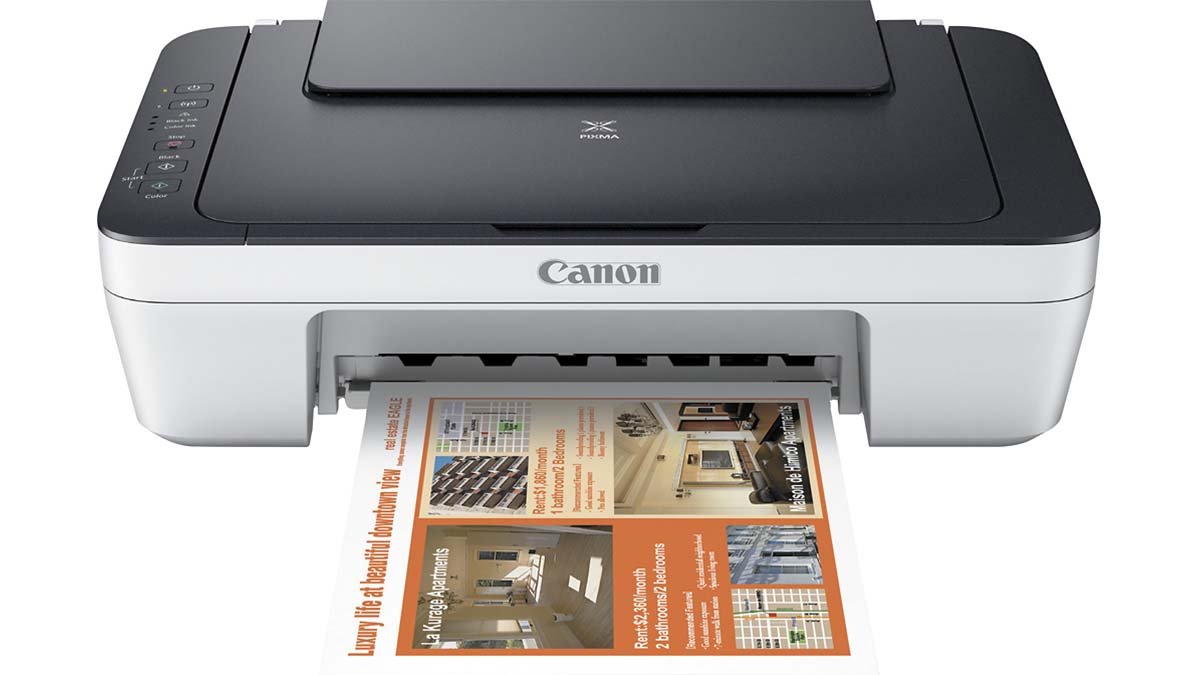
Αναζητάτε έναν τρόπο για να συνδέσετε τον εκτυπωτή Canon MG2922 σε WiFi? Το έχετε αγοράσει και ξέρετε ότι έχετε μπερδευτεί σχετικά με τη σύνδεσή του σε wifi. Καλά, μην στεναχωριέσαι. Είστε στο σωστό μέρος για να βρείτε μια λύση.
Αυτός ο εκπληκτικός και προηγμένος εκτυπωτής περιέχει διαφορετικά μοναδικά χαρακτηριστικά. Ο εκτυπωτής Connect Canon MG2922 σε WiFi διαθέτει λειτουργίες εκτύπωσης Air-Print και Google Cloud. Είναι συμβατό και συμβατό με όλα σχεδόν τα λειτουργικά συστήματα και συσκευές για ασύρματη εκτύπωση.
Ακολουθεί μια λεπτομερής οδηγία για τη σύνδεση αυτού του ιδανικού εκτυπωτή σε wifi.
Συνδέστε τον εκτυπωτή Canon MG2922 σε WiFi
Για να συνδέσετε τον εκτυπωτή Canon MG2922 σε δίκτυο WiFi, Πρέπει να ακολουθήσετε αυτήν την κατευθυντήρια γραμμή βήμα προς βήμα:
- Πρωτα απο ολα, πρέπει να ενεργοποιήσετε τον εκτυπωτή Canon και να συνδέσετε τον εκτυπωτή στο βύσμα τροφοδοσίας.
- Μετά από αυτό, πρέπει να ενεργοποιήσετε την επιλογή εύκολης ασύρματης σύνδεσης, πρέπει να πατήσετε το κουμπί απευθείας Wi-Fi που είναι τοποθετημένο στον εκτυπωτή. Πρέπει να κρατήσετε πατημένο αυτό το κουμπί για μερικά δευτερόλεπτα.
- Τώρα, πρέπει να επιλέξετε τη διαδικασία σύνδεσης. Και πρέπει να επιλέξετε το δίκτυό σας από τη λίστα διαθέσιμων δικτύων.
- Επόμενο, πρέπει να εισαγάγετε τον κωδικό πρόσβασης δικτύου και, στη συνέχεια, θα ακολουθήσετε τις οδηγίες που εμφανίζονται στην οθόνη για τη ρύθμιση του wifi.
- Μετά από αυτό, θα κάνετε κλικ στην επιλογή τερματισμού καθώς βλέπετε ότι η ρύθμιση έχει ολοκληρωθεί.
- Ο εκτυπωτής Canon mg2922 είναι πλέον συνδεδεμένος σε δίκτυο Wi-Fi. Έτσι, μπορείτε να εκτυπώσετε μια δοκιμαστική σελίδα.
Συνδέστε τον εκτυπωτή Canon MG2922 σε συσκευές Mac
Πρέπει να ακολουθήσετε τα παρακάτω βήματα για να συνδέσετε τον εκτυπωτή Canon σε wifi σε συσκευές Mac:
- Πρωτα απο ολα, πρέπει να ενεργοποιήσετε τον υπολογιστή σας και επίσης να ενεργοποιήσετε την επιλογή wifi.
- Μετά από αυτό, πρέπει να συνδέσετε τον υπολογιστή σας σε ένα δίκτυο Wi-Fi και, στη συνέχεια, να πατήσετε το κουμπί δικτύου.
- Τώρα, μια ασύρματη λυχνία θα αρχίσει να αναβοσβήνει. Στη συνέχεια, πρέπει να πατήσετε το κουμπί WPS που υπάρχει στον εκτυπωτή Canon.
- Επόμενο, ο εκτυπωτής Canon mg2922 θα εντοπίσει το δίκτυο και θα συνδεθεί τώρα σε αυτό.
Ρύθμιση ασύρματου εκτυπωτή Canon MG2922
Για να ρυθμίσετε τον ασύρματο εκτυπωτή Canon MG 2922, Πρέπει να ακολουθήσετε τις παρακάτω οδηγίες:
- Πρώτα, πρέπει να ενεργοποιήσετε τον εκτυπωτή Canon και στη συνέχεια να ενεργοποιήσετε την επιλογή εύκολης σύνδεσης.
- Μετά από αυτό, πρέπει να πατήσετε και να κρατήσετε πατημένο το κουμπί απευθείας για μερικά δευτερόλεπτα. Στη συνέχεια, πρέπει να κάνετε κλικ στην επιλογή του “έναρξη εγκατάστασης”.
- Τώρα, θα υπάρξει συμφωνία άδειας χρήσης, πρέπει να το αποδεχτείς.
- Επόμενο, πρέπει να κάνετε κλικ στην επόμενη επιλογή και, στη συνέχεια, να επιλέξετε τον τύπο της μεθόδου σύνδεσης. Και επίσης κάντε κλικ στο όνομα του δικτύου.
- μετά από αυτό, πρέπει να εισαγάγετε τον κωδικό πρόσβασης του δικτύου σας και ο εκτυπωτής σας θα συνδεθεί πλέον με επιτυχία σε ένα δίκτυο Wi-Fi.
Ενδέχεται να αντιμετωπίσετε σφάλματα κατά τη σύνδεση του εκτυπωτή σας σε δίκτυο Wi-Fi. Έτσι, εάν θέλετε να αποφύγετε αυτά τα σφάλματα, πρέπει να ενημερώνετε τα προγράμματα οδήγησης του εκτυπωτή σας από καιρό σε καιρό.
Επαναφορά WiFi Canon MG2922
Πρώτα, βεβαιωθείτε ότι το μηχάνημά σας είναι ενεργοποιημένο. Επειτα, πρέπει να πατήσετε και να κρατήσετε πατημένο το κουμπί Διακοπή μέχρι να αναβοσβήσει η λυχνία συναγερμού 21 φορές. Τώρα, πρέπει να αφήσετε το κουμπί Διακοπή. Όλες οι ρυθμίσεις του μηχανήματος αρχικοποιούνται. Στη συνέχεια, ο κωδικός πρόσβασης διαχειριστή που καθορίζεται από το IJ Network Tool επανέρχεται στην προεπιλεγμένη ρύθμιση.
Συχνές ερωτήσεις για τη σύνδεση του εκτυπωτή Canon MG2922 σε WiFi
Πώς να συνδέσετε τον εκτυπωτή Canon MG2922 σε υπολογιστή χωρίς CD?
Πρωτα απο ολα, πρέπει να ελέγξετε τον επεξεργαστή του υπολογιστή και το μοντέλο του εκτυπωτή σας. Τώρα, πρέπει να ανοίξετε το πρόγραμμα περιήγησης ιστού Chrome, Σαφάρι, ή άλλα. Επειτα, πρέπει να αναζητήσετε τον επίσημο ιστότοπο του εκτυπωτή. Μετά από αυτό, πρέπει να ανοίξετε τον ιστότοπο και, στη συνέχεια, να πληκτρολογήσετε το μοντέλο του εκτυπωτή σας στη γραμμή αναζήτησης στον ιστότοπο. Επόμενο, πρέπει να κατεβάσετε τον εκτυπωτή σύμφωνα με τις ανάγκες σας και να εγκαταστήσετε το λογισμικό για να συνδέσετε τον εκτυπωτή σας στο wifi.
Πώς να ρυθμίσετε το Canon MG2922 Wireless σε Android?
Πρώτα, πρέπει να ξεκλειδώσετε το Android σας και στη συνέχεια να συνδεθείτε στο ασύρματο δίκτυο. Μετά από αυτό, πρέπει να μεταβείτε στις ρυθμίσεις του κινητού σας. Στη συνέχεια, αναζητήστε τον εκτυπωτή στην πιο πρόσφατη έκδοση Android. Τώρα, πρέπει να πατήσετε για να προσθέσετε τον εκτυπωτή σας στο κινητό σας. Τώρα, μπορείτε να ρυθμίσετε τον εκτυπωτή σας στο κινητό σας χρησιμοποιώντας την εφαρμογή brother print.
συμπέρασμα
Είναι εύκολο να συνδέσετε τον εκτυπωτή Canon MG2922 σε WiFi. Εάν διαθέτετε αυτόν τον προηγμένο εκτυπωτή και θέλετε να τον συνδέσετε στο δίκτυο wifi σας, αυτό το άρθρο θα σας βοηθήσει πολύ. Διαβάστε προσεκτικά τις προαναφερθείσες οδηγίες και προσπαθήστε να συνδέσετε τον εκτυπωτή Canon MG2922 σε WiFi.