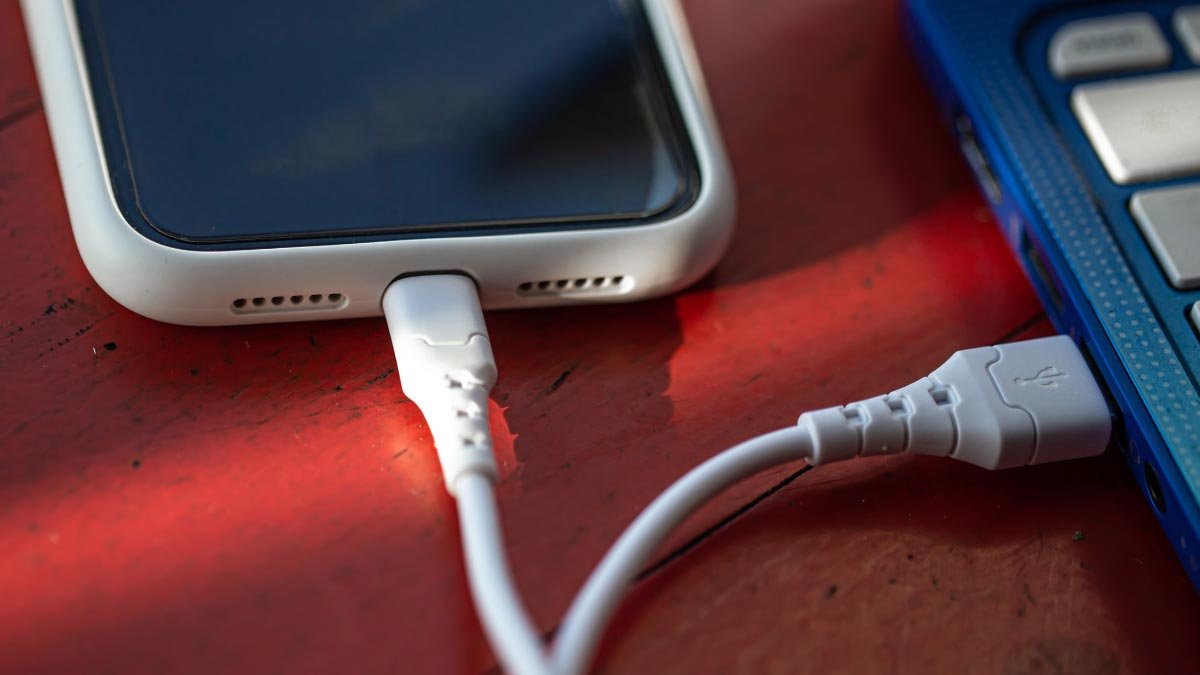
Πώς να επιλύσετε τη φόρτιση συνδεδεμένων συσκευών μέσω τεχνολογίας USB? Ανησυχείς για αυτό? Δεν χρειάζεται όμως να ανησυχείτε, είσαι στο δίκιο εμφανιστείς, και εδώ είναι όλα όσα πρέπει να γνωρίζετε. Έτσι, Ας αρχίσουμε να ανακαλύπτουμε τις λεπτομέρειες σχετικά με τον τρόπο φόρτισης συνδεδεμένων συσκευών μέσω τεχνολογίας USB.
Φόρτιση συνδεδεμένης συσκευής μέσω USB Techno” Η ειδοποίηση δεν θα φύγει
Πρέπει να μεταβείτε στις Επιλογές προγραμματιστή (ρυθμίσεις–>σχετικά με το τηλέφωνο–>λογισμικό–>και πατήστε τον αριθμό κατασκευής 5 φορές ή πατήστε μέχρι να υποδείξει ότι "είσαι προγραμματιστής".!’
Πρέπει να αλλάξετε τη λειτουργία USB από MTPtoo Charge Only. Φαίνεται ότι συμπεραίνει ότι προσπαθείτε να μεταφέρετε πολυμέσα για διάφορους λόγους. Αλλά γιατί η Google εξήγαγε ή αφαίρεσε το «USB Mass Storage».’ ως χαρακτηριστικό? Τουλάχιστον αν συνέβαινε, θα προκαλούσε ένα εύκολα κατανοητό μενού με «ενεργοποίηση αποθήκευσης USB’ και «Μόνο χρέωση’ με πραγματικά κουμπιά στην οθόνη που δεν χρειάζεται να συνοψίσουν πώς να ενεργοποιήσετε και να επιτρέψετε τις επιλογές προγραμματισμού.
Αιτίες Φόρτιση συνδεδεμένης συσκευής μέσω USB
Υπάρχει απλώς μια εύκολη λύση σε αυτό. Αυτή η ανακριβής ειδοποίηση εμφανίζεται λόγω του λόγου που η βρωμιά έχει δεσμευτεί στη θύρα USB του τηλεφώνου σας.
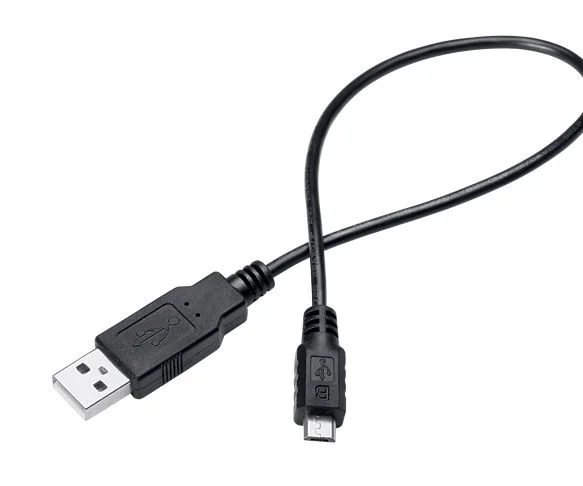
Πρέπει να σβήσεις τηλέφωνο και στη συνέχεια, πρέπει να αφαιρέσετε και να καθαρίσετε τη βρωμιά χρησιμοποιώντας οποιοδήποτε μυτερό πλαστικό μέρος (Μην προσπαθήσετε να χρησιμοποιήσετε μεταλλικό PIN ή οποιονδήποτε άλλο, καθώς θα βραχυκυκλώσει το PIN και θα βλάψει μόνιμα το τηλέφωνό σας).
Αλλάξτε τη σύνδεση USB από Φόρτιση σε Μεταφορά αρχείων
Πρέπει να πατήσετε στην ειδοποίηση Φόρτιση αυτής της συσκευής μέσω USB Techno. Κάτω από την επιλογή Χρήση USB για, πρέπει να επιλέξετε Μεταφορά αρχείων. Επειτα, ένα παράθυρο μεταφοράς αρχείων Android θα επεκταθεί ή θα ανοίξει στον υπολογιστή σας, πρέπει να το χρησιμοποιήσετε για να σύρετε αρχεία.
Συχνές ερωτήσεις
Πώς να φορτίσετε τη συνδεδεμένη συσκευή Visa USB?
Ο χρήστης θα πρέπει να πατήσει στην ειδοποίηση «Φόρτιση αυτής της συσκευής μέσω USB’ τη συνδεδεμένη σειρά εάν είναι συνδεδεμένος σε υπολογιστή ή φορητό υπολογιστή Windows. Μετά από αυτό, πρέπει να επιλέξετε «Μεταφορά αρχείων’ κάτω από την επιλογή «Χρήση USB Για. Τώρα «το παράθυρο μεταφοράς εμφάνισης θα εμφανιστεί στον υπολογιστή σας, και ο χρήστης μπορεί να μεταφέρει και να αποθέσει τα αρχεία του μεταξύ του υπολογιστή και του τηλεφώνου του.
Πώς να απενεργοποιήσετε το σφάλμα USB?
Για να απενεργοποιήσετε το σφάλμα USB, πρέπει να κάνετε κλικ στο Start > Ρυθμίσεις > Συσκευές. Μετά από αυτό, πρέπει να κάνετε κλικ στο USB στα αριστερά. Επειτα, επιλέξτε ή καταργήστε την επιλογή Ειδοποίηση εάν υπάρχουν προβλήματα με τη σύνδεση με τις συσκευές USB σας.
Μπορεί να διορθωθεί μια θύρα φόρτισης USB?
Ένας χρήστης μπορεί να χρησιμοποιήσει ένα συγκολλητικό σίδερο και μπορεί να χρησιμοποιήσει μερικές κολλήσεις για να ενισχύσει ή να επανατοποθετήσει κατεστραμμένες και χαμένες συνδέσεις στον σύνδεσμο ή τη θύρα. Εάν χρησιμοποιείτε συγκολλητικό σίδερο, πρέπει να φροντίσετε να χρησιμοποιήσετε ένα σίδερο χαμηλής ισχύος με λεπτή μύτη, πρέπει να χρησιμοποιήσετε μόνο μια μικρή ποσότητα ή ποσότητα συγκόλλησης.
Πώς να ενεργοποιήσετε τη φόρτιση USB C σε υπολογιστή?
Μπορείτε να το ανακαλύψετε στις ρυθμίσεις του φορητού υπολογιστή σας, κανονικά μπορείς να το βρεις στο τμήμα τροφοδοσίας/μπαταρίας. Εδώ, ο χρήστης μπορεί να ανακαλύψει ότι μπορείτε να αλλάξετε ή να αλλάξετε την έξοδο του Type-C, προτίμησε να αποκτήσεις ισχύ ή να στείλεις ισχύ. Εάν ο φορτιστής φορητού υπολογιστή USB-C του χρήστη δεν λειτουργεί όταν θα έπρεπε να λειτουργεί, πρέπει να κρατήσετε ψηλά τον τομέα σας για να βεβαιωθείτε ότι έχει τεθεί σε πυρκαγιά.
συμπέρασμα
Ας ελπίσουμε, θα βρείτε αυτό το άρθρο πολύ χρήσιμο. Και ελπίζουμε, έχετε μάθει πώς να επιλύσετε τη φόρτιση της συνδεδεμένης συσκευής μέσω USB techno. Έτσι, μείνετε συνδεδεμένοι μαζί μας για να λαμβάνετε εύκολες και καλύτερες λύσεις!