

Si estás buscando conectarte Auriculares Sesh Evo a tu dispositivo, hay algunas cosas que deberás hacer. En este articulo, te damos un completo detalle, y guía paso a paso para conectarse con diferentes dispositivos.
Cómo poner los auriculares Sesh Evo en modo de emparejamiento?
Antes de emparejar los auriculares con su dispositivo, debes ponerlos en modo de emparejamiento. Los pasos para hacer esto son fáciles de seguir..
- Coloque los auriculares en el estuche de carga y asegúrese de que sus LED parpadeen en rojo. Si los LED no parpadean en rojo, cerrar el caso, luego ábrelo, y los LED de ambos auriculares ahora deberían iluminarse en rojo.
- Saque ambos auriculares del estuche de carga., y parpadearán en azul, mostrando que están sincronizando.
- Una vez que solo el auricular izquierdo parpadea en rojo y azul, están en modo de emparejamiento, y podrá continuar con el proceso de emparejamiento en el dispositivo fuente.
- Puede forzarlos manualmente a entrar en modo de emparejamiento presionando y manteniendo presionada el área táctil de cualquiera de los auriculares durante seis segundos..
- Si eso no funciona, apague Bluetooth en el dispositivo conectado, y tu Sesh Evo entrará en modo de emparejamiento.
Conecte los auriculares Sesh Evo con un dispositivo Android
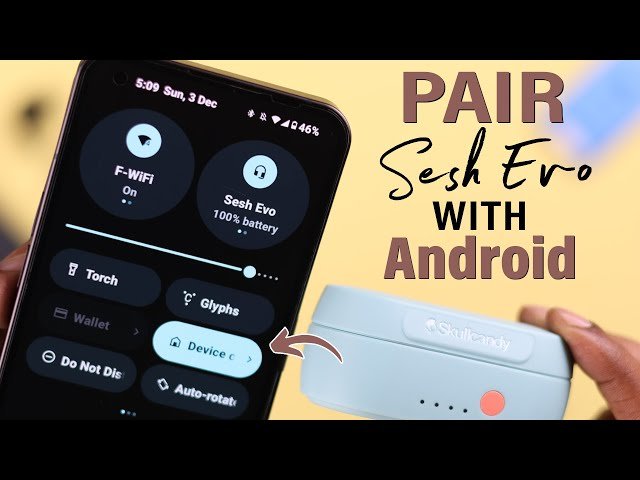
- Abra la Configuración en su dispositivo Android y enciende el Bluetooth.
- Espere unos segundos, el teléfono escanea los dispositivos Bluetooth disponibles y los enumera.
- Seleccione los auriculares Sesh Evo y haga clic en ellos para conectarse.
- Una vez que el emparejamiento se haya realizado correctamente, los auriculares emitirán un mensaje de audio Conectado.
Nota: Estos pasos diferirán según el fabricante de su dispositivo Android.. Entonces, Consulte el sitio web del fabricante o el manual de usuario del dispositivo si encuentra algún obstáculo.
Conecte los auriculares Sesh Evo con un dispositivo Windows
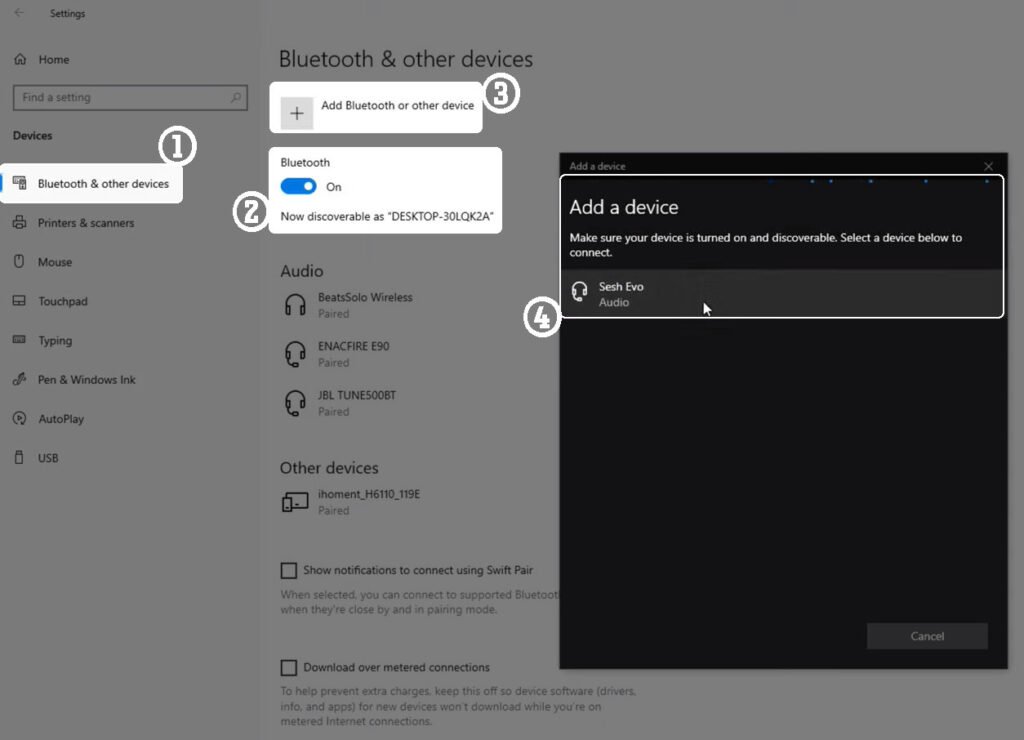
- Haga clic en Inicio en la barra de tareas y seleccione Configuración.
- Ahora ve a Bluetooth & dispositivos y asegúrese de que Bluetooth esté habilitado.
- Seleccione Agregar dispositivo, luego Bluetooth en la nueva ventana.
- Espere a que aparezcan los auriculares entre los dispositivos Bluetooth disponibles con el nombre Sesh Evo.
- Seleccione los auriculares y seleccione Aceptar o emparejar cuando aparezcan más mensajes.
Nota: Los pasos anteriores funcionan para Windows. 11, pero puedes encontrar las instrucciones para otros sistemas operativos en el soporte de Microsoft.
Conecte los auriculares Sesh Evo con una MacBook
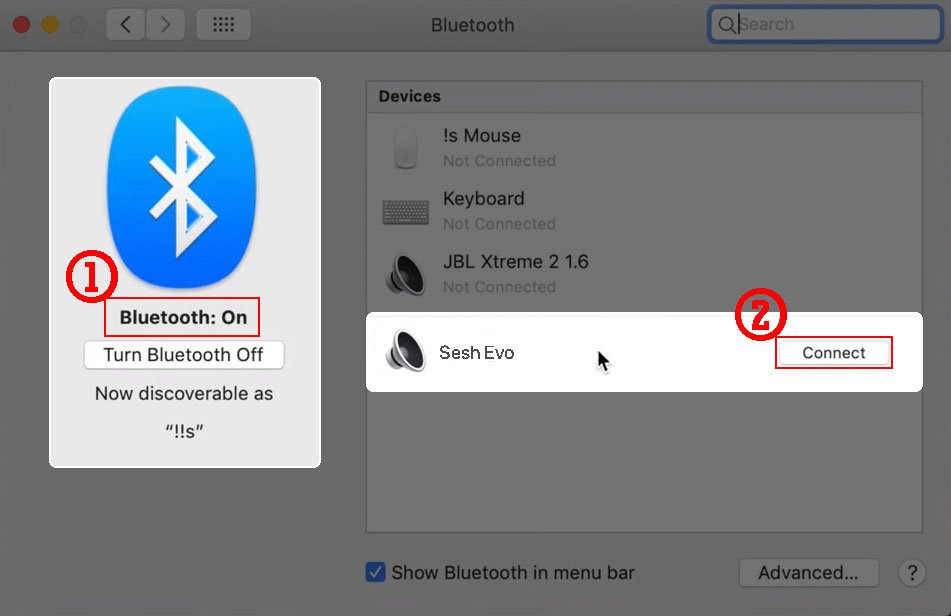
- Haga clic en el menú Apple y vaya a Configuración del sistema > Bluetooth.
- Ahora seleccione los auriculares Sesh Evo en la lista de dispositivos disponibles.
- Finalmente, seleccione Conectar, y ya terminaste.
Conecte los auriculares Sesh Evo con el iPhone
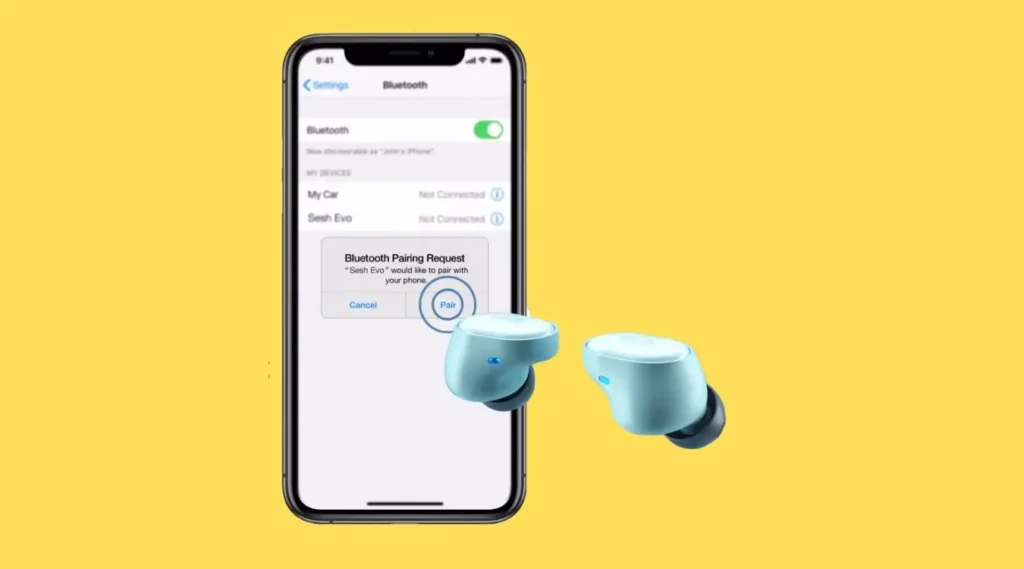
- Abra Configuración en su iPhone, vaya a Bluetooth y asegúrese de que esté encendido.
- Seleccione los auriculares Sesh Evo de la lista de otros dispositivos.
- Selecciona los cogollos Sesh Evo, ya que se encuentran entre los dispositivos listos para emparejar.
Cómo restablecer los auriculares Sesh Evo
Si sus auriculares no funcionan normalmente o desea restablecerlos y comenzar de nuevo, las siguientes instrucciones le ayudarán.
- Primero, olvídate de los auriculares del dispositivo a través de su configuración de Bluetooth.
- Luego saque los auriculares del estuche y apáguelos manteniendo presionada el área táctil durante cuatro segundos..
- Mientras los auriculares todavía están apagados, toque y mantenga presionada el área táctil durante diez segundos.
- Los auriculares parpadearon en azul., luego rojo, y finalmente se apagó.
- Coloque ambos auriculares en el estuche de carga y asegúrese de que los LED de los auriculares estén en rojo claro para mostrar que se están cargando mientras están en el estuche..
- Saca los auriculares del estuche., y los LED de ambos auriculares parpadearán en azul para mostrar que se están emparejando entre sí.
- El botón izquierdo parpadeará en rojo y azul una vez que ambos botones se hayan sincronizado y estén en modo de emparejamiento..
Conclusión
Los auriculares Sesh Evo comparten procedimientos de control similares a los de la mayoría de los auriculares Skullcandy.. Sin embargo, debido a las ligeras diferencias, puede ser un desafío configurarlos y usarlos. Afortunadamente, este artículo le ayuda a utilizarlos adecuadamente y le brinda una guía paso a paso sobre cómo conectar los auriculares Sesh Evo a diferentes dispositivos.


