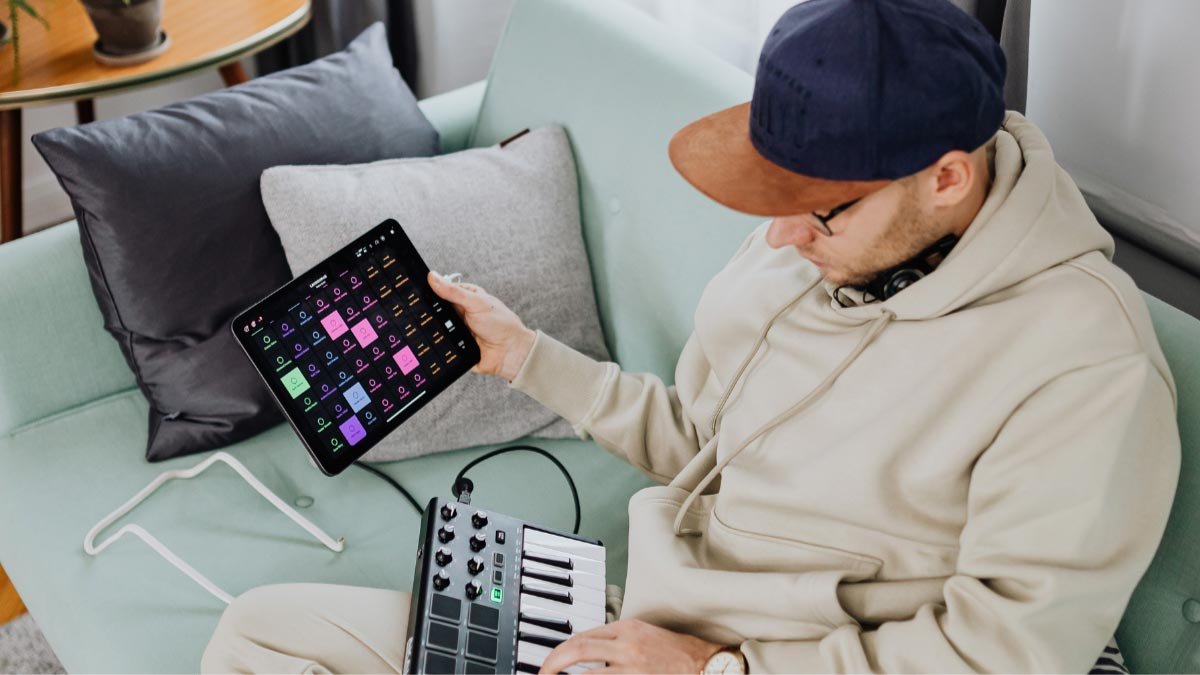
Kas soovite ühendada Akai MPK Mini FL stuudioga? Teil on see kõige populaarsem MIDI klaviatuur ja soovite nüüd selle ühendada FL stuudioga, Ärge muretsege, et olete õiges kohas. Te ei pea draivereid installima või pole vaja oma arvutit värskendada, et see saaks oma DAW-ga funktsioneerida, kuna see on pistik ja mäng. Kuid selle toimimiseks peate tegema mõned asjad. Akai MPK Mini ühendamiseks FL stuudioga, Teil on vaja USB-C kuni USB-adapterit, USB 2.0 nöör tuleb kasti, ja kursusel oma arvuti. Peate adapteri arvutiga ühendama, Pärast seda ühendage USB 2.0 Kaabel, Ja siis peate uurima FL stuudio eelistusi. Nüüd, Peate valima akai mpk mini MIDI klaviatuuridest’ nimekiri. Noh, sukeldume detailidesse……
Ühendage Akai MPK Mini FL stuudioga (MACOS)
- Akai MPK Mini ühendamine MacOS -i sülearvuti või lauaarvutiga on sirgjooneline, eeldades, et kasutajal on vajalikud adapterid juba.
- Esiteks, Peate ühendama USB-C oma arvuti või seadmega USB-kaabliga.
- Pärast seda, Peate USB -d ühendama 2.0 (Printeri kaabel) MPK Minist oma arvutisse. Ja seda teha, Peate avama fl stuudio, ja vali eelistused, Midi. Pärast seda, Peate sisendloendist valima Akai MPK Mini. Nüüd, Pärast seda tuleb klõpsata nupul Luba.
- Nüüd, Peate avama fl stuudio. Siis, Pärast selle avamist, Peate klõpsama fl stuudios > Eelistused.
- Peate avama oma FL stuudiorakenduse ja siis peate minema menüüsse > Seaded > Eelistused. Erinevalt garaažbandist, FL stuudio hoiab massiivset menüüd, kus kasutaja saab valida igasuguseid sätteid, sealhulgas valimi suurus, salvestus, puhverdamine, Muud MIDI -seadmed, ja nii edasi.
- Edasi, Peate valima MIDI > Valige sisendloendis Akai MPK Mini > Klõpsake nuppu Luba.
Ühendage Akai MPK Mini, et töötada koos iPhone'i või iPadiga
See erineb lihtsalt Akai MPK Mini saamisest iPhone'i või iPadiga toimimiseks. Seetõttu võib kasutaja nõuda teistsugust adapterit, veel, Teie iPad ei vaja teist adapterit. Lühidalt, Peate neid samme järgima:
- Esiteks, Peate ühendama USB/kaameraadapteri oma iPhone'iga.
- Pärast seda, Peate käitama USB -d 2.0 Juba oma iPhone'ist Akai MPK Mini. FL Studio Mobile saab selle kiiresti kätte. Huvitaval kombel, Akai mpk mini saamiseks ei pea te minema seadetesse ega tegema midagi, et leida FL Studio Mobile. Noh, täpne asi teie iPadi jaoks, sama hästi.
- Pidage seda meeles, Oma iPadi jaoks saate kasutada ainult tavalist USB-C adapterit, nagu tegite oma sülearvuti/arvutiga.
Ühendage iPad FL Studio Mobile'iga Akai MPK Miniga
Oma iPadi ühendamiseks FL Studio Mobile'iga Akai MPK Miniga, Peate ühendama USB-C USB-adapteriga. Pärast seda, Peate käitama USB -d 2.0 (Printeri nöör) oma iPadist Akai mpk mini. Nüüd, Peate valima tarkvarainstrumendi, ja FL Studio Mobile leiab selle kohe üles.
KKK-d
Kas FL stuudio toetab Akai MPK Mini?
Nagu see on eelkäija, MPK Mini Plus on kooskõlas praktiliselt iga DAW või muusikatootmistarkvaraga, See töötab USB/MIDI klaviatuuridega, ja lisas isegi mitme kuulsa DAW -de eelseadete kaardistamine nagu FL stuudio, Garaažibänd, Ableton Live, Logic Pro.
Kuidas ühendada MIDI FL stuudioga?
Esiteks, Peate avama FL stuudio ja seejärel tagama, et „lubage MIDI kaugjuhtimispuldi’ Valik on valitud menüüst Valikud, MIDI sisend on muidu keelatud. Nüüd, Sisendi loendis peate klõpsama oma seadmel, nii et seda näidatakse. Kui seade on loetletud rippmenüü kontrolleri tüüpi, Peate selle ka seal valima.
Järeldus
Loodetavasti, Pärast selle artikli lugemist on teil õige vastus. Saate hõlpsalt ühendada Akai MPK Mini FL Studioga. Probleemi lahendamiseks peate lihtsalt järgima ülalnimetatud juhiseid.