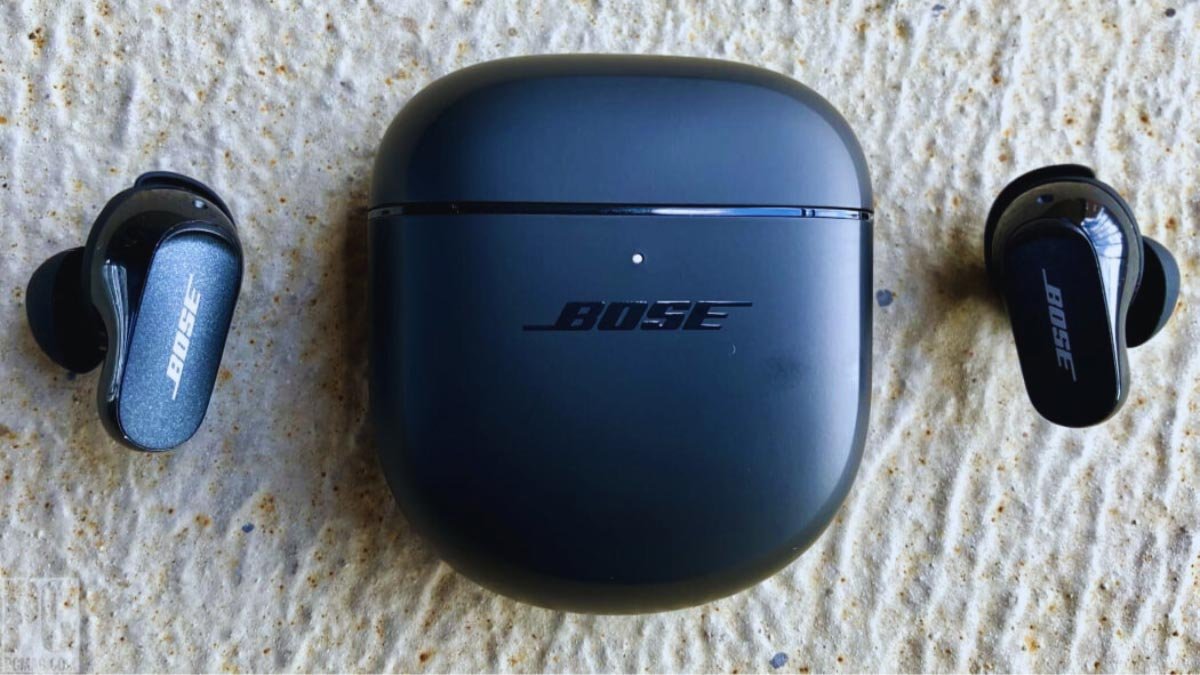
Kas soovite ühendada Bose kõrvaklapid oma seadmetega? Kuid, Bose kõrvaklappide ühendamise sammud varieeruvad sõltuvalt seadmest. Aga kui te ei tea, kuidas seda teha, Ära viha.
Oleme maininud kahte ühenduse loomiseks Bose kõrvaklapid.
1: Rakenduse kaudu
2: Käsitsi bluetooth -ühendus.
See artikkel juhendab teid selle kõige näpunäitega. Niisiis, Sukeldugem üksikasjadesse!
Kuidas panna Bose kõrvaklapid sidumisrežiimi?
Kui kasutate kõrvaklappe esimest korda, kui neile sisse lülitate, lähevad nad automaatselt sidumisrežiimis. Aga kui nad sidumisrežiimis ei lähe, paned need sidumisrežiimi käsitsi.
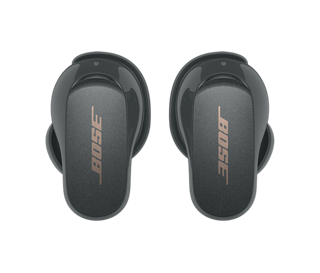
Siin ütleme teile, kuidas panna Bose kõrvaklappide erinevad mudelid sidumisrežiimi.
Bose vaikne carbuds
Vajutage ja hoidke laadimiskorpusel nuppu, kuni tuli aeglaselt vilgub.
Bose Sport avatud kõrvaklapid
Vajutage ja hoidke paremal kõrvaklapi nuppu 5 sekundit, kuni kuulete ühenduse loomiseks valmis heli.
Bose Soundsport Wireless
Vajutage ja hoidke paremal kõrvaklapi toitenuppu, kuni LED -tuli muutub siniseks.
Kuidas Bose kõrvaklappe Bose App kaudu ühendada
Bose'il on kaks kaaslase rakendust:
1: Bose Connect
2: Bose muusika
Mõlemad on saadaval iOS -i ja Android -seadmete jaoks. Peamine erinevus nende rakenduste vahel on see, et need ühilduvad ainult konkreetsete seadmetega.
Ühendage rakendus Bose Connect
Laadige alla Bose Connecti rakendus Google Play või Apple App Store. See rakendus ühildub nende kõrvaklappidega, mis on vaikne kontroll 30, Bose Soundsport tasuta, Bose Soundsporti pulss, ja Bose Soundsport.
- Nüüd, Avage rakendus Bose Connect. Klõpsake nuppu Luba Bluetoothi õigused.
- Lülitage kõrvaklapid sisse. Pange need sidumisrežiimi ja viige need seadme lähedale, Need peaksid ilmuma saadaolevate seadmete loendis.
- Kui teie kõrvaklapid ilmuvad saadaolevate seadmete loendisse, Ühendamise jaoks klõpsake.
Ühendage Bose Music App
Laadige alla Bose Connecti rakendus Google Play või Apple App Store. See rakendus ühildub nende kõrvaklassidega, Bose Sport kõrvaklapid, ja Bose Sport avatud kõrvaklapid.
- Avage Bose muusikarakendus. Klõpsake Bluetoothi lubade lubamiseks.
- Puudutage sisselogige sisse või looge konto.
- Nüüd, Valige oma seade. Kui teie seadet ei ilmu, puudutage + Nupp kõrvaklappide lisamiseks.
- Kui küsitakse, Valige kõrvaklapid, kuni rakendus leiab oma kõrvaklapid, ja veenduge, et teie Bose kõrvaklapid oleksid sidumisrežiimis.
- Rakendus annab teile teada, kui ühendus teie seadmega on olnud edukas.
Kuidas ühendada Bose kõrvaklapid Androidiga käsitsi
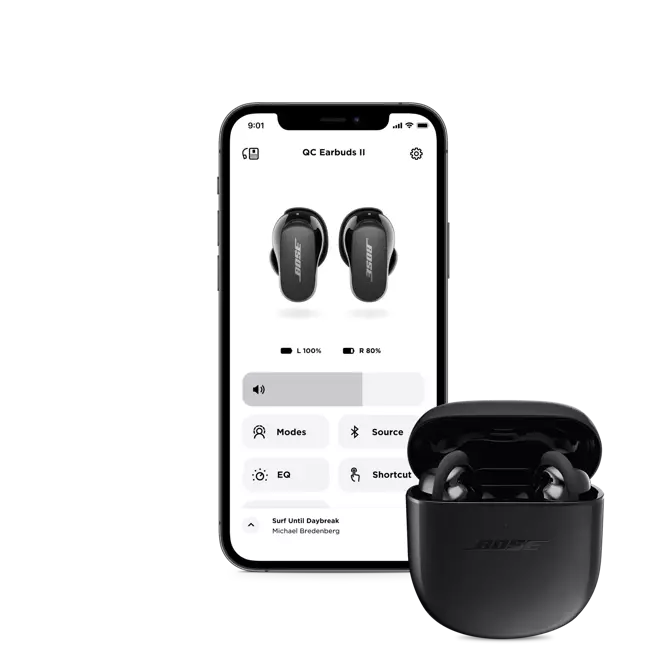
Kui te ei soovi mõnda rakendust kasutada Bose kõrvaklappide ühendamiseks, ja soovite neid käsitsi ühendada Bluetoothi sätete kaudu.
Bose kõrvaklappide ühendamiseks Android -seadmetega järgige neid samme
- Esiteks, Pange oma Bose kõrvaklapid sidumisrežiimi.
- Avage oma Android -seadmes SeateSapp, Mine Bluetoothi, ja lülitage sisse.
- Seejärel valige saadaolevate seadmete loendist oma Bose kõrvaklapid.
- Pärast seda peaksite nägema sõnumit, mis ütleb ühendatud, kui sidumine õnnestub.
Kuidas ühendada Bose kõrvaklapid iOS -seadmega käsitsi
Bose ühendamiseks kõrvaklapid iPhone'i? Järgige neid samme:
- Pange oma Bose kõrvaklapid sidumisrežiimi.
- Minge oma iOS -seadmesse seadete rakendusse, ava
- ja koputage sisselülitamiseks Bluetoothi.
- Seejärel valige loendist oma Bose kõrvaklapid.
- Pärast seda oodake sõnumit öeldes, et teada saada, et sidumine on edukas.
Ühendage Bose kõrvaklapid Windowsi arvutiga
PC jaoks pole Bose'i rakendust saadaval, Võite need ühendada Windowsi arvutiga, kasutades Bluetoothi.
- Esiteks, Avage StartMenuby, klõpsates oma ülesanderiba nurgas asuval Squareconil.
- Lülitage oma Bluetooth sisse, Klõpsake BluetoothMenu ja valige Seaded.
- Valige Add Bluetooth & muud seadmed. Klõpsake Bluetoothi.
- Lülitage oma Bose kõrvaklapid sisse ja pange need sidumisrežiimi.
- Seejärel oodake kõrvaklappe ilmuvad saadaolevate seadmete loendis, sidumise alustamiseks klõpsake neil.
Kuidas ühendada Bose kõrvaklapid Maciga
Bose kõrvaklappide ühendamiseks Maciga järgige hoolikalt samme.
- Esiteks, Klõpsake ekraani vasakus ülanurgas asuvat TheAppleiconit ja valige süsteemi sätted.
- Valige Bluetoothicon ja lülitage see sisse.
- Pange oma Bose kõrvaklapid sidumisrežiimi.
- Teie kõrvaklapid peaksid ilmuma saadaolevate seadmete loendis, Valige need ja klõpsake nuppu Ühenda.
- Seejärel oodake ekraanil olevat silti, et öelda ühendatud.
Lähtestage Bose kõrvaklapid
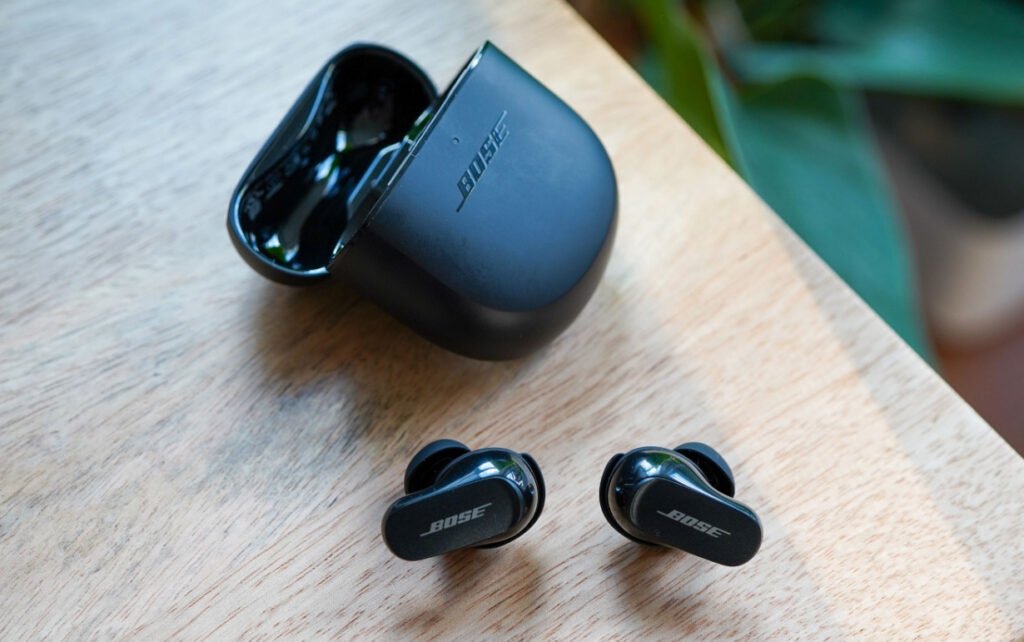
Bose kõrvaklappide lähtestamiseks järgige samme.
Bose vaikne carbuds
Kui teil on vaikseid kõrvaklappe, ja lähtestada need meetodi järgimisega.
- Pange oma kõrvaklapid laadimisjuhtumisse.
- Siis, Sulgege laadimisjuhtumi kaas 5 sekundit, Seejärel avage kaas.
- Vajutage ja hoidke juhtumit nuppu 30 sekundit. Kõrvaklappide LED -id vilguvad, kuma tahke valge, Siis vilksab sinine.
- Minge seadme BluetoothSetings ja SelectForgetto kustutage oma kõrvaklapid seadme mälust.
- Ühendage kõrvaklapid seadmega uuesti.
Lähtestage Bose Sport avatud kõrvaklapid
Bose Sport avatud kõrvaklappide lähtestamiseks järgige sammu
- Asetage mõlemad kõrvaklapid laadimisjuhtumile.
- Vajutage ja hoidke nuppu parema kõrvaklapi jaoks 10 sekundit. Olekutuli hakkab vilkuma 2 aega.
- Seejärel vajutage ja hoidke all vasakpoolsel kõrvaklapil olevat nuppu 10 sekundit. Olekutuli hakkab vilkuma 2 korda.
- Nüüd, oota 10 sekundit, seejärel eemaldage kõrvaklapid laadimisümbrisest. Kõrvaklapid on nüüd lähtestatud.
Lähtestage Bose Soundsporti kõrvaklapid
Saate Bose SoundSport Earbuds'i kasutada, järgides neid samme
- Lülitage kõrvaklapid välja ja oodake 30 sekundit.
- Ühendage kõrvaklapid USB-laadija abil seinakontakti.
- Ootama 5 sekundit enne USB-kaabli kõrvaklappide küljest lahti ühendamist.
- Ootama 1 minut enne kõrvaklappide sisselülitamist.
Lähtestage Bose Sport kõrvaklapid
Saate Bose Sport Earbuds'i kasutada, järgides neid samme
- Pange kõrvaklapid ümbrisesse. sulgege korpuse kaas 5 sekundit, siis ava see.
- Laadimiskorpuses, vajutage ja hoidke nuppu all 30 sekundit enne selle vabastamist. Kõrvaklappide LED-tuled hakkavad vilkuma, helendav valge, ja vilgub seejärel siniselt.
- Avage Seadme sätted ja eemaldage seadmete loendist Unustage Bose'i kõrvaklapid.
- Nüüd, ühendage kõrvaklapid uuesti seadmega.
Järeldus
Kuigi Bose tooteid on tavaliselt üsna lihtne kasutada, võib-olla vajate aeg-ajalt abi Bose kõrvaklappide ühendamisel seadmetega.
Kuid pärast selle artikli lugemist, saate Bose kõrvaklapid arvutiga ühendada, Mac, Android, või iOS-i seadmeid. Nüüd saate oma muusikat nautida, olenemata sellest, millist kõrvaklappide mudelit kasutate. Bose tooteid on tavaliselt üsna lihtne kasutada, ja mainis ka nende lähtestamist. Loodame, et see artikkel aitab teid sel juhul palju!