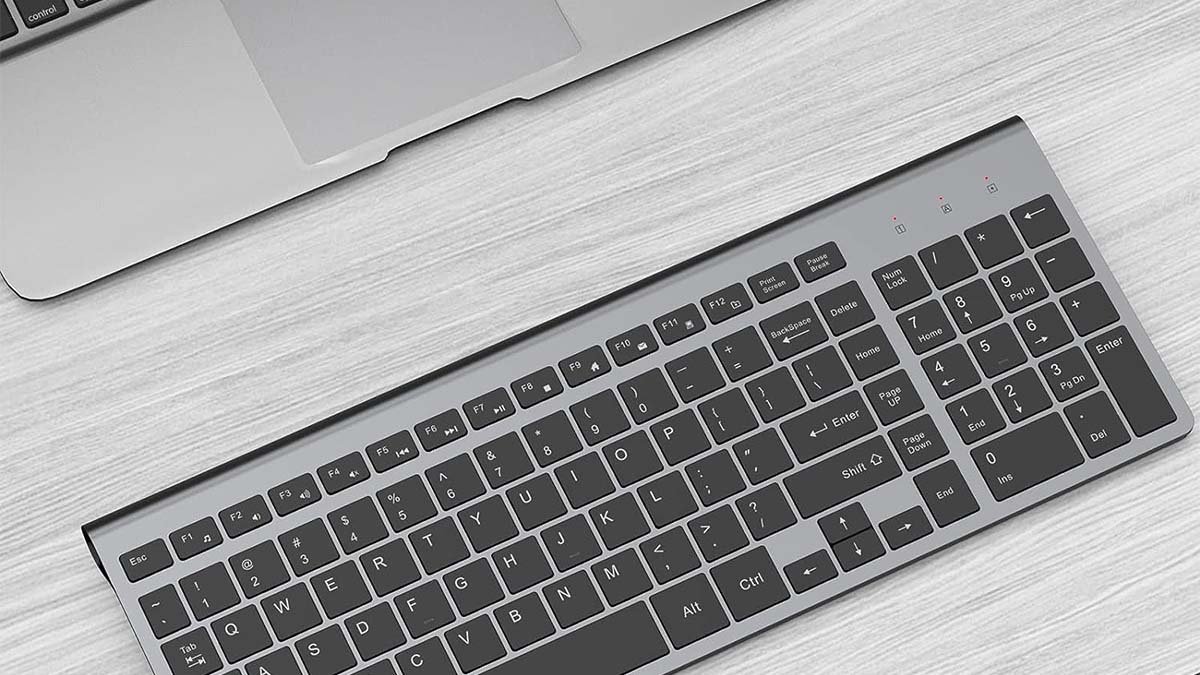
Kuidas ühendada Joyaccessi juhtmeta klaviatuur Maciga? Enamasti tekib see küsimus kasutajatele, kes ei suuda Joyaccessi juhtmeta klaviatuuri Mackiga ühendada ja nad soovivad teada lahendust. Noh, selle probleemi lahendamiseks olete õiges kohas.
Joyaccessi juhtmeta klaviatuur on õhuke, kompaktne, ja tihe. Niisiis, see on ideaalne valik töölaua ruumi kokkuhoiuks või parimaks panipaigaks reisimiseks.
Noh, aega raiskamata, Joyaccessi juhtmeta klaviatuuri Maciga ühendamise kohta peame üksikasjalikult uurima.
Ühendage Joyaccessi juhtmeta klaviatuur Maciga
Kui soovite ühendada Joyaccessi juhtmevaba klaviatuuri Maciga, esmalt peate veenduma, et seadistatava seadme akud on laetud ja seade on sisse lülitatud.
Joyaccessi juhtmevaba klaviatuuri ühendamiseks Maciga, peate järgima neid samme:
- Esiteks, Peate valima Apple menüü > Süsteemi sätted, Teie Macis.
- Pärast seda, peate külgribal klõpsama nuppu Bluetooth.(Selleks peate võib-olla allapoole kerima.)
- Nüüd, Peate osuti klaviatuuri kohal hoidma, puuteplaat, või hiir nimekirjas.
- Siis, Peate klõpsama. Ja see selleks!
Kui juhtmeta klaviatuur ei ühendu või ei tööta, peate proovima oma juhtmeta klaviatuuri Maciga eraldada ja uuesti siduda. Peate tagama selle Bluetoothi eelistuste paneelil, Bluetooth on lubatud. Siis, peate seadmete või seadmete loendis hiirekursorit oma klaviatuuri kohal viima. Pärast seda, peate klõpsama nuppu Katkesta ühendus.
Ühendage juhtmeta klaviatuur Maciga
Joyaccessi juhtmeta klaviatuuri ühendamiseks Maciga, Peate järgima seda samm-sammult juhiseid:
- Esiteks, peate juhtmevaba klaviatuuri sisse lülitama.
- Pärast seda, peate klõpsama Apple'i logol. See logo kuvatakse ekraani vasakus ülanurgas ja seejärel vajutatakse “Süsteemi eelistused.”
- Nüüd, sidumiskuva avamiseks peate klõpsama Bluetoothi ikoonil. Juhtmeta klaviatuur ei loo ühendust teie Maciga.
- Edasi, peate lülitama juhtmeta klaviatuuri aktiivsesse sidumisrežiimi. Selle tegemise meetod on klaviatuuriti erinev ja erinev, nii et peate kontrollima klaviatuuri erijuhiseid.
- Kui ekraanil, e-seadme nimi hüppab Bluetoothi aknasse, ja klõpsate sellel.
Tõenäoliselt peate juhtmeta klaviatuuril klahvijada puudutama, enne kui arvuti selle tuvastab. Need on tavaliselt küsimärgid (?) klahvi ja Z-klahvi.
Kui olete selle protseduuri lõpetanud, teie juhtmeta klaviatuur peaks teie Maciga edukalt toimima.
Lähtestage traadita klaviatuur
Juhtmeta klaviatuuri lähtestamiseks peate järgima alltoodud juhiseid:
- Esiteks, peate klaviatuuri välja lülitama.
- Siis, kui klaviatuur on välja lülitatud või välja lülitatud, pead hoidma ESC klahvi all.
- Peate klaviatuuri sisse lülitama, hoides all ESC-klahvi.
- Siis, pärast möödasõitu 2 juurde 5 sekundit, peate ESC-klahvi vabastama või välja võtma. Kui lähtestamine õnnestub, näete klaviatuuri vilkumist.
KKK Joyaccessi juhtmeta klaviatuuri ühendamise kohta Maciga
Kuidas muuta juhtmeta klaviatuur leitavaks?
Selle jaoks, peate vajutama ja hoidma all klaviatuuri allosas asuvat sidumisnuppu, lihtsalt 5 sekundit, kuni LED vilgub. Teie Windowsis 11 Arvutis, kui teie klaviatuurile ilmub teade või teatis, peate valima Ühenda, nüüd peate ootama, kuni see seadistatakse.
Miks teie juhtmeta klaviatuuri ei tuvastata??
Selle põhjused võivad olla järgmised:
Porti ühendatud vastuvõtja ei tööta korralikult. Kasutatavate akude võimsus on madal. Teie juhtmeta seadmel või seadmel on vastuvõtjaga sünkroonimisel probleem. Häireid võivad esineda ka teised juhtmevabad seadmed.
Kas lubate Macis klaviatuuri??
Klaviatuuri lubamiseks Macis, kõigepealt peate selle sisse lülitama: Pärast seda, peate oma Maci sisse lülitama, siis peate valima Apple'i menüü > Süsteemi sätted. Nüüd, peate klõpsama külgribal Juurdepääsetavus ja seejärel klõpsake paremal pool nuppu Klaviatuur. Pärast seda, peate sisse lülitama juurdepääsetavuse klaviatuuri.
Kuidas ühendada juhtmeta klaviatuur Macbookiga ilma USB-ta?
Esiteks, peate valima Apple'i menüü > Süsteemi eelistused. Pärast seda, Bluetoothi eelistuste akna avamiseks peate klõpsama nuppu Bluetooth. Seade näib olevat seadmete loendis, kui see teie Maciga sidub. Seejärel peate oma seadme laetuse taseme vaatamiseks kontrollima Bluetoothi eelistuste akent. Kui teie seade on täielikult laetud, ühendate selle juhtmevabaks kasutamiseks lahti.
Järeldus
Kerget ja kompaktset Joyaccessi juhtmevaba klaviatuuri saab kasutada Maci ja teiste seadmetega. Saate hõlpsasti ühendada Joyaccessi juhtmeta klaviatuuri Maciga, kui te ei tea, kuidas seda ühendada, peate selle ühendamisprobleemi lahendamiseks järgima ülalnimetatud juhendit!