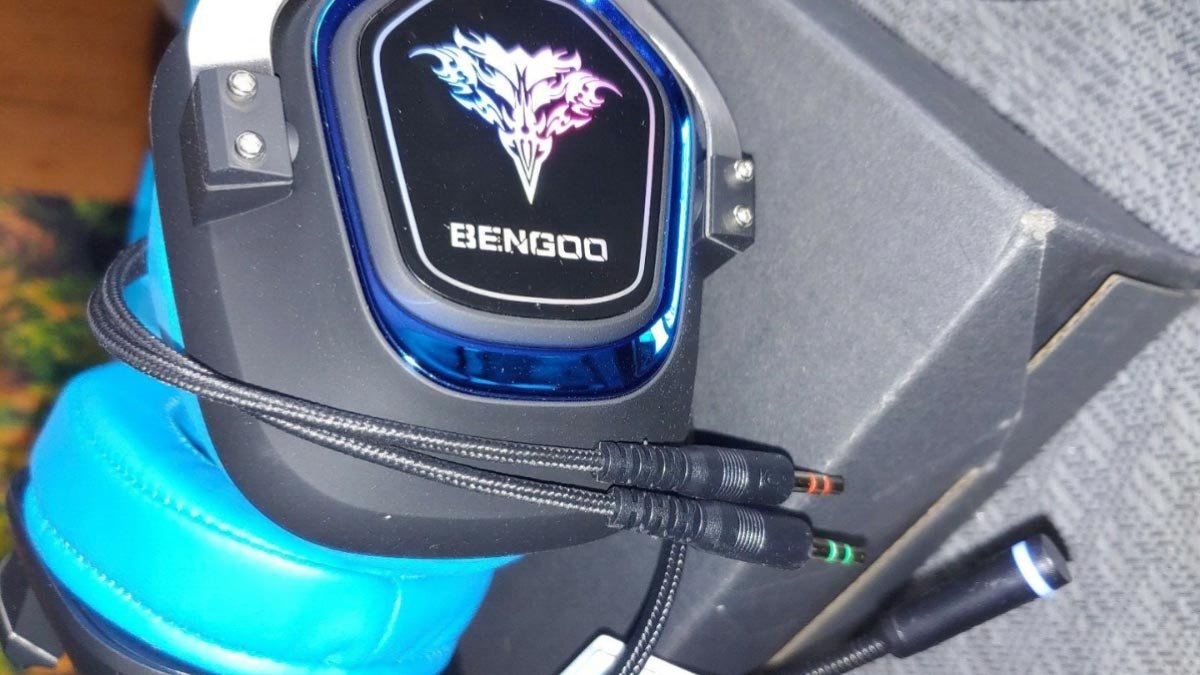
Kas soovite ühendada Bengoo peakomplekti Xbox One'iga? Bengoo peakomplekt on mängijate seas populaarne valik oma imelise helikvaliteedi ja mugava sobivuse osas. Need peakomplektid on tuntud suurepärase helikvaliteedi ja kasutajasõbraliku kujunduse poolest.
Kui olete Xbox One'i kasutaja ja soovite oma mängukogemust täiustada, Teil on hea meel teada saada, et Bengoo peakomplekti ühendamine konsooliga on imelihtne. Ükskõik, kas olete algaja, See kiire ja lihtne juhend viib teid läbi sammud, et ühendada Bengoo peakomplekt Xbox One'iga.
Ühendage Bengoo peakomplekt Xbox One'iga on sirgjooneline protsess, mis võimaldab teil nautida ümbritsevat mängukogemust koos kvaliteetse heliga. Selles artiklis, Juhime teid läbi protsessi, et ühendada Bengoo peakomplekt Xbox One konsool.
Enne kui sukeldute seadistusprotsessi, Kontrollige oma Bengoo peakomplekti ühilduvust Xbox One'iga. Enamik bengoo peakomplekte ühildub Xbox One'iga, Kuid enne jätkamist on alati hea mõte kontrollida.
Kuidas ühendada Bengoo peakomplekt Xbox One'iga?
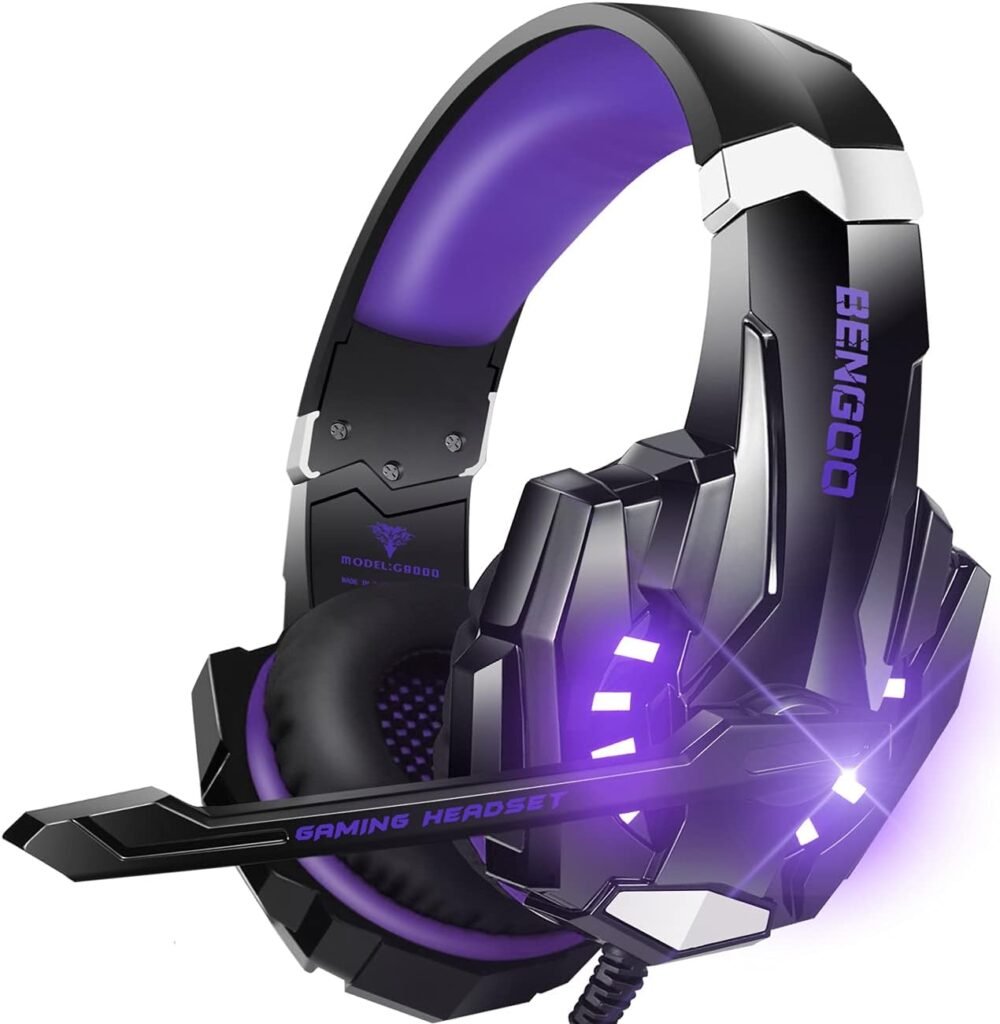
Kas soovite teada, kuidas seda ühendada Bengoo peakomplekt Xbox One'ile? Saate seda teha probleemideta erineval viisil. Kontrollime seda.
Samm 1 Ühendage kontrolleriga 3,5 mm kõrvaklappide tung.
A 3.5 MM peakomplekti saab kontrolleriga ühendada ühel kahel viisil 1: Otse või 2: Kaudselt
- Otse läbi kontrolleri peakomplekti pistiku.
- Kaudselt kasutades kontrolleriga ühendatud stereopeakomplekti adapterit.
Ühendage otse (mono) otse kontrollerile
- Võtke välja oma Xboxi kontroller.
- Nüüd, Käivitage Xbox One pärast peakomplekti ühendamist kontrolleri peakomplekti pordi.
- Siis, Valige seadete all seadmed ja lisaseadmed.
- Pärast seda rakendage valitud heliseaded kontrollerile pärast õige valiku tegemist.
Kontrolleri peakomplekti adapteri kasutamine ühendamiseks
Kontrolleri peakomplekti adapteri kasutamine ühendamiseks
- Esiteks, Pange peakomplekti adapter kontrolleri laiendusporti.
- Siis, Võtke stereopeakomplekt ja kinnitage see 3.5 MM Jack adapteril.
- Mikrofoni ja heli taseme muutmiseks kasutage adapteri nuppe.
- Nüüd lülitage Xbox One sisse seaded ja valige * Seadmed ja lisaseadmed.
- Pärast seda rakendage oma eelistatud heliseaded vastava kontrolleri suhtes pärast teie valiku tegemist.
2. samm S/PDIF Audio optiline kaabel
- Kinnitage optiline kaabel tugijaamast või peakomplektist oma teleri ja konsooli optilise pistiku külge.
- Siis, Minge kõigi seadete menüüsse seadete ja minge pärast pildi ja heli valimist heli väljundiks.
- Nüüd, Valige digitaalse heli menüüst optiline heli ja otsustage kompositsioonis stereo üle.
- Pärast seda bitvoolu on võimalus valida optilise heli jaoks, kui soovite kasutada bitivooluvormi.
Bengoo peakomplekti omadused?
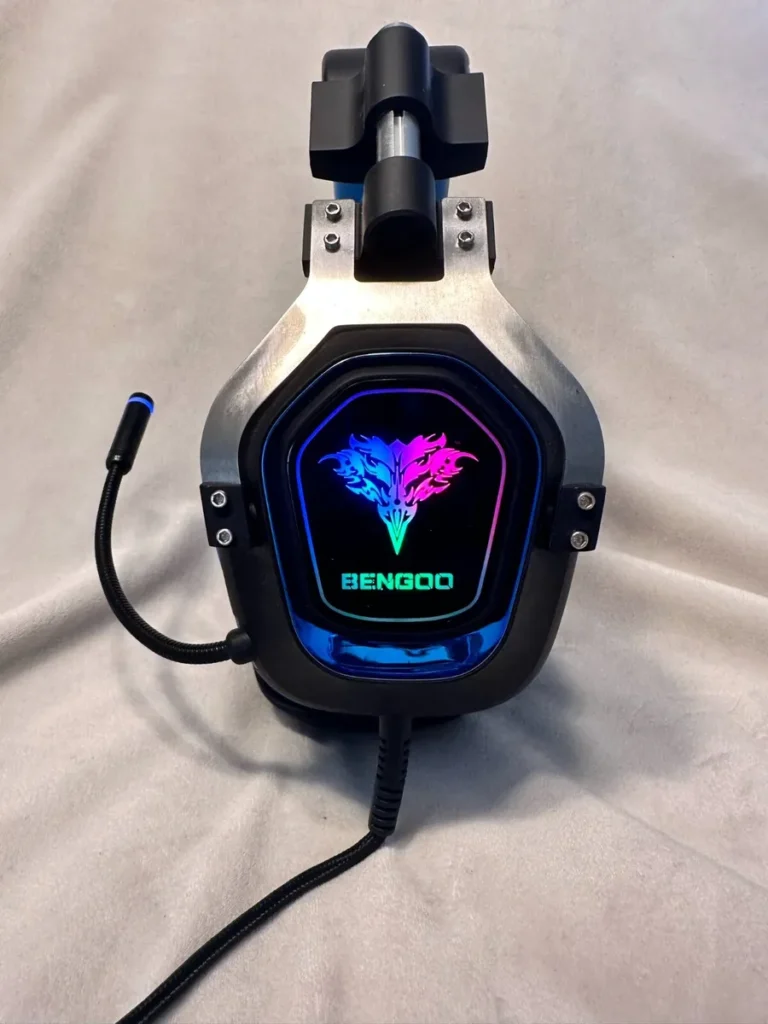
Pöörlev 360 Kraadi
Sellel on pöörlemise omadused 360 kraadi, Nii et see on suurepäraselt paigutatud teie suu kõrvale. Selle paindlik mikrofon võib ka peakomplekti sisse tõmmata, kui te seda ei kasuta. Kui mängite mänge, Tänu kõrvaklappide ühe nupuvainise ja helitugevuse kontrollile on mikrofoni lihtne muuta või summutada mikrofoni.
Kõrvatopsid
Kõrvatopsid pakuvad täiendavat mugavust. Fashible RGB Light on lisatud kõrva karikakujundusse, et anda neile vapustavalt pilkupüüdev välimus ja suurendada mängu kogu mängu õhkkonda. Need kõrvatopsid pakuvad suurepärast mugavust, mis pärsib ka taustmüra, ja on kõrgeima kvaliteediga reguleeritav peapael.
Peakomplekti kasutamise aeg
17-tunnine peakomplekti kasutamise aeg ja enam kui 100-tunnine traadita USB-kõrvaklappide ooteaeg on nii mikrofoniga muljetavaldavad. Seda saab tööks kasutada päevasel ajal ja puhkeaja meelelahutus, näiteks filmide vaatamine ja muusika kuulamine.
Reguleerige heliseadeid Xbox One'is
Kui olete oma Bengoo peakomplekti ühendanud oma Xbox One'iga, Järgmine samm on oma Xbox One'is helisätete reguleerimine. See tagab, et teil on optimaalne helikvaliteet ja saate täielikult oma mängukogemusesse sukelduda.
Xbox One'is helisätteid reguleerimiseks, Järgige neid lihtsaid samme
- Minge oma Xbox One'i menüüsse Seaded. Sellega saate juhendi avamiseks ja seejärel käigu ikoonile sirvida oma kontrolleri nuppu Xboxi nuppu.
- Seadete menüüs, Valige ekraani vasakus servas olevatest suvanditest heli.
- Nüüd helimenüüs, Näete mitu helikodut ja säteid. Siin on mõned põhiseaded, millele tähelepanu pöörata. 1 Peakomplekti heli 2 Peakomplekti formaat 3 Maht
1 Peakomplekti heli: Valige peakomplekti helivalik, mis võimaldab teil reguleerida helitugevust ja vestlusmikseri sätteid spetsiaalselt peakomplekti jaoks. Kuid enne seda veenduge, et heliväljundiks oleks valitud peakomplekt.
2 Peakomplekti formaat: Peakomplekti vormingu seade määrab teie peakomplekti helikvaliteedi. Enamik peakomplekte toetab tihendamata stereovormingut, mis pakub kvaliteetset heli.
3 Maht: Kasutage helitugevuse liugurit peakomplekti üldise helitugevuse reguleerimiseks. Saate juhtida ka mänguheli ja vestlusheli segu, kasutades liugurit nimega Vestlusmikser.
Märge: Pea meeles, igal mängul või rakendusel võivad olla oma heliseaded, nii et helikogemuse viimistlemiseks on hea mõte ka neid kontrollida. Reguleerides oma Xbox One'i heliseadeid, saate täielikult nautida Bengoo peakomplekti karget heli ja kaasahaaravaid efekte.
KKK -d Bengoo peakomplekti ühendamiseks Xbox One'iga
Kuidas ühendada Bengoo peakomplekt Xbox One'iga?
Bengoo peakomplekti ühendamiseks Xbox One'iga, järgige neid samme:
- Ühendage peakomplekti kaabel kontrolleriga.
- Kui teie peakomplektil on eraldi heli- ja mikrofonipesa, mõlema kaabli kontrolleriga ühendamiseks vajate Xbox One peakomplekti adapterit.
- Avage Xbox One'i seaded ja valige Heli.
- Peakomplekti heli all, kohandage seadeid vastavalt oma eelistustele.
- Kontrollige peakomplekti, et veenduda, et heli ja mikrofon töötavad korralikult.
Kas ma saan oma Bengoo peakomplekti juhtmevabalt kasutada koos Xbox One'iga?
Ei, Bengoo peakomplektid on mõeldud kasutamiseks Xbox One'iga juhtmega ühenduse kaudu. Erinevalt mõnest teisest mänguripeakomplektist, Bengoo peakomplektid ei toeta Xbox One'i traadita ühendust.
Kuidas saab Xbox One'iga ühendatuna oma Bengoo peakomplekti helitugevust reguleerida?
Kasutage helitugevuse liugurit peakomplekti üldise helitugevuse reguleerimiseks. Saate juhtida ka mänguheli ja vestlusheli segu, kasutades liugurit nimega Vestlusmikser. Igal Bengoo peakomplekti mudelil võivad olla erinevad helitugevuse reguleerimise mehhanismid, seega vaadake helitugevuse reguleerimise konkreetseid juhiseid kasutusjuhendist.
Miks ei tööta minu Bengoo peakomplekti mikrofon Xbox One'i kallal?
Kui teil on probleeme Bengoo peakomplekti mikrofoniga, kui olete Xbox One'iga ühendatud, proovige järgmisi veaotsingu samme
- Veenduge, et mikrofon oleks kindlalt peakomplekti külge kinnitatud ja asetatud suu lähedale.
- Kontrollige Xbox One'i seadeid, et veenduda, et mikrofon pole vaigistatud või helitugevus on vaiksemaks keeratud.
- Kui kasutate Xbox One peakomplekti adapterit, veenduge, et see on õigesti ühendatud ja töötab korralikult.
- Proovige peakomplekti kasutada mõne teise seadmega, et näha, kas probleem püsib. Kui seda teeb, probleem võib olla peakomplektiga.
- Kui ükski ülaltoodud toimingutest ei aita, võib-olla peate täiendava abi saamiseks ühendust võtma Bengoo klienditoega.
Kas Bengoo peakomplektid ühilduvad teiste mänguplatvormidega?
Jah, Bengoo peakomplektid ühilduvad teiste mänguplatvormidega, sealhulgas PS4, Xboxi seeria X/S, Nintendo Switch, Arvutis, ja mobiilseadmed. Neil on universaalne ühilduvus, mis võimaldab teil nautida kvaliteetset heli ja suhtlust mitmel mänguplatvormil.
Järeldus
Pärast selle artikli külastamist, saate teada, kuidas ühendada Bengoo peakomplekt Xbox One'iga. Saate hõlpsasti ühendada oma peakomplekti erinevatel viisidel, mis teile meeldivad. Siin, käsitleme ka mõningaid Bengoo peakomplekti parimaid omadusi. Loodame, et see artikkel aitab teid palju.