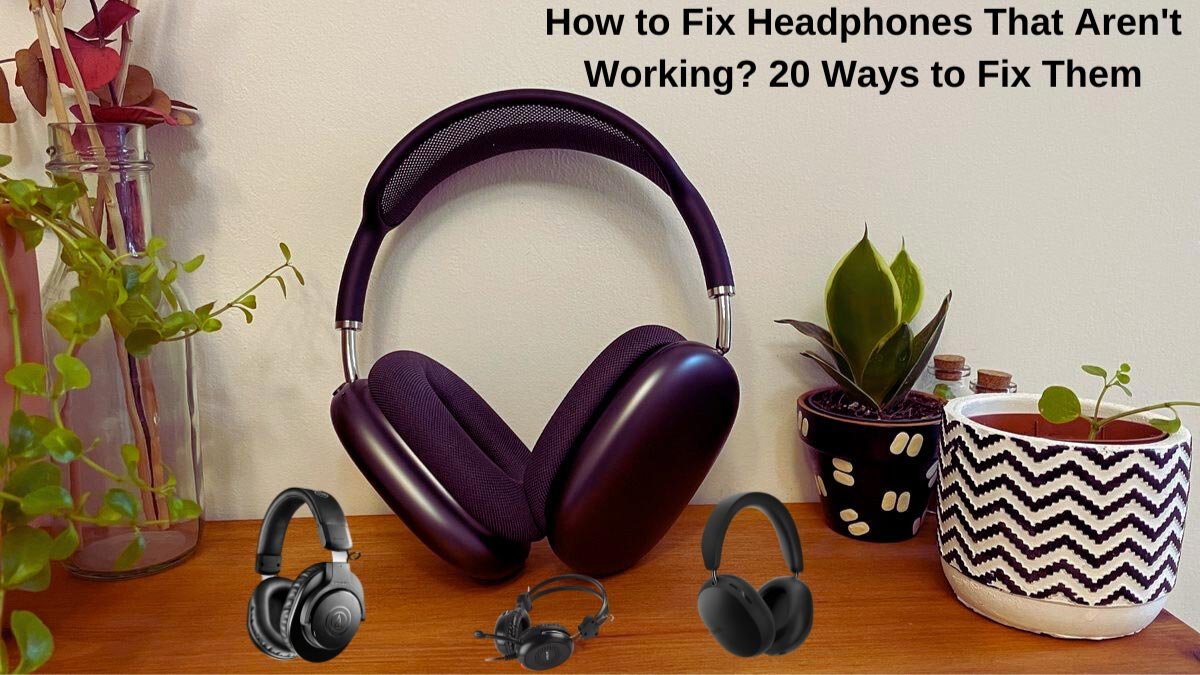
Kuidas parandada kõrvaklappe, mis ei tööta? On mitmeid tehnilisi probleeme, millega kõrvaklapid ei tööta, ja lahendused erinevad olenevalt kõrvaklappide põhjusest.
Niisiis, et teada saada, miks teie kõrvaklapid ei tööta, viige see kontrolliseeria esmalt läbi, ja proovige seejärel soovitatud näpunäiteid probleemi lahendamiseks kõrvaklapid. Niisiis, alustame!
Kõrvaklappide parandamine
1: Lülitage kõrvaklapid sisse
Paljud kõrvaklapid, kõrvaklapid, ja kõrvaklappidel on sisseehitatud aku ja need ei tööta, kui te neid sisse ei lülita. Kõrvaklappide toitelüliti asetatakse tavaliselt ühe kõrvaklappide küljele või ühele nende tasasele pinnale.
2: Lülitage kõrvaklapid välja ja uuesti sisse
See klassikaline tehniline näpunäide töötab arvutitega, mis ei tööta, ja see näpunäide võib töötada ka kõrvaklappidega, mis ei tööta. Pärast seda, kui teie kõrvaklapid ei tööta, pärast vooluvõrku ühendamist lülitage need välja ja uuesti sisse, ja vaadake, kas see lahendab probleemi.
3: Laadige kõrvaklapid
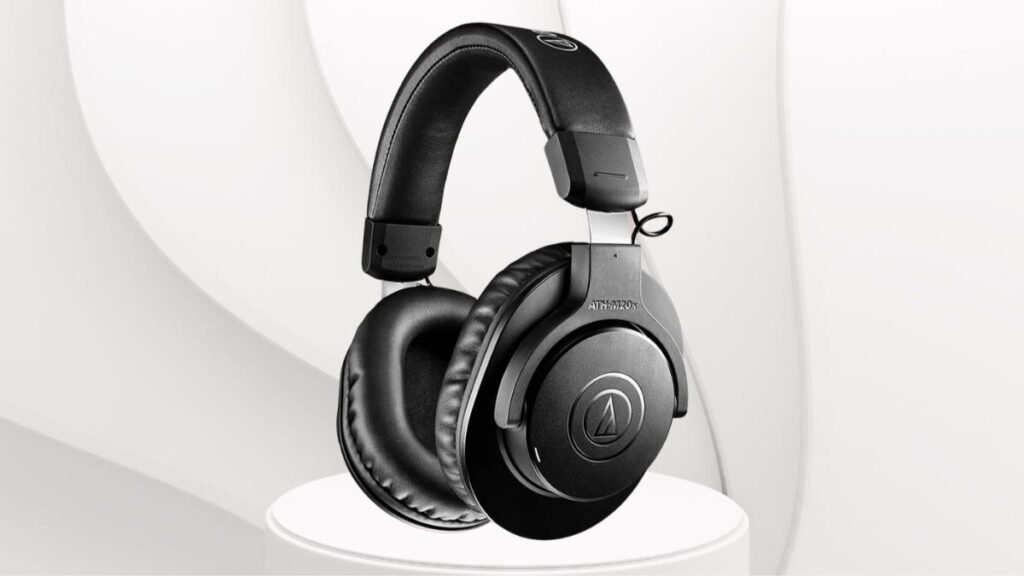
Mõned kõrvaklapid, eriti täiustatud nende funktsioonidega, nagu mürasummutus ja sisseehitatud LED-tuled, sõltuvad välisest toitest või akust.
Kui te pole neid mõnda aega kasutanud, aku võib olla tühjaks saanud ja vajada uuesti laadimist. Laadige kõrvaklapid Micro USB pesa abil.
4: Kontrollige USB-toitenõudeid
Mõni kõrvaklapid seadmega ühendamiseks USB kaudu. Aga, kui seda USB-ühendust on vaja lisaks heli vastuvõtmisele ka kõrvaklappide toiteks, see võib kahjustada kõrvaklappide jõudlust.
5: Lülitage kõrvaklappidel Bluetooth sisse
Kui kasutate juhtmevaba kõrvaklappide komplekti, peate Bluetoothi sisse lülitama, et ühendada see oma seotud seadmetega.
6: Tõsta helitugevust
Kui peakomplektiga on heliprobleeme või te ei kuule midagi, võib juhtuda, et keerasite kogemata helitugevuse maha või vaigistasite kõrvaklapid.
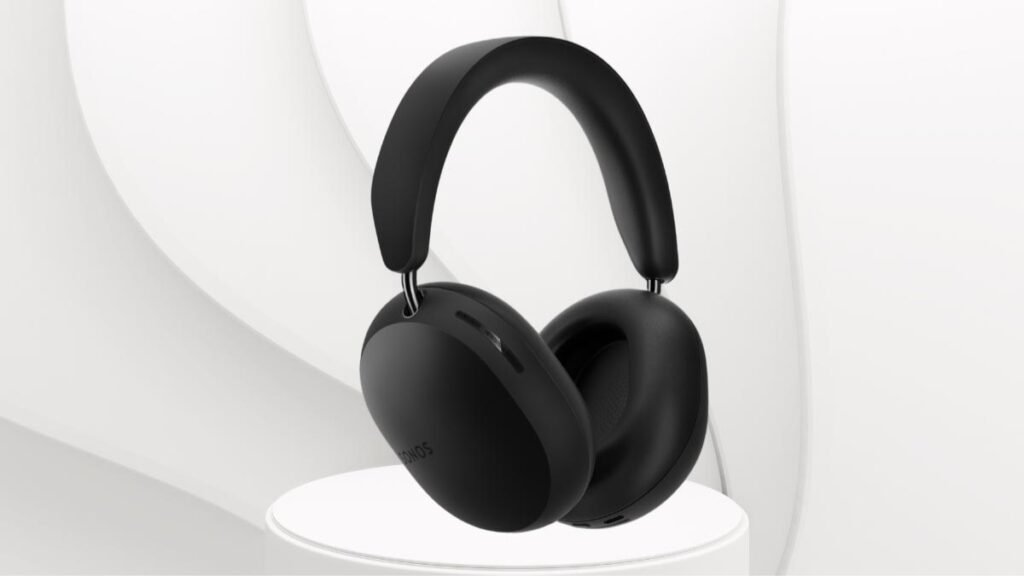
Esmalt selle parandamiseks, keerake kõrvaklappide helitugevust sisseehitatud helitugevuse nuppudega, kui kõrvaklappidel on need nupud. Kui see probleemi ei lahenda, kontrollige seotud seadme helitugevust.
7: Bluetooth-kõrvaklappide sidumine seadmega õnnestus
Mõne levinud toimingu sidumine, mis töötavad enamiku kõrvaklappidega.
- Esiteks, veenduge, et teie kõrvaklapid on täielikult laetud ja sidumisrežiimis.
- Lülitage oma seadmes Bluetooth sisse ja otsige loendist oma kõrvaklappe.
- Klõpsake nimel ja nüüd on teie kõrvaklapid teie seadmega seotud.
8: Parandage telefoni või arvuti kõrvaklapid
Ühenduvusprobleemide lahendamiseks eemaldage kõrvaklappide sidumine ja seejärel ühendage kõrvaklapid uuesti oma telefoni või muu Bluetooth-seadmega. Kuna mõnikord võib parandamine ühenduvusprobleeme lahendada.
Bluetoothi sidumise eemaldamiseks Macis järgige seda sammu. Esiteks, valige System Preferences ja Bluetooth ning seejärel oma kõrvaklapid’ nimetus, X, ja seejärel Eemalda.
Kõrvaklappide eemaldamiseks Windowsis 10, avage aknad ja valige Kõik sätted ja seadmed, seejärel kõrvaklappide nimi. Eemaldage seade ja klõpsake nuppu Jah.
9: Ühendage kasutamata seadmed kõrvaklappide küljest lahti
Ühendage lahti kõik kasutamata seadmed, mida te ei kasuta. Seda saate teha seotud kõrvaklappide rakenduses, nagu rakendus Bose Connect Bose kõrvaklappide ja Bose kõrvaklappide jaoks, või kasutage ülaltoodud sammu PC- või Mac-arvutis.
10: Eemaldage juhtmega ühendus
Juhtmega ühendus alistab mõnikord Bluetooth-ühenduse. Kui aga laadite kõrvaklappe arvuti või sülearvuti abil, need võivad blokeerida heli juhtmevaba voogesituse teie nutitelefonist või tahvelarvutist.
11: Kontrollige kahjustusi, painutades kaablit
Helikaabli kahjustused on kõrvaklappide kaablite tavaline probleem. Kui kaabel on kahjustatud, painutage kaablit õrnalt kahesentimeetriste intervallidega ühest otsast teise.
12: Proovige mõnda muud rakendust
Kui kuulate heli konkreetse rakenduse kaudu, kuid nüüd ei kuule te heli, probleem võib olla rakenduses. Selle probleemi lahendamiseks sulgege rakendus ja avage see uuesti, see võib ka mis tahes probleemi lahendada, aga kui see ei tööta, proovige mõnda muud rakendust.
13: Kontrollige helipistikut
Mõnikord on sülearvuti kõrvaklappide pesa, tablett, või nutitelefon võib olla katki. Kontrollimaks, kas helipistik on katki või mitte, puhastage helipistikut või kasutage erinevaid kõrvaklappe või kõrvaklappe.
14: Kontrollige teise seadme kõrvaklappe
Kui teie kõrvaklapid ei tööta, kasutage teise heliallikaga kõrvaklappe, et näha, kas kõrvaklapid töötavad või mitte.
15: Proovige sama rakenduse töötamise ajal samas seadmes teisi kõrvaklappe või kõrvaklappe
Ülaltoodud nõuannetega, saate täpselt kindlaks teha, kus probleem on. Aga kui teil tekib sama probleem, probleem ei ole kõrvaklappides. Probleem võib olla rakenduses või seadmes.
16: Värskendage kõrvaklappide püsivara
Paljud kaasaegsed kõrvaklapid vajavad vigade parandamiseks ja korralikult töötamiseks püsivara värskendusi. Sageli saate neid värskendusi juhtmevabalt alla laadida ja installida, kasutades ametlikku nutitelefoni rakendust. Paljud kaubamärgid pakuvad oma ametlikul veebisaidil ka värskendusfaile, mida saate alla laadida ja USB-kaabli kaudu edastada.
17: Värskendage arvuti või seadme operatsioonisüsteemi
Seadmesse uusima OS-i värskenduse installimiseks parandage ühilduvust paljude tarvikutega, sealhulgas kõrvaklapid.
18: Taaskäivitage arvuti, nutitelefoni, või tahvelarvutit
Taaskäivitamine võib lahendada hulga tehnilisi probleeme, sealhulgas need, mis on seotud rikkis kõrvaklappidega.
19: Lülitage kasutamata seadmetes Bluetooth välja
Kui olete sidunud oma Bluetooth-kõrvaklapid mitme seadmega enne soovitud seadet, kõrvaklapid võivad olla ühendatud mõne muu seadmega, mitte soovitud seadmega. Selle probleemi lahendamiseks, lülitage Bluetooth välja kõigis teistes seadmetes, kuni teie kõrvaklapid ühendatakse eelistatud seadmega.
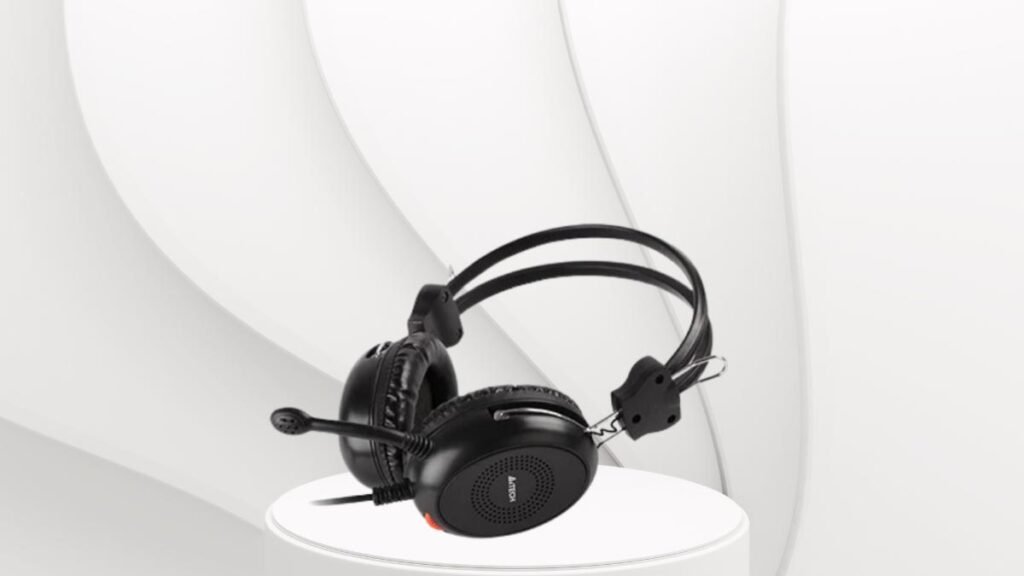
Selleks peate võib-olla pärast teistes seadmetes Bluetoothi keelamist oma kõrvaklapid välja ja uuesti sisse lülitama.
20: Kontrollige draiveri värskendusi
Kui mõnel seadmel on mingi probleem või see tekitab tõrke, värskendage draiverit, sest draiverite värskendamine on seadmete jaoks suurepärane tõrkeotsingu samm.
KKK-d mittetöötavate kõrvaklappide parandamiseks? 22 Kuidas neid parandada
Miks mu kõrvaklappide üks pool ei tööta??
Kui ainult üks kõrvaklappide pool ei tööta, võivad olla kahjustatud juhtmed, mis viivad sellele küljele.
Kuidas veekahjustusega kõrvaklappe parandada?
Selle parandamiseks veenduge, et teie kõrvaklapid on välja lülitatud, seejärel võtke need lahti ja image vett kergelt vatitikuga, ja seejärel oodake, kuni osad õhu käes kuivavad, seejärel pange need uuesti kokku.
Kuidas parandada Bluetoothi kõrvaklappide heli viivitust?
Heli viivituse parandamiseks ühendage oma kõrvaklapid uuesti ja värskendage seadme Bluetoothi draivereid. Kui teie kõrvaklapid on arvutiga ühendatud, käivitage Windowsi heli tõrkeotsing ja lähtestage Windowsi heliteenus.
Järeldus
Kui soovite parandada kõrvaklappe, mis ei tööta, siis võite proovida ülalnimetatud 20 sammud ja mainisid ka KKK-sid, mis teid sel juhul palju aitavad. Niisiis, see on kõik, mida pead teadma, kuidas parandada kõrvaklappe, mis ei tööta. Loodame, et see artikkel aitab teid sel juhul palju!