

Kas teil on probleeme iMessage'i rakenduses sõnumite saatmisega?? Sellel võib olla palju põhjuseid, näiteks server ei tööta, rakenduse probleem, operatsioonisüsteemi värskendus, võrgu probleem, vedaja probleem, telefoni mälu täis, jne. Kui näete iMessage'is sõnumi saatmise ajal rohelist mulli, siis mõista, et rakenduses on probleem, mis tuleb lahendada. Kui näete sinist mulli, see tähendab, et sõnum töötab. Tänases blogis, me hakkame rääkima iMessage ei tööta iPhone'is 13.
Sõnumeid saame saata kahel viisil, üks Interneti ja teine mobiilsidevõrgu kaudu. Kui saadate iMessages Interneti kaudu, siis ei pea te mingit tasu maksma. Saate tasuta saata tekstsõnumeid ja MMS-e. Kui saadate sõnumi mobiilsidevõrgu kaudu, siis tuleb tasuda. Sageli ei saa sõnumit Interneti kaudu saata.
[lwptoc]
iMessage'i lahendused iPhone'is ei tööta 13
Lahendus 1: Sundkäivitage oma iPhone

Mõnikord saate probleemi lahendada telefoni taaskäivitades. See pole nali, tegelikult, iMessage'i rakenduse saate parandada ka telefoni taaskäivitades. See laadib uuesti kõik teie telefoni rakendused. Kui rakendus ei laadi enne korralikult, saate selle taaskäivitamisega parandada. Rakendus taaskäivitatakse täielikult, et sõnum saaks uuesti töötada.
- iPhone'i taaskäivitamiseks, peate esmalt vajutama ja vabastama Helitugevuse suurendamise nupp.
- Edasi, peate viivitamatult vabastama Hääl maha nuppu, vajutades seda.
- Pärast seda jätkake nuppu vajutamist külgmine toitenupp kuni näete ekraanil Apple'i logo. Pärast seda, telefon taaskäivitub automaatselt.
Lahendus 2: Kontrollige, kas iMessage Server on maas või mitte?
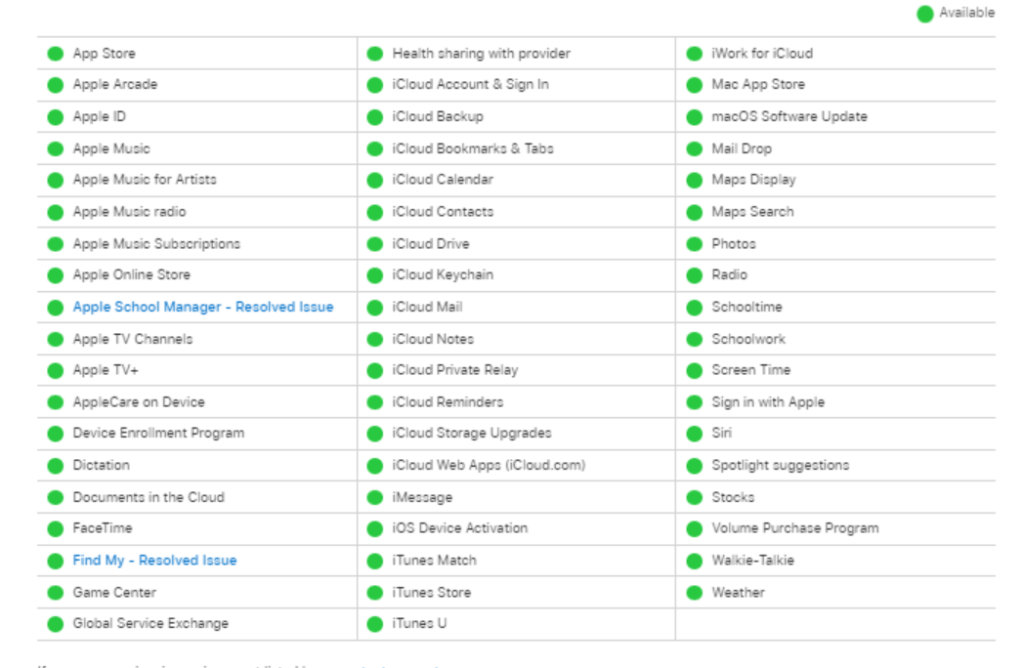
Mõnikord ei pruugi meie poolt probleeme olla, kuid sõnumiserveri rikke tõttu, te ei saa sõnumit saata. Kuigi Apple Server töötab alati korralikult, võib mõnikord juhtuda. Kui soovite kontrollida serveri olekut, siis saate sellest teada link kas iMessage'i server on maas või mitte?
Lahendus 3: Kontrollige Interneti-ühendust
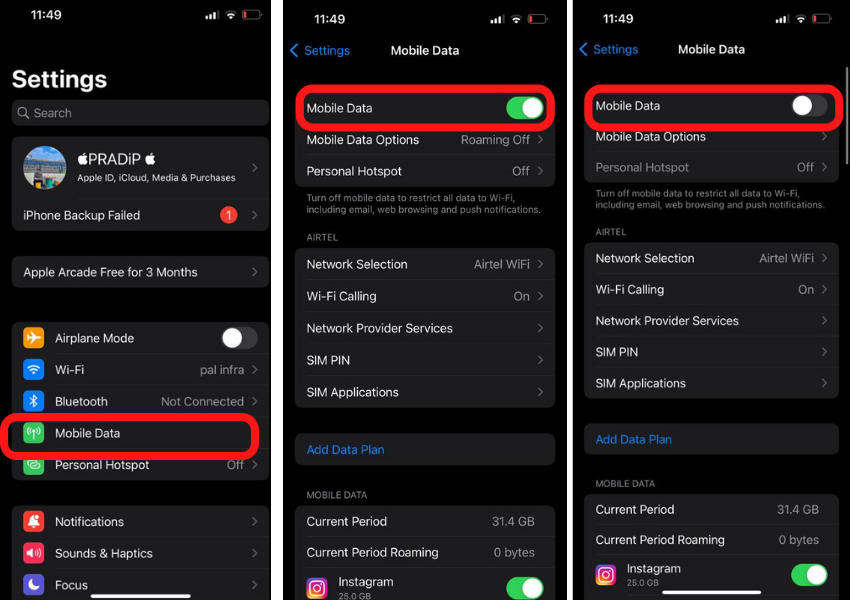
iMessage saadab sõnumeid Interneti kaudu. Kui teie internet ei tööta korralikult, ei saa te sõnumit saata. Kui soovite kontrollida, kas Internet töötab korralikult või mitte, seejärel avage mis tahes Interneti-brauser ja avage oma lemmiksait. Kui veebisaiti ei laadita, võib olla probleem teie Interneti-ühendusega. Saate ühendada teise Wi-Fi-ga.
Lahendus 4: Lähtestage võrgu sätted
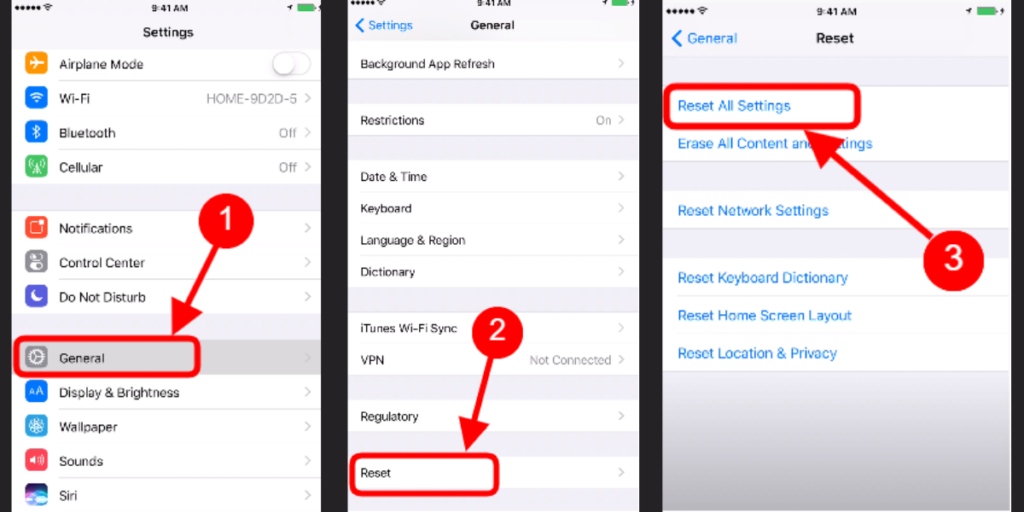
iMessage ei tööta isegi siis, kui võrgusätteid muudetakse. Üldiselt, võrgu sätted ei muutu kunagi, kuid võib-olla oleme neid kogemata muutnud. Saate võrguseaded uuesti lähtestada. Saate võrgu lähtestada, minnes jaotisse Valikud Seaded > Üld- > Lähtestage võrgu sätted > Lähtesta.
Lahendus 5: Värskendage iOS-i versiooni
Kui kasutate iMessage'i vanemat versiooni ja iOS-i versiooni on värskendatud, siis võib teil olla probleeme sõnumite saatmisega. Kui iOS-i värskendus on saabunud, siis peaksite seda kohe värskendama, et teil probleeme ei tekiks.
Värskenduste kontrollimiseks, sa pead minema Seaded > Üld- > Tarkvarauuendus, kui on värskendusi, teil kästakse ekraanil kohe värskendada.
Lahendus 6: Logige iCloudist välja
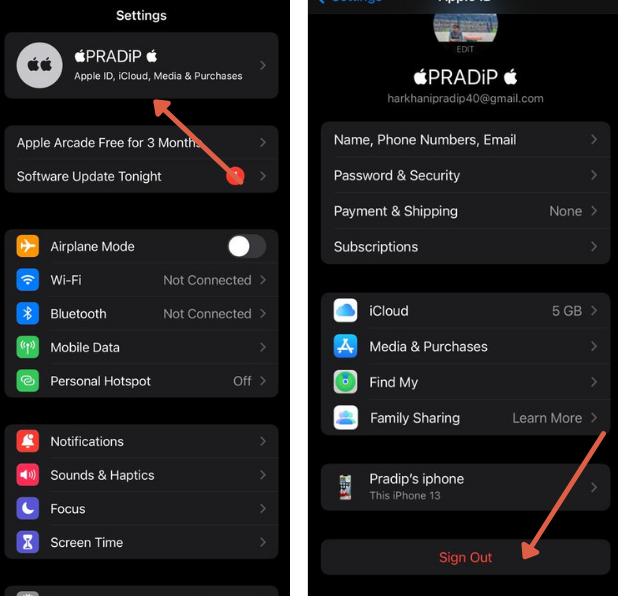
Samuti peaksite üks kord eemaldama Apple'i ID ja uuesti sisse logima. Apple ID lähtestab teie isikliku konto. Apple ID-st väljalogimiseks, sa pead minema Seaded ja klõpsake oma profiil. Seejärel klõpsake iCloudil ja tulge alla ja logi välja. ,
Lahendus 7: Taaskäivitage rakendus iMessage
Mõnikord on rakenduses viga, siis see ei tööta korralikult. Saate rakenduse sulgeda ja uuesti avada. Rakenduse sulgemiseks, peate oma sõrme ekraanil lohistama ja hoidma, kuni näete tegumihalduri hüpikakent.
Eemaldage sõnumsiderakendus tegumihaldurist. Pärast seda avage see uuesti.
Lahendus 8: Seadke praegune ajavöönd
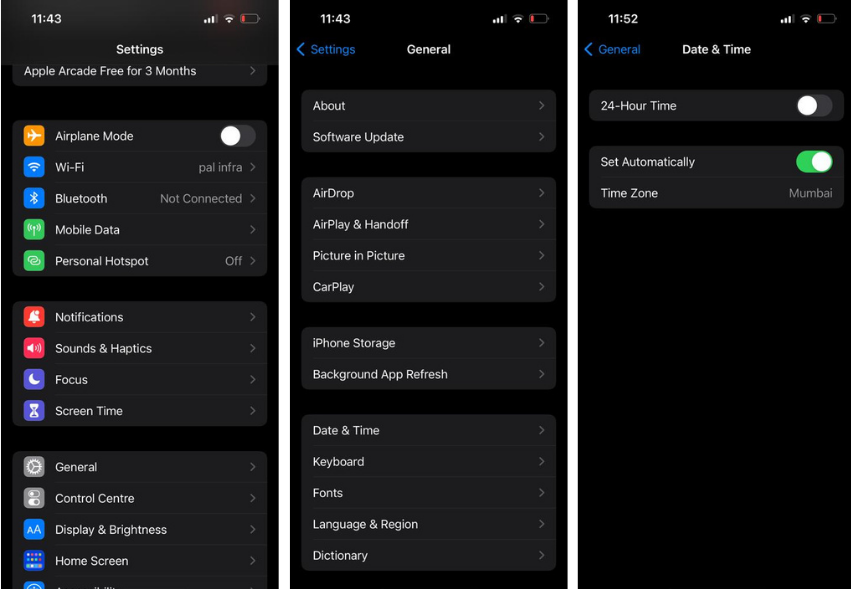
Kui teie iPhone'is on kellaaeg vale, siis internet ei tööta. Aja tuleb alati määrata vastavalt oma asukohale. iPhone pakub ajavööndi määramiseks ka automaatse värskenduse võimalust.
Seda teed tuleb järgida seadistus > Üld- > Kuupäev & AEG > Määra automaatselt ajavööndi värskendamiseks. See lahendab teie probleemi iMessage ei tööta iPhone'is 13.
Lahendus 9: Tehase lähtestamine
Tehes telefoni täieliku lähtestamise, teie telefon on täiesti uus. See kustutab ka kõik teie failid ja andmed. Peate telefoni pärast ostmist uuesti seadistama.
Enne lähtestamist peaksite varundama. Saate iCloudis varundada, ühendades oma telefoni WiFi-ga.
Lähtestamiseks peate järgima Seadistamine > Üld- > Lähtesta > Kustutage kogu sisu ja lähtestage telefon. See protsess võtab veidi aega, kuid peate ootama, kuni telefoni ei lähtestata.
Lahendus 10: Puudutage valikut Apple Care
Kui teil on endiselt probleeme iMessage'i sõnumite saatmisega, siis saate telefoni parandada Apple Care'i kaudu. Apple'i töötajad pakuvad teile lahendust. Kohtumise saate broneerida külastades Apple'i ametlik koduleht.
Loodan, et olete leidnud lahenduse iMessage'i jaoks, mis iPhone'is ei tööta 13. Kui teil on see probleem endiselt, siis saad probleemist kommentaariumis rääkida.
KKK-d
Miks mu sõnumeid ei saadeta iMessage'ina??
Peate kontrollima Interneti-ühendust. Kui Internet on aeglane, võib see probleem tekkida. Võite rääkida vedaja ettevõttega.
Miks mu telefon ütleb, et iMessage peab olema lubatud??
Kui te pole rakendust Sõnumid seadistanud, esimene asi, mida pead tegema, on see seadistada ja korra ka WiFi ühendust kontrollida.
Miks on mu iMessages rohelised??
Kui sõnum saadeti tekstisõnumist, näete rohelist mulli. Kui lähete läbi iMessage'i, kuvatakse sinine mull.
Kokkuvõte
iMessage on populaarne rakendus, mida kasutatakse sõnumite ja MMS-ide saatmiseks. Saate saata sõnumeid Interneti kaudu. Kui te ei saa sõnumit iMessage'i kaudu saata, siis saate selle uuesti seadistada ja sõnumi saata. Selles postituses, 10 lahendusi on mainitud, mis aitab teil rakendust uuesti käivitada.
Kasulikud teemad
-
Airdrop ei tööta iPhone'is ja Macis – lahendage probleem 8 viise
-
Kuidas iPhone'i kõvasti lähtestada 11/ iPhone 11 Pro / iPhone 11 Pro Max- Ohutu ja lihtne meetod



