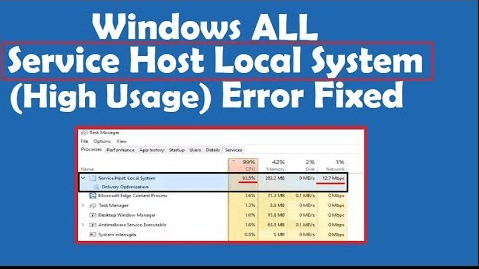
Kas olete kunagi oma arvutis seisnud silmitsi suure ketta kasutamisega teenusehosti superfetch poolt?? Teie arvuti ripub üles, kuna selle kasutamine on peaaegu lõppenud 100%. arvuti ei saa selle olukorraga hakkama ja muudab kõik protsessid aeglaseks. Kas soovite õppida, kuidas käituda teenusehosti superfetch kõrge kettaga. Mis muutub pärast selle keelamist?
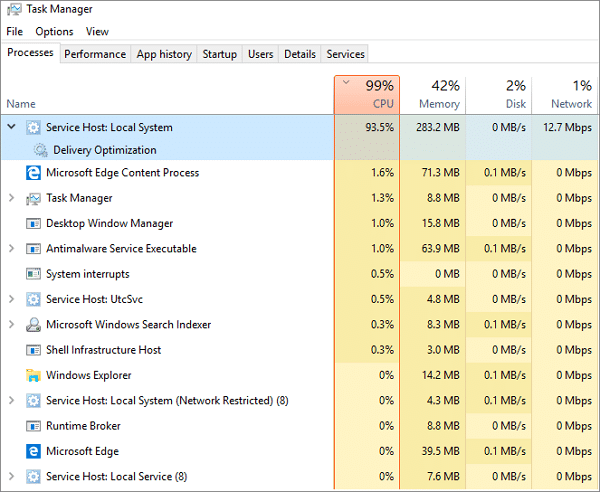
Mis on teenusehosti superfetch ja tutvuge teenusega
Superfetch on osa Windows OS-ist, mis võimaldab hallata RAM-i(muutmälu). Et rakendus töötaks sujuvamalt. superfetch töötab alati taustal. See on eellaadimise mäluhaldur. See kasutab ainult vaba mälu. See aitab kolmanda osapoole rakenduste ja Windowsi komponentidel ühisele ülesandele kiiresti reageerida. superfetch aitab süsteemi optimeerida.
Superfetch salvestab ja loe rakenduse andmeid kõvaketta asemel otse RAM-ist. See tuli vahemälu haldurina. superfetch salvestab kõik standardfailid RAM-ist. See aitab rakendusel kiiremini käivitada.
Miks teenindushosti superfetch kõrge ketas?
Teenusehosti Superfetch kõrge ketta tõttu pole süsteemil uusimat riistvara. Mõnikord muudab Superfetch teie arvuti aeglaseks, kui teie seade on nõrk ja ka eellaadimine. Teine põhjus on see, kui superfetch laadib hunniku rakendusi enne, kui Windows laadib kõik vajalikud rakendused ja komponendid.
Teenusehosti superfetch high disk ei muuda alati teie arvutit aeglasemaks. See aitab mõningaid standardrakendusi kiirendada.
Kui teil on alati probleeme teenusehosti superfetchiga, siis võite õppida selle keelamise kohta. Superfetchi keelamine pole süsteemile palju kasulikum. Kuid mõne rakenduse laadimine võtab rohkem aega. Me ei soovita SuperFetchi keelata. See tekitab ülalmainitud võimalikke probleeme. Toimivuse parandamiseks peaksite selle lubama.
Superfetchi saate keelata, järgides kõiki allpool kirjeldatud meetodeid. Lugege hoolikalt kõiki samme.
meetod 1: Keela teenuse host Superfetch käsuga Run Command
- Pressima “Windows + R” Run Box avamiseks klaviatuuri nupp.
- Tippige "services.msc" ja vajutage teenuste akna avamiseks sisestusklahvi
- Nüüd leidke "Superfetch"
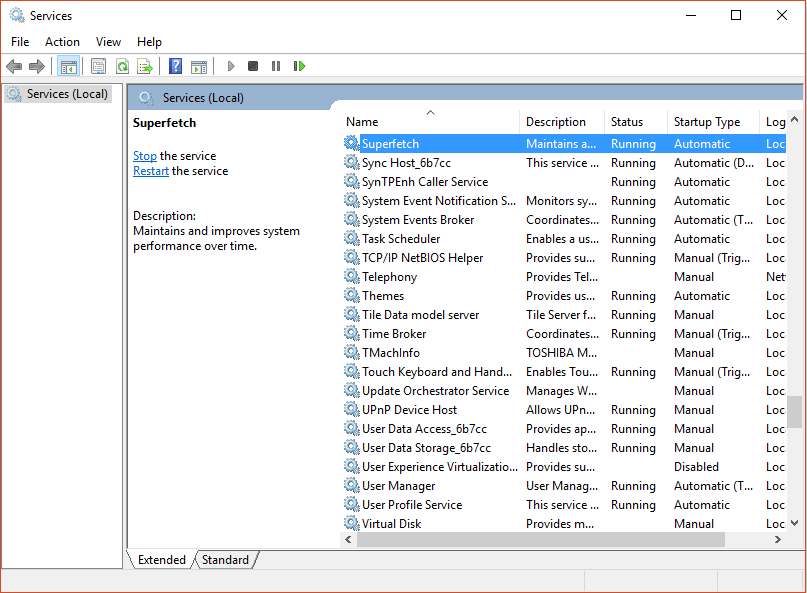
- Paremklõpsake atribuutide avamiseks
- Kui atribuutide aknad on avatud, klõpsake nuppu Stop
- Atribuutide rippmenüüst „Käivitustüüp”., klõpsake nuppu Keelatud
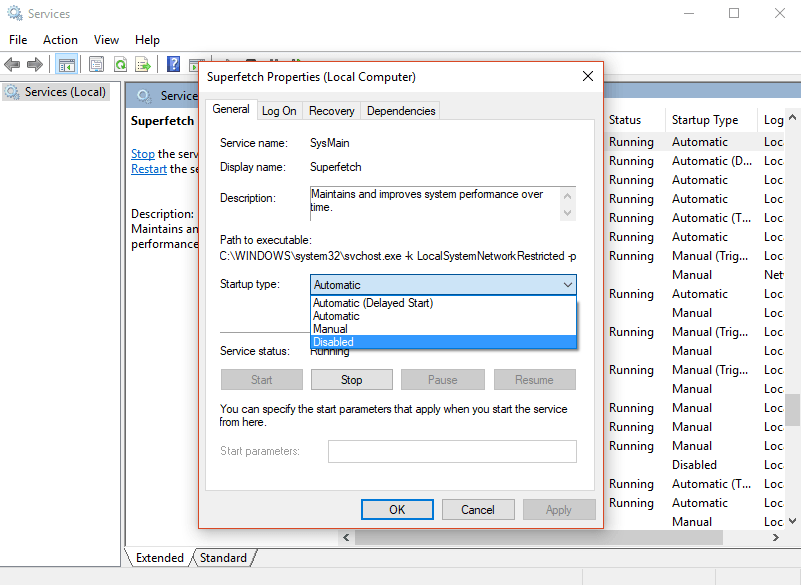
see on tehtud. nüüd Mine tagasi kasutusgraafiku juurde. näete nüüd, et superfetch läheb tavakasutusele
meetod 2: Registriredaktori kasutamine
Rakendus Service soovitas seda meetodit, kuid see ei tööta alati mingil põhjusel. enne selle protsessi alustamist varundage register. Kui midagi läheb valesti.
- Vajutage Windows + R nuppu koos, et avada kast Käivita
- Tüüp Regedit ja klõpsake nuppu ok
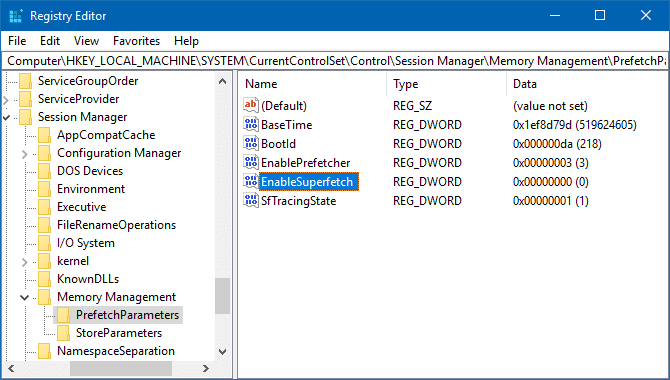
3. Mine lehele Hkey_local_machine kausta
4. Nüüd navigeerige saidile
HKEY_LOCAL_MACHINE / SYSTEM / CurrentControlSet / Control / Session Manager / MemoryManagement / PrefetchParameters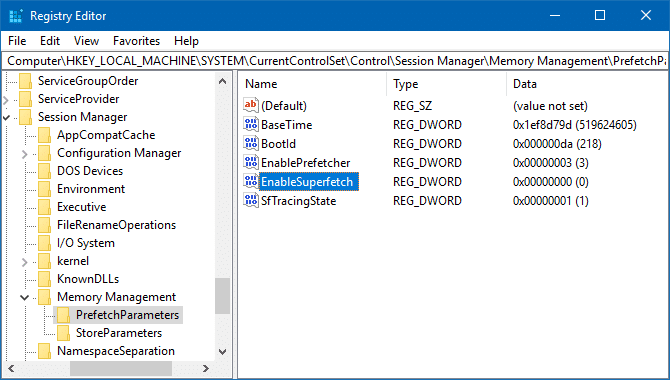
5. Avage “Superfetch on lubatud” topeltklõpsates seda.
6.Paremklõpsake sellel ja valige Muuda
7. Muutke selle väärtus väärtuseks 0 SuperFetchi keelamiseks ja klõpsake nuppu OK. sulgege registriredaktor.
Loodan, et saite vastuse teenusehosti superfetch kõrge ketta keelamise kohta. Kui te ei märka parandusi, lülitage see uuesti sisse. Probleem on ikka veel silmitsi ja andke mulle teada, et ma püüan teie probleemile lahenduse leida.