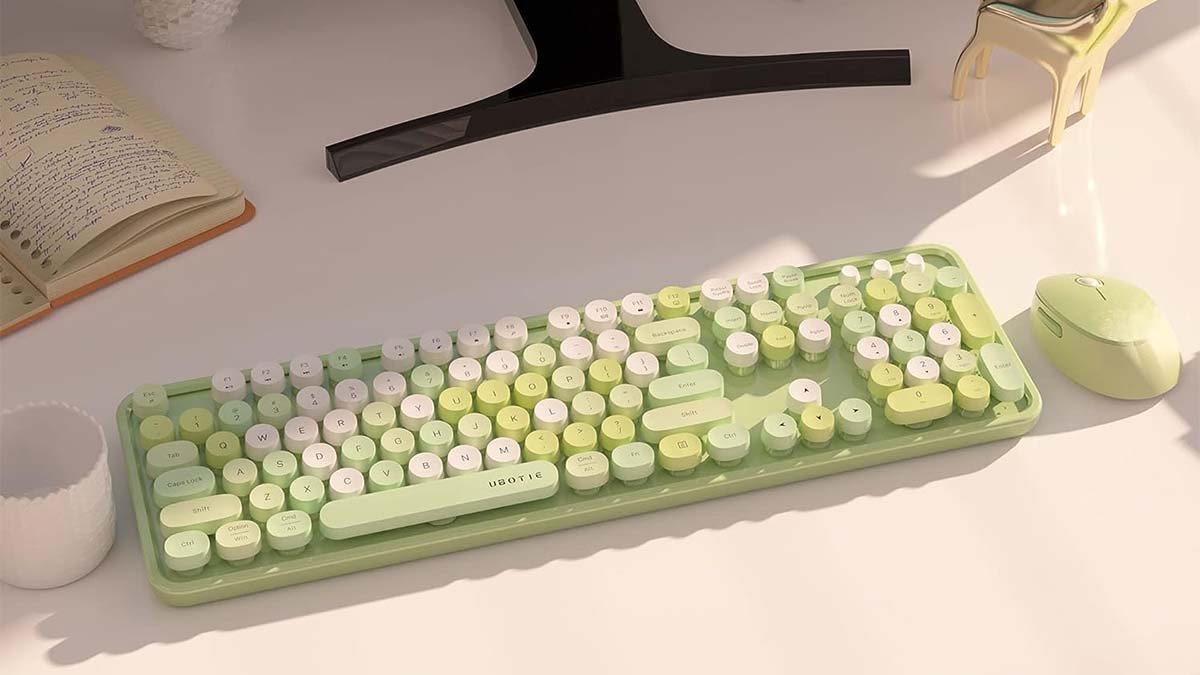
Ubotie teklatua duzu eta Ubotie teklatua zure gailura konektatu nahi duzu, baina ez dakit nola konektatu. Orduan ez kezkatu, hona hemen Ubotie teklatua konektatzeko gida zehatza!
Ubotie teklatua retro idazmakin zaharrek eraikitako Bluetooth teklatu txiki bat da. Teklatu hau kolore ezberdinetan dago eskuragarri. The 84 teklaren diseinuak Ubotie teklatua bete eta estuago bihurtzen du.
Beno, denbora galdu gabe a konektatzeko prozesuetatik pasatu behar dugu Ubotie teklatua zure gailura.
Ubotie teklatua MacBook batera konektatzeko metodoa
Ubotie teklatua MacBook batera konektatzeko, Jarraian aipatutako urratsak jarraitu behar dituzu:
- Lehenik eta behin, zure teklatua piztuta dagoela ziurtatu behar duzu. Teklatua piztu dezakezu teklatuaren atzealdean A hirukoitzeko bi bateria jarriz, zure Ubotie teklatuan pizteko botoirik ez badago. Beraz, zure teklatua lo egingo du eta gero bere kabuz piztuko da.
- Horren ostean, zure Ubotie teklatuaren Bluetooth modua aktibatu behar duzu. Hau egin dezakezu 'Fn’ eta 'C’ teklak aldi berean Bluetooth LEDa teklatuan keinuka hasten den arte. LEDa keinuka hasten bada, zure teklatua parekatzeko moduan dagoela esan nahi du eta MacBook-era konektatzeko prest dagoela..
- Orain, MacBook-era joan behar duzu eta gero Bluetooth hobespenak ireki behar dituzu. Metodorik azkarrena bilaketa egitea da “Bluetooth” Fokuen bilaketan, ondoren, sartu klik egin behar duzu.
- Gailuen zerrendan, Zure Ubotie teklatua zerrendatuta ikusi beharko zenuke. Hala ere, berehala ikusten ez bada, segundo batzuk itxaron beharko duzu MacBook-ek harrapatzeko denbora pixka bat beharko baitu. Zure Ubotie teklatua okertuta edo zerrendatuta ikusi duzunean, klik egin behar duzu 'Konektatu’ ondoan dagoen botoia. Zure gailua behar bezala konektatuta dagoenez, FN klik egin behar duzu + E Mac OS gailu batean zauden teklatua abiarazteko.
- FN klik egin behar duzu + Q/E/E (Android, IOS, Leihoak, hurrenez hurren), sistemak aldatzeko ( egoera horretan, beste aparatu batera konektatzen ari bazara)
- Orain, zure Ubotie teklatua eta MacBook parekatuko dira, 'Konektatu' sakatu duzunean. Konexio oparoak bistaratzeko mezu bat eragingo du, ordenagailu eramangarria ondo parekatu duzula iradokiz. 'Bluetooth’ LED zure Ubotie teklatuan pentsatzeari utziko dio, konexio arrakastatsua esan nahi du.
Ubotie teklatua iPad-era konektatzeko metodoak
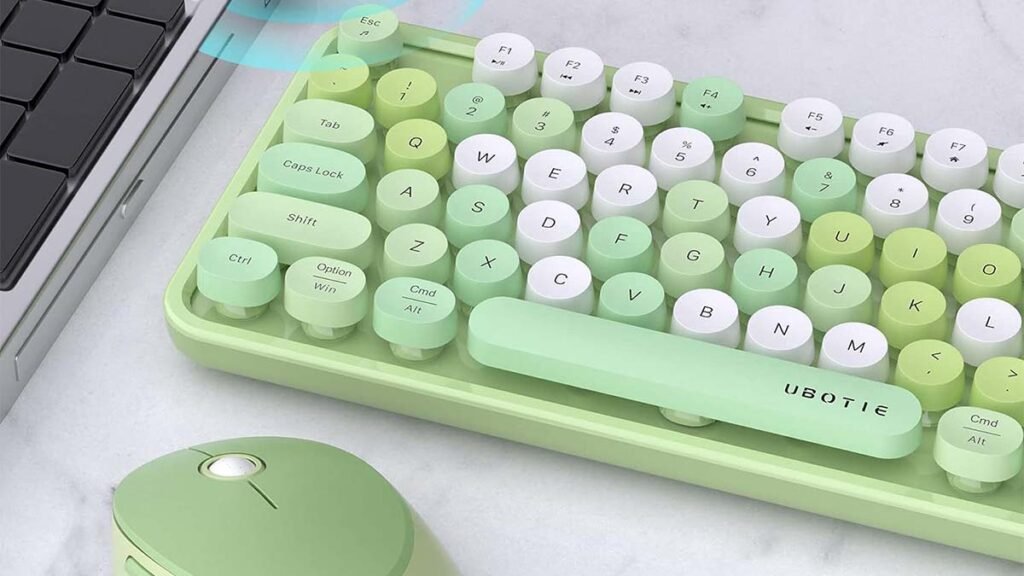
Ubotie bat konektatzeko Teklatua iPad batera, bi metodo ezberdin aplika ditzakezu. Metodo hauek Bluetooth erabiltzea eta Bluetooth Hargailua erabiltzea dira.
Metodoa # 1 Bluetootha erabiliz
Lehenengo metodoa Ubotie teklatua iPad-era konektatzea da, Bluetootha erabiliz. Honetarako, urrats hauek jarraitu behar dituzu:
- Lehenik eta behin, zure iPad-en Bluetootha aktibatu behar duzu. Ondoren, ezarpenera joan behar duzu.
- Horren ostean, Bluetooth-a sakatu behar duzu. Eta Bluetootha aktibatuko duzu.
- Orain, bateriak konpondu behar dituzu zure Ubotie teklatuan, gero eutsi egin behar diozu “Fn” eta “C” LED adierazlea keinuka hasi arte.
- Hurrengoa, zure iPadaren Bluetooth ezarpenera joan behar duzu. Gero, bilaketa gailuan ukituko duzu. Adieraziko du “Sarraskia” Pantailan. Beraz, Parekatu orain sakatu eta konektatu behar duzu.
Metodoa # 2 Bluetooth hargailua erabiliz
Ubotie teklatua iPad batera konektatzeko, Bluetooth hargailu bat erabiltzeko modua izango da zuretzako metodorik onena. Horrez gain, metodo hau aukeratu behar duzu zure iPad Bluetooth-arekin zailtasunak badituzu.
Ezin duzu Ubotie teklatua edozein gailura konektatu Bluetoothik gabe, Bluetooth bidezko teklatua delako. Bueno, behean aipatutako argibideak jarraitu behar dituzu Ubotie teklatua iPad-era konektatzeko Bluetooth hargailu bat erabiliz.
- Lehenik eta behin, Bluetooth hargailu bat erosi behar duzu eta baita USB bihurgailua ere zure iPaderako.
- Gero, USB bihurgailua zure iPadera konektatu behar duzu eta, ondoren, Bluetooth hargailua USB bihurgailu honetara konektatu behar duzu.
- Orain, iPadak Bluetooth konexioa lortuko du Bluetooth hargailutik. Beraz, ezarpenarekin jarraitu behar duzu. Hemen, Bluetooth-a sakatu behar duzu. Eta gero hargailuaren Bluetooth konexioa aktibatuko duzu.
- Horren ostean, bateriak zure Ubotie teklatuan antolatu behar dituzu, gero eutsi egin behar diozu “Fn edo funtzioa” eta “C” LED adierazlea keinuka hasi arte.
- Hurrengoa, iPadaren Bluetooth ezarpenera joan behar duzu eta, ondoren, bilaketa gailuan sakatu behar duzu. Adieraziko du “Sarraskia” Pantailan. Ondoren, Parekatu orain sakatu eta konektatu.
- Bueno, orain Ubotie Bluetooth teklatua zure iPad-era behar bezala konektatuta dago Bluetooth hargailu bat erabiltzeko metodoaren bidez.
Ubotie teklatua konektatzeko ohiko galderak
Nola piztu dezakezu Ubotie teklatuaren atzeko argia?
Honetarako, pizteko botoia zure teklatuko teklaren artean kokatu behar duzu eta gero aktibatu.
Zure Ubotie teklatua zure gailuarekin bateragarria al da?
Bai, Ubotie teklatu harrigarria bateragarria eta koherentea da gailu ezberdin ugarirekin, Macak bezalaxe, ordenagailu eramangarriak, eta Windows ordenagailuak.
Atzeko argiaren koloreak eta distira doi ditzakezu?
Bai, kolore ezberdinetako atzeko argiaren ezarpenen koloreak eta distira erregulagarriak dira.
Ondorioa
Zorionez, Ubotie teklatua baduzu eta zure gailuarekin konektatzeko konponketa batean bazaude, artikulu honek asko lagunduko dizu. Hona hemen Ubotie teklatua zure gailura konektatzeko jakin behar duzun ia guztia!