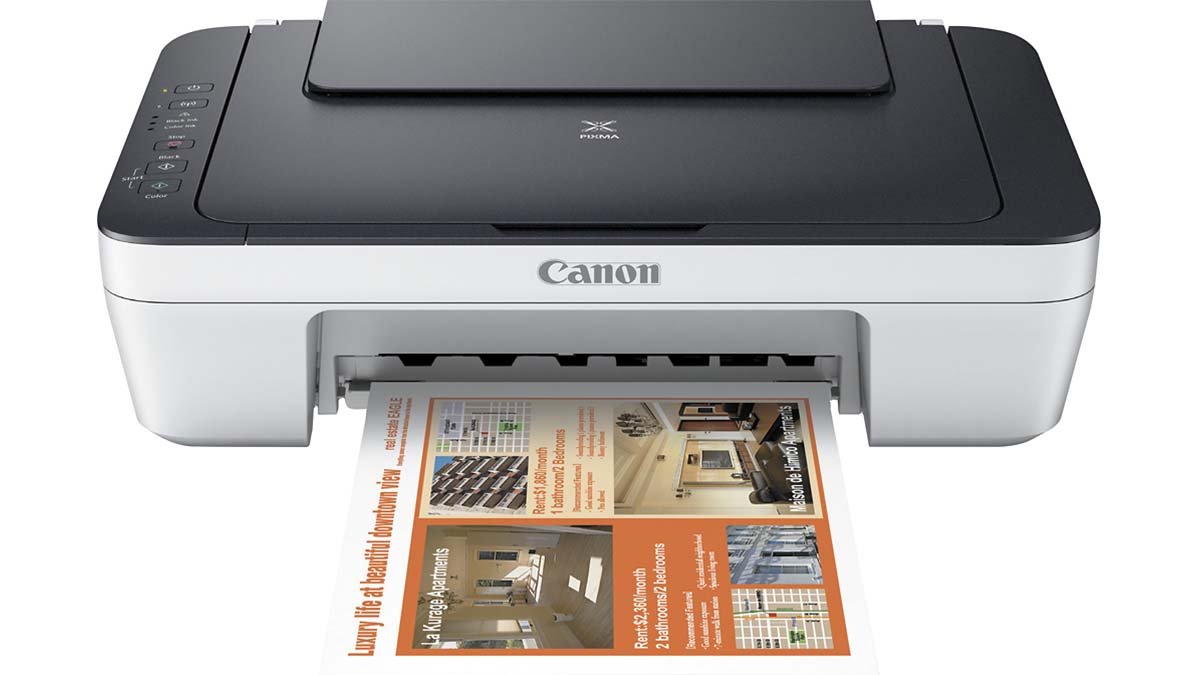
آیا به دنبال راهی برای اتصال پرینتر Canon MG2922 به WiFi هستید؟? شما آن را خریده اید و می دانید که در مورد اتصال آن به وای فای سردرگم شده اید. خوب, ناراحت نباش. شما در مکان مناسبی برای یافتن راه حل هستید.
این چاپگر شگفت انگیز و پیشرفته دارای ویژگی های منحصر به فرد متفاوتی است. اتصال چاپگر Canon MG2922 به WiFi دارای ویژگی های Air-Print و چاپ Google Cloud است.. برای چاپ بی سیم تقریباً با تمام سیستم عامل ها و دستگاه ها سازگار و سازگار است.
در اینجا یک دستورالعمل دقیق در مورد اتصال این چاپگر ایده آل به وای فای وجود دارد.
چاپگر Canon MG2922 را به WiFi وصل کنید
برای اتصال پرینتر Canon MG2922 به شبکه WiFi, شما باید این دستورالعمل گام به گام را دنبال کنید:
- اول از همه, باید چاپگر Canon خود را روشن کنید و چاپگر را به دوشاخه برق وصل کنید.
- بعد از آن, شما باید گزینه اتصال بی سیم آسان را فعال کنید, شما باید دکمه مستقیم Wi-Fi را که روی چاپگر قرار دارد فشار دهید. شما باید این دکمه را برای چند ثانیه نگه دارید.
- اکنون, شما باید روش اتصال را انتخاب کنید. و باید شبکه خود را از لیست شبکه های موجود انتخاب کنید.
- بعد, شما باید رمز عبور شبکه را وارد کنید و سپس دستورالعمل های روی صفحه را برای تنظیم وای فای دنبال خواهید کرد.
- بعد از آن, همانطور که می بینید تنظیمات انجام شده است روی گزینه finish کلیک می کنید.
- چاپگر Canon mg2922 اکنون به یک شبکه Wi-Fi متصل است. بنابراین, می توانید یک صفحه آزمایشی چاپ کنید.
چاپگر Canon MG2922 را به دستگاه های مک وصل کنید
برای اتصال چاپگر کانن خود به وای فای در دستگاه های مک، باید مراحل زیر را دنبال کنید:
- اول از همه, شما باید کامپیوتر خود را روشن کنید و گزینه wifi را نیز فعال کنید.
- بعد از آن, شما باید کامپیوتر خود را به یک شبکه Wi-Fi متصل کنید و سپس دکمه شبکه را فشار دهید.
- اکنون, یک چراغ بی سیم شروع به چشمک زدن می کند. سپس باید دکمه WPS را که در چاپگر Canon شما وجود دارد فشار دهید.
- بعد, چاپگر Canon mg2922 شبکه را شناسایی می کند و اکنون به آن متصل می شود.
راه اندازی پرینتر بی سیم Canon MG2922
برای راه اندازی چاپگر بی سیم Canon MG 2922, شما باید دستورالعمل های ذکر شده در زیر را دنبال کنید:
- اولا, باید چاپگر Canon خود را روشن کنید و سپس گزینه easy connect را فعال کنید.
- بعد از آن, شما باید دکمه مستقیم را برای چند ثانیه فشار دهید و نگه دارید. سپس باید روی گزینه of کلیک کنید “راه اندازی”.
- اکنون, توافقنامه مجوز رخ خواهد داد, باید قبولش کنی.
- بعد, باید روی گزینه بعدی کلیک کنید و سپس نوع روش اتصال را انتخاب کنید. و همچنین روی نام شبکه کلیک کنید.
- بعد از آن, شما باید رمز عبور شبکه خود را وارد کنید و چاپگر شما اکنون با موفقیت به شبکه وای فای متصل می شود.
هنگام اتصال چاپگر خود به شبکه Wi-Fi، ممکن است با خطا مواجه شوید. بنابراین, اگر می خواهید از این خطاها جلوگیری کنید, شما باید هر از چند گاهی درایورهای چاپگر خود را به روز کنید.
وای فای Canon MG2922 را بازنشانی کنید
اولا, مطمئن شوید که دستگاه شما روشن است. سپس, باید دکمه Stop را فشار داده و نگه دارید تا چراغ هشدار چشمک بزند 21 بار. اکنون, باید دکمه Stop را رها کنید. تمام تنظیمات دستگاه مقداردهی اولیه می شود. سپس رمز عبور مدیر مشخص شده توسط IJ Network Tool به تنظیمات پیش فرض باز می گردد.
سوالات متداول اتصال چاپگر Canon MG2922 به WiFi
چگونه پرینتر Canon MG2922 خود را بدون سی دی به کامپیوتر متصل کنیم?
اول از همه, شما باید پردازنده کامپیوتر و مدل چاپگر خود را بررسی کنید. اکنون, باید مرورگر وب کروم را باز کنید, سافاری, یا دیگران. سپس, شما باید وب سایت رسمی چاپگر را جستجو کنید. بعد از آن, شما باید وب سایت را باز کنید و سپس مدل چاپگر خود را در نوار جستجوی وب سایت تایپ کنید. بعد, شما باید چاپگر را بنا به نیاز خود دانلود کنید و نرم افزار را نصب کنید تا چاپگر خود را به وای فای متصل کنید.
نحوه راه اندازی Canon MG2922 Wireless در اندروید?
اولا, شما باید اندروید خود را باز کنید و سپس به شبکه بی سیم متصل شوید. بعد از آن, شما باید به تنظیمات موبایل خود بروید. سپس چاپگر را در آخرین نسخه اندروید جستجو کنید. اکنون, برای افزودن چاپگر به موبایل خود باید ضربه بزنید. اکنون, با استفاده از اپلیکیشن Brother print می توانید چاپگر خود را روی موبایل خود راه اندازی کنید.
نتیجه
اتصال پرینتر Canon MG2922 به WiFi آسان است. اگر این چاپگر پیشرفته را دارید و می خواهید آن را به شبکه وای فای خود وصل کنید، این مقاله به شما کمک زیادی می کند. دستورالعمل های فوق را به دقت بخوانید و سعی کنید چاپگر Canon MG2922 را به WiFi متصل کنید..