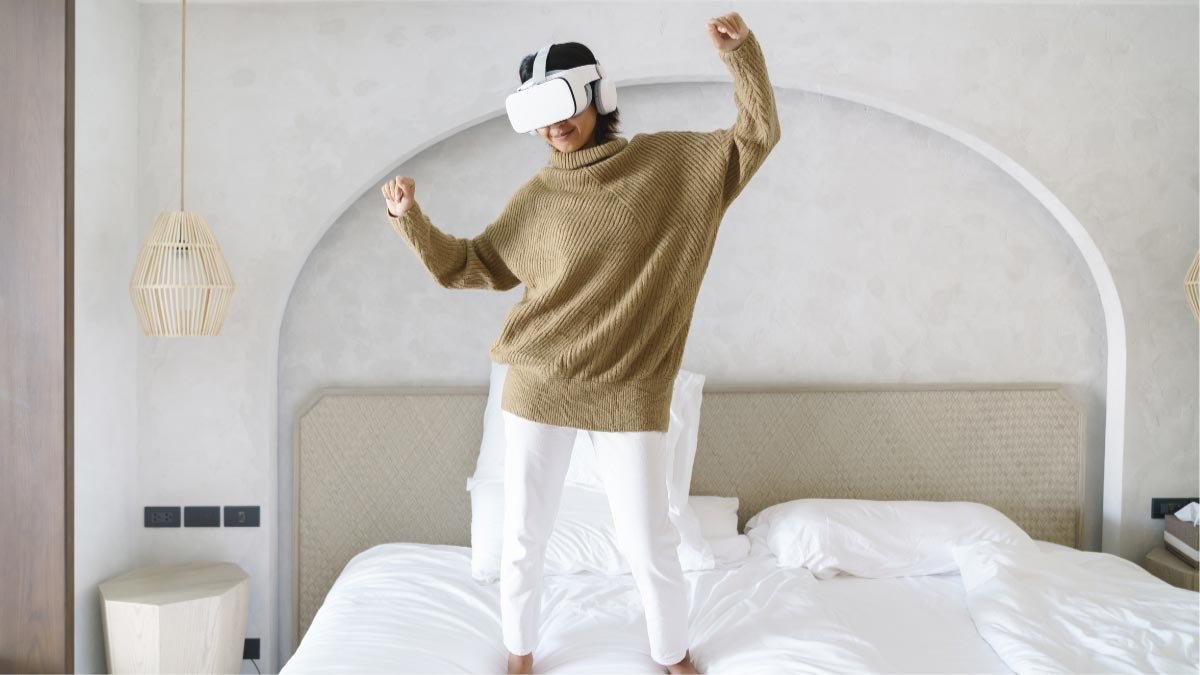
آیا می خواهید متا کوئست را متصل کنید؟ 2 کنترل کننده های هدست? تلاش 2 کنترلرها بهترین به روز رسانی برای کنترلرهای Quest اصلی هستند, که دارای ویژگی های جداگانه ای مانند, دکمه های دستگیره و ماشه, سه دکمه صورت, و یک جوی استیک.
این کنترلرها توسط یک جفت باتری قلمی تغذیه می شوند. این کنترلرها نسبت به کنترلرهای نسل اول عمر باتری بیشتری دارند.
اما اکثر مردم نمی دانند چگونه اتصال برقرار کنند متا کوئست 2 کنترل کننده ها به هدست. خسته نباشید در این مقاله راهنمای گام به گام کاملی در مورد Mete Quest به شما ارائه کردیم 2 کنترلرها و نحوه اتصال متا کوئست 2 کنترل کننده های هدست. بیایید شروع کنیم و با ما زندگی کنیم!
Mete Quest 2 کنترل کننده ها
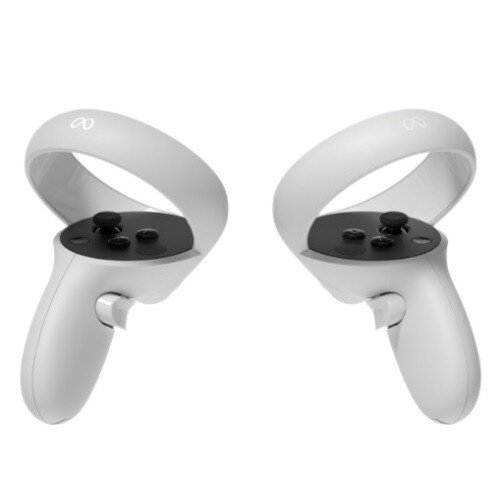
کنترلرها راه اساسی برای تعامل با آنها هستند بازی ها و برنامه های داخل VR. گاهی اوقات می توانید از طریق کنترلر به صورت هندزفری بروید, اما این ردیابی دست رایگان در هر بازی کار نمی کند.
از طرف دیگر, Quest دارای ردیابی دستی منحصر به فرد و قابل اعتماد است, که به شما امکان می دهد از دستان خود برای حرکاتی مانند نیشگون گرفتن و گرفتن استفاده کنید.
نحوه اتصال متا کوئست 2 کنترل کننده های هدست?
این کنترلر با Meta Quest همراه است 2 هدستی که به صورت خودکار جفت می شود. اما گاهی اوقات لازم است آنها را جایگزین کنید. برای انجام این کار، راهنمای گام به گام را به دقت دنبال کنید.
- اولین, اطمینان حاصل کنید که کنترلر دارای باتری است, و هدست شما روشن است.
- اکنون, متا کوئست را شروع کنید 2 بر روی دستگاه خود و آن را وارد حساب خود کنید.
- سپس, روی نماد منو ضربه بزنید و Devices را انتخاب کنید.
- روی تنظیمات هدست ضربه بزنید و Controllers را در لیست تنظیمات هدست انتخاب کنید.
- گذشته از همه اینها, این مراحل روی جفت کردن کنترلرهای جدید ضربه بزنید و روی نام چپ یا راست ضربه بزنید.
- اکنون, باید دکمه Oculus یا منو را همراه با دکمه Y روی کنترلر برای چند ثانیه فشار دهید یا تا زمانی که لوگوی Oculus چشمک بزند و کنترلر بلرزد..
چرا کنترلرها به Meta Quest متصل نمی شوند؟ 2 هدست?
اگر کنترلرها به متا کوئست وصل نشوند 2 هدست این مراحل آسان را برای عیب یابی این مشکل انجام می دهد.
- اولین, باتری های کنترلرها را بررسی کنید این مشکل رایج است. اگر باتری ها تمام شده اند آنها را با باتری های AA تازه جایگزین کنید و دوباره سعی کنید وصل شوید.
- پس از تعویض باتری ها، مشکل به نظر می رسد که اینطور است. بنابراین, هدست شما باید راه اندازی مجدد شود. با فشار دادن و نگه داشتن دکمه پاور هدست را مجددا راه اندازی کنید, تا زمانی که هدست دوباره راه اندازی شود.
- اگر بعد از این مراحل نتوانستید مشکل را حل کنید، باید فرآیند جفت شدن را تکرار کنید. برای انجام این کار, مراحل ذکر شده در بالا را دنبال کنید.
نحوه تنظیم مجدد Oculus 2 کنترل کننده?
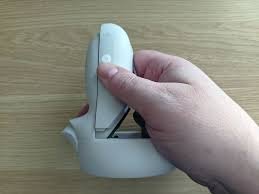
اگر کنترلرها کار نمی کنند و شما کاملاً ناراحت و ناامید هستید. باید کنترلرهای خود را ریست کنید.
- متا کوئست را شروع کنید 2 بر روی دستگاه خود و آن را وارد حساب خود کنید.
- روی نماد Menu ضربه بزنید و Devices را انتخاب کنید.
- روی تنظیمات هدست ضربه بزنید و Controllers را در لیست تنظیمات هدست انتخاب کنید.
- اکنون, روی کنترلرهایی که کار نمی کنند ضربه بزنید, سپس روی لغو جفت ضربه بزنید, کنترلرهای موجود را از دستگاه شما حذف کنید.
- با دنبال کردن فرآیند جفتسازی فوق، آنها را دوباره به هدست خود تعمیر کنید.
نحوه تنظیم کنترلر برای هدست من در Oculus for Business?
برای اتصال کنترلرهای لمسی به هدست Oculus for Business مراحل را دنبال کنید.
- اول از همه, لوگوی شرکت خود را از منوی جهانی انتخاب کنید.
- سپس, کد پین مدیریت خود را وارد کنید.
- تنظیمات را انتخاب کنید, دستگاه ها را انتخاب کنید, و سپس Controllers را انتخاب کنید.
- اکنون, جفت را انتخاب کنید و دستورالعمل های روی صفحه را دنبال کنید تا فرآیند راه اندازی کامل شود.
چگونه کنترلرهای لمسی را با Meta Quest خود جفت و لغو جفت کنیم?
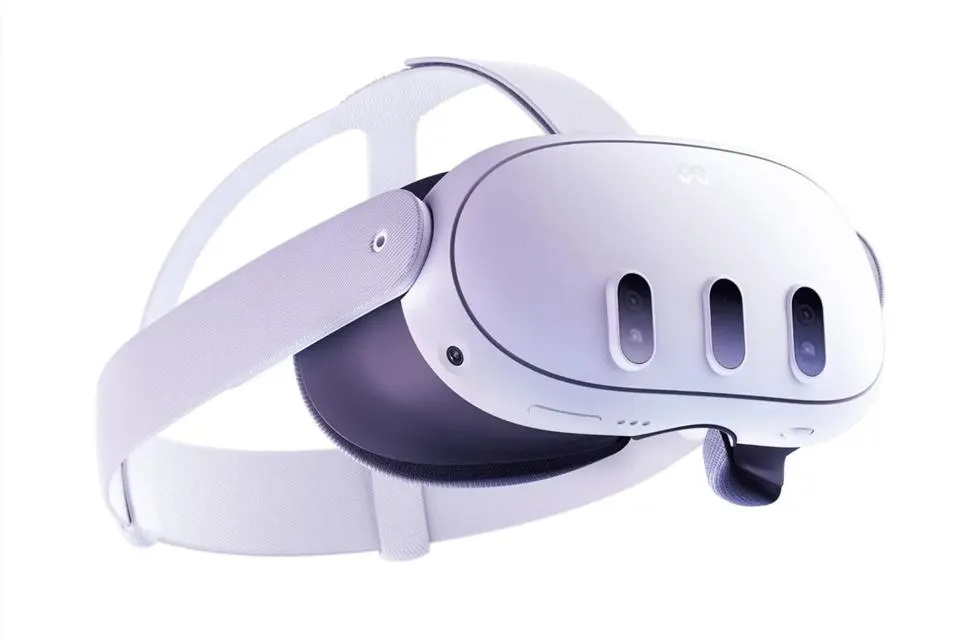
چگونه کنترلرهای لمسی را با متا کوئست خود جفت کنیم?
- اولین, مطمئن شوید که هدست شما روشن است.
- اکنون, برنامه Meta Quest را روی گوشی خود باز کنید.
- روی تنظیمات هدست ضربه بزنید, روی Controllers ضربه بزنید, و سپس روی جفت کردن کنترلرهای جدید ضربه بزنید.
- کنترلر چپ یا راستی را که می خواهید جفت کنید انتخاب کنید.
- بعد از این مراحل, منو و دکمه Y را روی کنترلر چپ فشار دهید و نگه دارید تا چراغ های کنترلر چشمک بزنند.
چگونه کنترلر لمسی را به متا کوئست خود لغو جفت کنیم?
- هدست خود را روشن کنید و برنامه Meta Quest را در گوشی خود باز کنید.
- روی منویی که در گوشه سمت راست پایین برنامه قرار دارد ضربه بزنید.
- روی تنظیمات هدست ضربه بزنید, روی Controllers ضربه بزنید, و سپس روی جفت کردن کنترلرهای جدید ضربه بزنید.
- اکنون, روی کنترلری که میخواهید جفتسازی کنید ضربه بزنید.
- سپس, کنترلر را لغو جفت کنید.
نتیجه
با این حال, اگر در مورد نحوه اتصال Meta Quest ایده ای ندارید 2 کنترل کننده های هدست, می توانید راهنمای گام به گام فوق الذکر را دنبال کنید.
اما شما باید آن را با دقت انجام دهید بدون اینکه قدم بردارید, در غیر این صورت, در Connect Meta Quest موفق نخواهید شد 2 کنترل کننده های هدست. بنابراین این تنها چیزی است که باید در مورد نحوه اتصال متا کوئست بدانید 2 کنترل کننده های هدست. امیدواریم این مقاله به شما کمک زیادی کند!