نحوه اتصال سمعک های اوتیکون به آیفون? سمعک به شما این امکان را می دهد که نه تنها شاهد مشاهده و مشاهده جهان با وضوح باورنکردنی باشید، بلکه به شما امکان می دهد به موسیقی مورد علاقه خود گوش دهید و تماس های خود را از طریق تلفن خود پخش کنید.!
سمعک های Oticon دستگاه های قابل توجهی هستند, که فرصت ها و امکاناتی را ارائه می دهد. اما نگرانی این است که شما نمی دانید چگونه سمعک های Oticon را به آیفون وصل کنید و باید آنها را به آیفون خود متصل کنید.. خوب, در اینجا یک دستورالعمل گام به گام مفصل در مورد نحوه اتصال سمعک Oticon به آیفون آورده شده است. بنابراین, شروع کنیم………
راهنمای گام به گام برای اتصال سمعک های Oticon به آیفون
برای اتصال سمعک Oticon به یک آیفون, شما باید این مراحل ساده را دنبال کنید
- اول از همه, باید روی تنظیمات ضربه بزنید و سپس به برگهای بروید که دسترسی به آن نام دارد.
- بعد از آن, دوباره باید به پایین اسکرول کنید تا زمانی که برگه ای را پیدا کنید که به آن اتصال دستگاه های شنوایی می گویند.
- سپس, باید سمعک را روشن و خاموش کنید. برای این, باید قسمت یا بخش باتری را باز و بسته کنید.
- اکنون, در آیفون شما, نام سمعک شما باید ظاهر شود.
- بعد, شما باید روی نام سمعک خود ضربه بزنید و پس از درخواست دو بار روی جفت گزینه ضربه بزنید..
- و حالا, سمعک شما به درستی به آیفون شما متصل می شود.
سمعک های Oticon را به اندروید متصل کنید
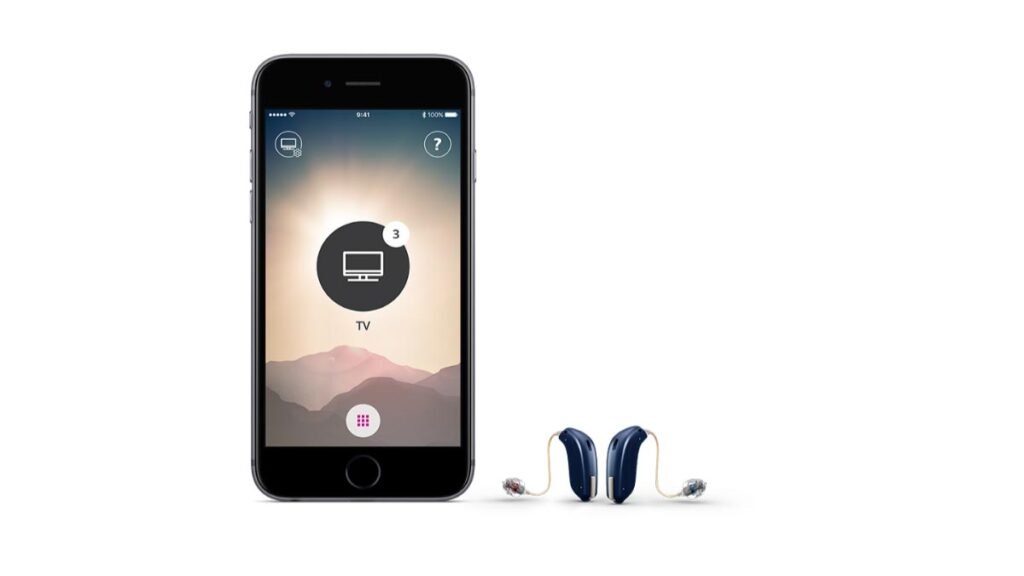
برای اتصال سمعک Oticon به اندروید, شما باید این مراحل را دنبال کنید
- اول از همه, شما باید سمعک را در حالت جفت قرار دهید. برای این, باید محفظه باتری را باز کنید. اگر دستگاه های شارژی دارید, آنها را به مدت پنج تا ده ثانیه روی شارژر قرار دهید.
- بعد از آن, شما باید روی نماد چرخ دنده آبی در صفحه اصلی گوشی اندرویدی خود ضربه بزنید تا برنامه تنظیمات خود را باز کنید.
- اکنون, باید قسمت دستگاه های متصل را به پایین اسکرول کنید, سپس باید Pair new device را انتخاب کنید.
- سپس, سمعک شما باید دستگاه های موجود را ببیند. اگر دو سمعک برای اتصال وجود دارد, از شما خواسته می شود که یکی یکی وصل شوید.
- همانطور که اتصال بلوتوث نهایی شد, یک بوق به صدا در خواهد آمد.
سمعک Oticon به بلوتوث وصل نمی شود
اگر باید سمعک خود را به آن وصل کنید بلوتوث سپس اولاً, باید مطمئن شوید که بلوتوث روشن است. ولی, اگر بلوتوث در ابزار یا دستگاه شما خاموش است, پس, به طور خودکار این پیام را به شما نشان می دهد, روشن کردن بلوتوث را فشار دهید و ادامه دهید. اکنون, باید سمعک را چک کنید.
بلوتوث Oticon را بازنشانی کنید
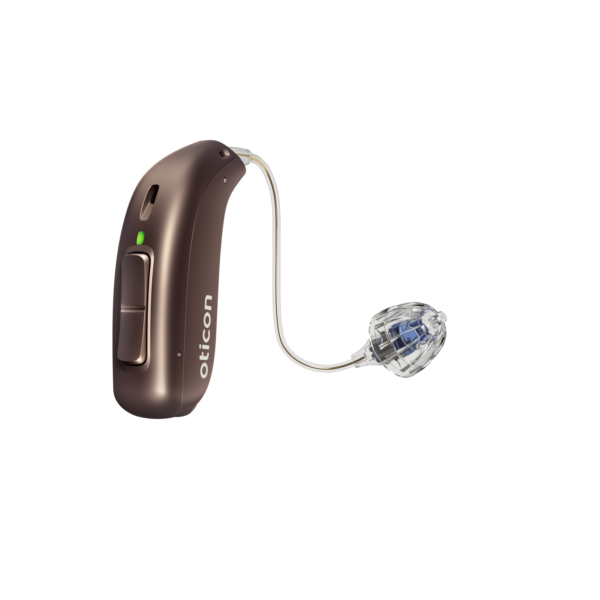
سپس, هنگامی که برنامه Oticon ON را شروع می کنید، ابزار شما به سمعک شما متصل می شود.
برای بازنشانی بلوتوث Oticon, باید وارد تنظیمات شوید. باید مطمئن شوید که بلوتوث روشن است. اکنون, شما باید سمعک را انتخاب کنید. سپس, Forget Reset App را انتخاب خواهید کرد. و برنامه Oticon ON را راه اندازی کنید. سپس, باید وارد تنظیمات شوید. بعد, برای دسترسی به ویژگی های ثانویه برنامه Oticon ON باید نماد تنظیمات را فشار دهید. به یاد داشته باشید که با تنظیم مجدد برنامه، جفت شدن قدیمی نیز پاک می شود.
سوالات متداول برای اتصال سمعک های Oticon به آیفون
چرا سمعک های Oticon شما به آیفون شما متصل نمی شوند؟?
قبل از شروع دوباره جفت شدن، باید بلوتوث را خاموش و سپس دوباره روشن کنید. باید درب باتری را که روی دستگاه ها قرار داده شده باز و سپس ببندید تا آیفون شما بتواند آنها را شناسایی کند. وقتی سمعک در دسترس است باید آن ها را انتخاب کنید. شما باید تقاضای جفت شدن بلوتوث را برای هر سمعک یک بار تأیید کنید.
آیا می توانید با سمعک Oticon خود به آیفون خود پاسخ دهید؟?
جدیدترین سمعک های Oticon, زیرکون, Oticon بیشتر, و Play PX را میتوان با دستگاههای انتخابی iPad یا iPhone برای دریافت تماسهای تلفنی هندزفری یا تماسهای ویدیویی خود استفاده کرد., تماس های فیس تایم, و بیشتر.
نحوه اتصال سمعک به IOS?
برای این, شما باید سمعک خود را در حالت جفت قرار دهید, شما باید جعبه باتری را باز کنید و اگر یک دستگاه شارژی نگه دارید, باید آن را روی شارژر تنظیم کنید 5 به 10 ثانیه. در, iPad یا iPhone شما, باید به برنامه تنظیمات بروید, پس, باید گزینه بلوتوث را انتخاب کنید و مطمئن شوید که نوار لغزنده روشن است. اکنون, در تنظیمات, باید تب Accessibility را انتخاب کنید و سپس به بخش Hearing Devices بروید. سپس, باید نوار لغزنده سازگاری با سمعک را روشن کنید.
اکنون, اتصال بی سیم سمعک شما باید در بخش MFi Hearing Devices انجام شود. سپس, باید دستگاه های خود را برای جفت شدن انتخاب کنید. پس از اتمام, علامت چک باید رخ دهد.
نتیجه
خوشبختانه, پس از خواندن این مقاله, شما می توانید سمعک Oticon را به آیفون متصل کنید. شما فقط باید دستورالعمل های ذکر شده در بالا را دنبال کنید تا آنها را به درستی به آیفون خود متصل کنید!