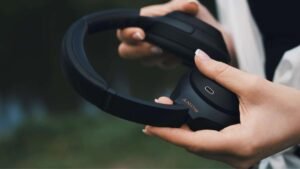
آیا در مورد اتصال Powerbeats Pro به ویندوز مشکل دارید؟ 10? شما این هدفون را خریداری کرده اید اما نمی دانید که آنها را به ویندوز وصل کنید 10. اگر, آره, سپس من بهترین مکان برای شما خواهم بود تا بهترین و آسان ترین راه حل را دریافت کنید.
مهم نیست که از رایانه شخصی استفاده می کنید, یا لپ تاپ با ویندوز 10, یا 11, با استفاده از macOS, Powerbeats Pro خود را به ویندوز متصل کنید 10 پس از خواندن این مقاله برای شما بسیار آسان خواهد بود. بنابراین, بیایید وارد جزئیات شویم……..
روش گام به گام برای اتصال Powerbeats Pro به ویندوز 10
- برای اتصال Powerbeats Pro به ویندوز باید دستورالعمل های گام به گام زیر را دنبال کنید 10:
- اول از همه, شما باید مطمئن شوید که هدفون های برقی شما کاملاً خاموش هستند.
- اکنون, شما باید دکمه روشن/خاموش قایق های برقی خود را فشار داده و نگه دارید(زمان دقیق هر دو هدفون Power Pro شما) تا زمانی که چراغ های وضعیت روی گوشی شما شروع به چشمک زدن کند. وقتی فقط برای نگه داشتن 5 ثانیه, سپس نگه داشتن حالت جفت شدن در ایرفون پاوربیتس شما فعال می شود.
- بعد, شما باید به ویندوز بروید 10 تنظیمات بلوتوث, پس از فعال کردن حالت جفت شدن. می توانید این تنظیمات بلوتوث را در زیر در نوار وظیفه پیدا کنید. اما اگر نمی توانید تنظیمات را در نوار وظیفه پیدا کنید, سپس می توانید از کورتانا برای جستجوی تنظیمات بلوتوث به جای یافتن آن در نوار وظیفه استفاده کنید.
- بعد از آن, داخل تنظیمات بلوتوث, باید روی آن کلیک کنید “یک دستگاه بلوتوث دیگر اضافه کنید” گزینه و سپس هدفون Powerbeats Pro خود را انتخاب کنید.
- زمانی که باید دستگاه بلوتوث را انتخاب کنید, هدفون Powerbeats Pro شما با موفقیت با ویندوز جفت می شود 10.
- به یاد بیاور, اگر نتوانستید هدفون Powerbeats Pro خود را در یک دستگاه بلوتوث کاربردی قرار دهید، باید مطمئن شوید که هدفون حرفه ای شما همچنان چشمک می زند یا چشمک می زند., اگر هدفون چشمک نمی زند، باید دوباره دکمه پاور را فشار دهید 5 ثانیه و اجازه دهید حالت جفت شدن و تکرار روش.
دلایل عدم اتصال Powerbeats Pro به ویندوز 10 و رفع آنها
اگر قادر به اتصال Powerbeats Pro به ویندوز نیستید 10 سپس این دلایل ذکر شده در زیر برای آن:
1. درایورهای بلوتوث قدیمی
یکی از دلایل این است که شما معمولاً لپ تاپ یا رایانه شخصی خود را به روز نمی کنید. ممکن است دلیل عدم اتصال Powerbeats Pro به ویندوز باشد 10 با لپ تاپ. خوب, اگر می خواهید که کاملاً کار کند، باید درایورهای بلوتوث خود را به روز کنید. در این رابطه, بهترین راه برای استفاده از آن به روز رسانی ویژگی است.
2. امکان اتصال با بلوتوث وجود ندارد
- اگر میتوانید هدفونهای Powerboats Pro خود را در دستگاههای بلوتوث مشاهده کنید اما با کلیک کردن روی آن نمیتوانید به آن متصل شوید, این باید به دلیل یکی از دلایلی باشد که در زیر آورده شده است:
- ممکن است دستگاه شما زودتر به هر لپ تاپ ویندوز یا مک دیگری متصل شده باشد, اینقدر, برای رفع آن, باید آن را قطع کنید و سپس دوباره امتحان کنید.
- یکی از دلایل این است که ممکن است برای تجزیه و تحلیل یا جستجوی دستگاه در بلوتوث زمان زیادی صرف کنید. خوب در این شرایط شما باید سعی کنید این روش را در داخل انجام دهید 10-20 چند ثانیه با فشار دادن دکمه پاور که روی ایرفون powerbeats pro قرار دارد.
- یکی از دلایل ممکن است این باشد که هدفون های powerbeats pro شما به درستی شارژ نشده اند, برای رفع این مشکل باید سعی کنید قبل از شروع اتصال هدفون به ویندوز، آن را به طور کامل شارژ کنید 10.
چند مشکل در سیستم عامل Powerboat ممکن است دلیل این مشکل باشد, برای رفع مشکل, شما باید رمزهای تلفن خود را بازنشانی کنید, و همانطور که آنها را بازنشانی کرده اید, شما باید سعی کنید هدفون خود را وصل کنید، هنوز هم نمی توانید وصل شوید, باید بررسی کنید که مشکل از لپ تاپ شما باشد یا از هدفون Powerboat Pro. بنابراین, شما باید سعی کنید هدفون Powerbeats Pro را به هر دستگاه دیگری متصل کنید تا آن را بررسی کنید.
سوالات متداول اتصال Powerbeats Pro به ویندوز 10
آیا Powerbeats Pro با ویندوز سازگار است 10 لپ تاپ?
آره, Powerbeats Pro با هر دستگاه اندروید و لپ تاپ ویندوزی کاملا سازگار و سازگار است, و همچنین با هر وسیله کمکی. آنها کاملاً سیب نیستند.
آیا Powerbeats Pro بهتر از AirPods Pro است?
با توجه به بررسی ها, Powerbeats Pro به خوبی یا بهتر از AirPods Pro است, از نظر کیفیت صدا, عمر باتری, کار کردن (دویدن و ورزش کردن) & اتصال با ویندوز اما اگر به دنبال حذف نویز عملکردی یا میکروفون کافی هستید، با AirPods pro بروید..
نحوه اتصال Powerbeats 3 با ویندوز 10 یا 11?
فرآیند اتصال هر هدفون Powerbeats چه Powerbeats Pro باشد چه Powerbeats یکسان است. 3, شما فقط باید دکمه پاور واقع بر روی هدفون را فشار دهید 5-10 چند ثانیه تا زمانی که نشانگر LED شروع به چشمک زدن کند و سپس باید دستگاه را در تنظیمات دستگاه بلوتوث لپ تاپ ویندوز جستجو کنید.
نتیجه
خوشبختانه, پس از خواندن این مقاله, راه حل هایی پیدا خواهید کرد. و حالا, می توانید Powerbeats را به ویندوز متصل کنید 10. فقط باید دستورالعمل های ذکر شده در بالا را با دقت بخوانید و دستورالعمل های گام به گام را دنبال کنید, آنگاه موفق خواهید شد!