این پست نحوه اتصال هدفون بی سیم به ایکس باکس وان را توضیح می دهد. در این پست, ما دقیقا توضیح خواهیم داد که چه گزینه هایی برای اتصال ایکس باکس وان و هدست خود دارید. گفته می شود, هدست باید برای ایکس باکس وان مناسب باشد و می توانید هدفون های بی سیم را به روش های مختلف به ایکس باکس وان متصل کنید. بیایید نگاهی دقیق به آن داشته باشیم.
ایکس باکس وان چیست؟
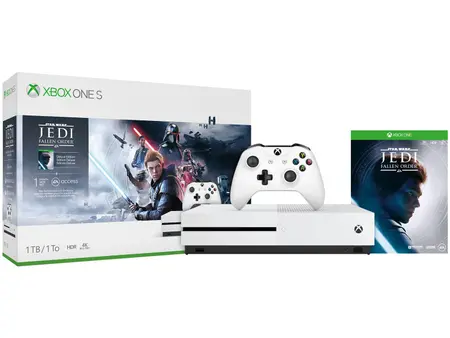
را ایکس باکس وان از خانه بازی ویدیویی کنسول توسعه یافته توسط مایکروسافت. بدنه خارجی Xbox One اصلی شامل یک روکش مشکی مایع دو رنگ با نیمه تمام شده در خاکستری مات است., و دیگری در مشکی براق تر.
Xbox One می تواند با استفاده از برنامه Media Player محتوا را از سرورهای DLNA و دستگاه های ذخیره سازی USB مشاهده و پخش کند. یک برنامه امکان پخش ویدیو از دیسک بلوری را می دهد, دی وی دی, و رسانه سی دی.
نحوه اتصال هدفون بی سیم به ایکس باکس وان?
اگر هدست شما دارای آداپتور USB است, این مراحل را با دقت دنبال کنید تا اتصال هدفون بی سیم به ایکس باکس وان.
- اولین, از شارژ کامل هدفون خود مطمئن شوید.
- Xbox One خود را روشن کنید.
- سپس آداپتور را به پورت USB Xbox One خود وصل کنید.
- بعد از تمام مراحل بالا, هدفون خود را روشن کنید و آنها را در حالت جفت شدن قرار دهید. آنها به طور خودکار متصل خواهند شد, و Xbox One بلافاصله خروجی صدا را به هدفون شما تغییر می دهد.
نحوه اتصال ایکس باکس وان اگر هدست شما دارای ایستگاه پایه است?
اگر هدست شما دارای ایستگاه پایه است, ممکن است مجبور شوید یک قدم اضافی بردارید.
- اول از همه, از شارژ کامل هدفون خود مطمئن شوید.
- Xbox One خود را روشن کنید.
- سپس ایستگاه پایه را به پورت USB Xbox One خود وصل کنید.
- اگر ایستگاه پایه شما کابل نوری دارد, ایستگاه پایه را به پورت کابل پشت Xbox One وصل کنید.
- پس از این کار هدست خود را روشن کرده و آنها را در حالت جفت قرار دهید. هدست شما به طور خودکار با ایستگاه پایه جفت می شود.
نحوه اتصال اگر هدست شما آداپتور یا ایستگاه پایه ندارد?
اگر هدست شما آداپتور یا ایستگاه پایه ندارد, این مراحل را دنبال کنید
- دکمه همگام سازی را در سمت چپ Xbox One یا گوشه سمت راست پایین کنسول فشار دهید.
- سپس, دکمه پاور هدفون را نگه دارید تا زمانی که با کنسول جفت شود.
- متناوبا، از سوی دیگر, هدست خود را از طریق USB به ایکس باکس وان وصل کنید, و سپس آن را روشن کنید. هنگامی که ایکس باکس هدست را تشخیص داد و نشانگر روشن/خاموش چشمک نمی زند, می توانید آن را جدا کنید.
توجه داشته باشید: اینها دستورالعمل های کلی هستند و برای همه مدل های هدست صدق نمی کند. برای دستورالعمل های خاص به مستندات دستگاه خود مراجعه کنید.
هدست خود را تنظیم کنید
آداپتور هدست از انواع هدست های صوتی 3.5 میلی متری زیر پشتیبانی می کند
یک هدست کابل صوتی 3.5 میلی متری
یک هدست کابل صوتی 3.5 میلی متری دوگانه با کابل های صوتی 3.5 میلی متری CTIA
یک هدست با صدای چت از طریق کابل صوتی 3.5 میلی متری و صدای بازی از طریق یک کابل جداگانه با کانکتورهای RCA یا نوری ارائه می شود..
قبل از راه اندازی ایکس باکس وان, هدست برای استفاده با کنسول, حتماً ابتدا کنترلر بی سیم Xbox خود را به روز کنید تا مطمئن شوید که برای کار با آداپتور هدست آماده است..
نکات عیب یابی
اگر در اتصال هدفون بی سیم به Xbox One مشکل دارید. چند چیز وجود دارد که می توانید برای عیب یابی این مشکل امتحان کنید. اولین, مطمئن شوید که نرم افزار Xbox One شما به روز است. باتری های کنترلر خود را بررسی کنید. سعی کنید از هدست خود با دستگاه دیگری مانند لپ تاپ یا دستگاه دیگری استفاده کنید تا مطمئن شوید هدست کار می کند یا خیر.
سپس هدست و آداپتور خود را روی کنترلر دیگری امتحان کنید. اگر هدست روی کنترلر دوم کار می کند, سعی کنید اولین کنترلر را دوباره به روز کنید و هدفون های بی سیم را با دنبال کردن دستورالعمل های ذکر شده به Xbox One متصل کنید..
سوالات متداول برای اتصال هدفون بی سیم به Xbox One
اگر هدست من کار نمی کند چه کنم؟?
اگر هدست شما به درستی کار نمی کند, نرم افزار کنترلر خود را به روز کنید.
می تواند, من از طریق کینکت و همچنین هدستم چت می کنم?
خیر. هنگامی که یک هدست شناسایی می شود, کنسول فرض می کند که می خواهید آن صدا خصوصی باشد و به طور خودکار صدای چت Kinect را خاموش می کند
نتیجه
با این حال, اتصال هدفون بی سیم به Xbox One یک فرآیند ساده است. خوب, ما چند نکته و روش ساده برای اتصال هدفون بی سیم به Xbox One ذکر کرده ایم. اما شما باید آن را با دقت انجام دهید بدون اینکه قدم بردارید, در غیر این صورت, در اتصال هدفون بی سیم به ایکس باکس وان موفق نخواهید شد.
بنابراین این تنها چیزی است که باید در مورد نحوه اتصال هدفون بی سیم به Xbox One بدانید. امیدواریم این مقاله به شما کمک زیادی کند!