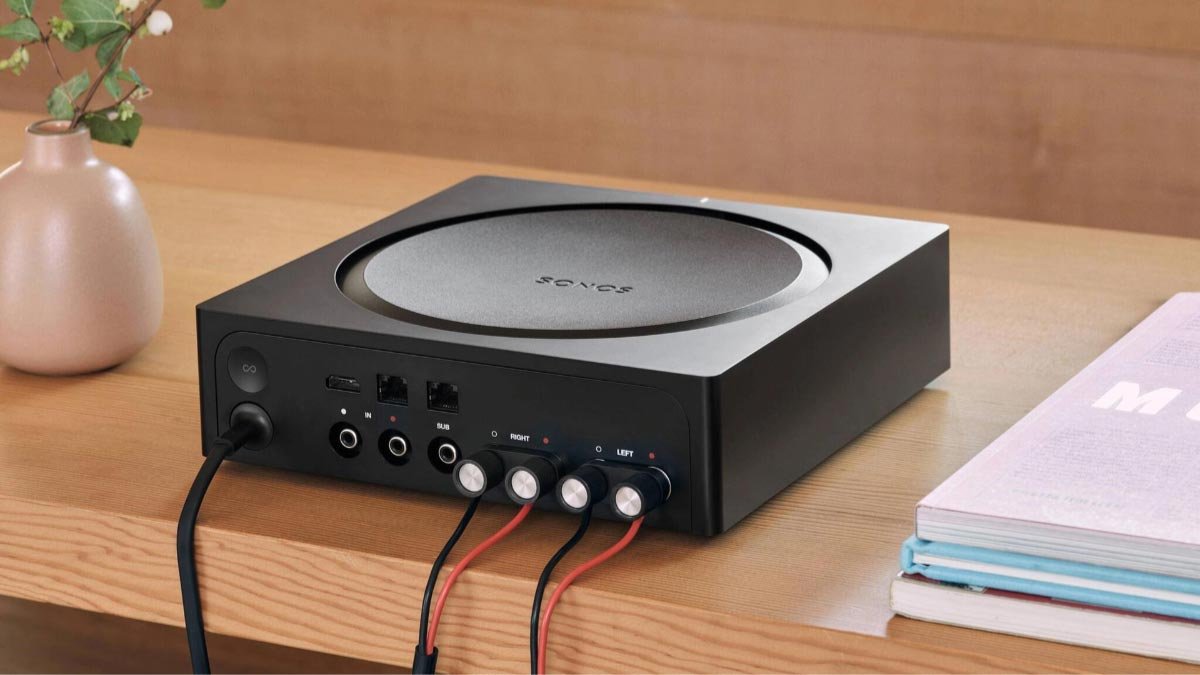
آیا می خواهید آمپر Sonos خود را به تنظیمات کارخانه بازنشانی کنید؟? آیا شما سعی می کنید این کار را انجام دهید اما بیهوده ... نگران نباشید! در اینجا همه چیزهایی که برای تنظیم مجدد Sonos آمپ به تنظیمات کارخانه نیاز دارید آورده شده است. ما قصد داریم یک دستورالعمل دقیق در مورد تنظیم مجدد آمپر Sonos Reset Factory خود را ذکر کنیم, آمپر Sonos شما را به تنظیمات واقعی یا اصلی خود برمی گرداند. بنابراین, بیایید شروع کنیم
تنظیم مجدد کارخانه آمپر Sonos

قبل از شروع بازنشانی Sonos AMP فرآیند, باید در نظر داشته باشید که اگر این اقدامات را انجام دهید، محتوا حذف می شود, اطلاعات ثبت نام, و خدمات موسیقی از دستگاه شما.
راه Factory Reset Sonos Amp تقریباً شبیه نحوه تنظیم مجدد Beam و غیره است, زیرا دکمه "اتصال" را نیز نگه می دارد. خوب, آمپر Sonos را به تنظیمات کارخانه بازنشانی کنید, شما باید این مراحل را دنبال کنید
- اول از همه, باید کابل برق Sonos آمپر خود را از پریز برق جدا کنید.
- بعد از آن, شما باید روی دکمه Connect ضربه بزنید و نگه دارید و در حالی که دکمه ها را نگه دارید, باید کابل برق را دوباره به پریز برق وصل کنید.
- باید این دکمه اتصال را نگه دارید تا زمانی که چراغ وضعیت شروع به چشمک زدن سفید و کهربایی کند.
- اگر چراغ وضعیت شروع به چشمک زدن کهربایی و سفید روی نشانگر وضعیت کرد, باید دکمه Connect را رها کنید.
- اکنون, باید منتظر بمانید تا ببینید که چراغ سبز روی نشانگر وضعیت شروع به چشمک زدن می کند. همانطور که تمام شد، چراغ سبز را روی نشانگر خواهید دید که به این معنی است که Sonos Amp شما اکنون به تنظیمات کارخانه بازنشانی شده است.. و اکنون می توانید سعی کنید دوباره آمپر Sonos خود را راه اندازی کنید.
- اما اگر Sonos Amp شما ریست نمی شود و همچنان به نور نارنجی و سفید چسبیده است, سپس به طور موقت واحد یا سیستم Sonos خود را به روتر خود متصل می کنید. سپس, حالا باید بررسی کنید که آیا, می توانید مشاهده کنید که واحد خود به حالت عادی باز می گردد. اگر هست, سپس باید دوباره تلاش کنید تا دستگاه خود را به حالت کارخانه بازنشانی کنید.
- ولی, اگر به شما کمکی نکرد، به این معنی است که خطا یا خطای سخت افزاری یک احتمال بزرگ است زیرا چشمک زدن چنین نور نارنجی و سفیدی می تواند نشان دهنده یا نشان دهنده یک وضعیت معیوب یا پیش فرض باشد.. خوب, همچنین می توانید برای کمک بیشتر با پشتیبانی Sonos تماس بگیرید.
سوالات متداول تنظیم مجدد کارخانه آمپر Sonos
نحوه راه اندازی یک سیستم جدید Sonos با Connect?
اولا, باید اپلیکیشن Sonos را برای اندروید یا iOS باز کنید. سپس, باید روی Set up a new system ضربه بزنید, و سپس وارد شوید یا حساب Sonos خود را ایجاد کنید.
اکنون, باید روی Add در پنجره نمایش داده شده در محصول Sonos خود ضربه بزنید. اگر از کنترلر Sonos S1 استفاده می کنید, باید روی Continue ضربه بزنید > راه اندازی محصولات. اکنون, برای راهاندازی Connect و افزودن سرویسهای موسیقی، باید مراحل موجود در برنامه را دنبال کنید.
چگونه اتصال را به سیستم Sonos موجود خود اضافه کنید?
اول از همه, باید برنامه Sonos را برای اندروید یا iOS باز کنید. اکنون, باید روی System ضربه بزنید > محصول را از تب تنظیمات اضافه کنید. سپس, برای اتصال به سیستم Sonos خود، مراحل موجود در برنامه را دنبال خواهید کرد.
نحوه اتصال Sonos Amp به Wi-Fi جدید?
پس از باز کردن برنامه Sonos, شما باید تنظیمات را انتخاب کنید > سیستم > شبکه > راه اندازی بی سیم. شما را از طریق مراحل مهم راهنمایی می کند. باید رمز جدید وای فای خود را وارد کنید, همانطور که رمز عبور را وارد می کنید, پیامی خواهید دید که می گوید پخش کننده Sonos شما اکنون در شبکه WiFi جدید شما راه اندازی شده است.
آیا Sonos Connect Amp هنوز پشتیبانی می کند?
طبق اخبار, Sonos اعلام کرده و اعلام کرده است که دیگر از برخی از قدیمیترین اقلام یا محصولات خود پشتیبانی نخواهد کرد., درست مثل Play نسل اول:5, بازیکنان منطقه اصلی (ZP80, ZP90, ZP100, و ZP120), و Sonos Connect یا Connect: آمپر, کنترلر Sonos Bridge یا CR200, از ماه می 2020.
آیا کاربر می تواند آمپر Sonos را بدون WiFi تنظیم کند?
نه از راه حل بسیار قوی, می توانید AMP را برای پخش خودکار Line-In خود پیکربندی کنید. شما باید یک روتر مسافرتی همراه داشته باشید, می تواند بهترین راه حل باشد.
نتیجه
تنظیم مجدد کارخانه آمپر Sonos بسیار ساده است. فقط باید دستورالعمل های ذکر شده در بالا را برای تنظیم مجدد Factory Sonos Amp دنبال کنید, به آسانی و به درستی به آن.