چگونه جفت کنیم هدست طوطی آبی با تلفن هوشمند خود? وجود دارد 3 راه هایی برای جفت شدن یک هدست طوطی آبی با تلفن هوشمند خود. مجموعه دستورالعمل های مورد نظر خود را برای جفت کردن یک پاروت آبی انتخاب کنید هدست با تلفن هوشمند خود.
روش:1 جفت با استفاده از NFC یک لمسی
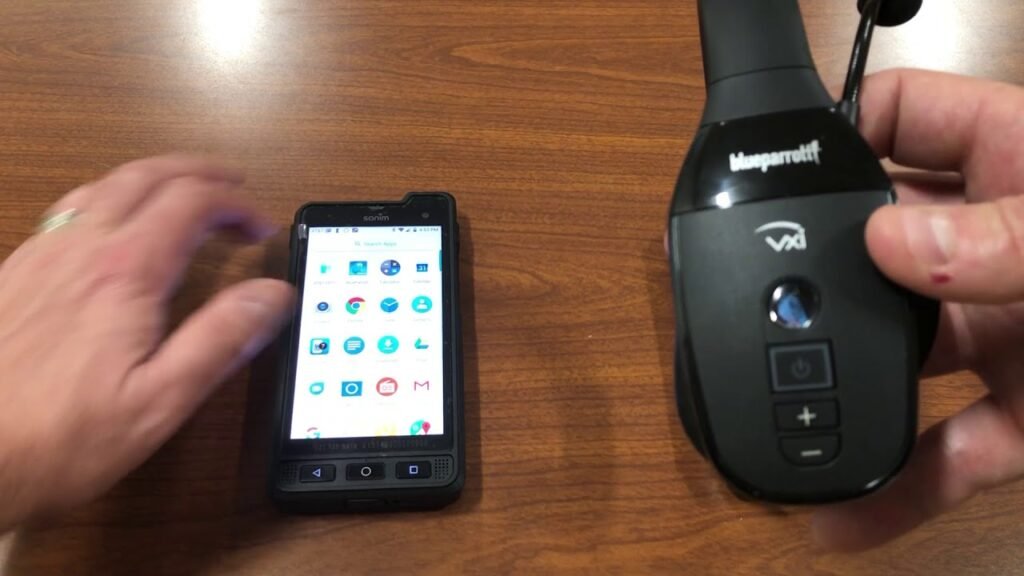
- اطمینان حاصل کنید که هدست شما روشن است, و آن NFC در تلفن هوشمند شما فعال شده است.
- منطقه NFC تلفن هوشمند خود را در مقابل منطقه NFC هدست خود قرار دهید تا اینکه تلفن هوشمند شما را ثبت کند.
- برای تکمیل جفت شدن ، پرونده های موجود در تلفن هوشمند خود را دنبال کنید.
وارد کردن 0000 اگر از شما درخواست کد پین می شود چهار صفر.
روش:2 جفت با استفاده از دکمه ها
- اطمینان حاصل کنید که هدست شما خاموش است.
- فشار دهید و نگه دارید 6 دکمه چند منظوره را تا زمانی که برق را بشنوید ثانیه می کند. همچنان دکمه را نگه دارید تا LED به صورت متناوب آبی و قرمز چشمک بزند و حالت جفت را می شنوید.
هدست اکنون در حالت جفت شدن است. - به منوی بلوتوث در تلفن هوشمند خود بروید و از لیست دستگاه های موجود ، Parrott Blue Parrott B450-X را انتخاب کنید.
وارد کردن 0000 اگر از شما درخواست کد پین می شود چهار صفر.
روش:3 جفت با استفاده از دستورات صوتی
- اطمینان حاصل کنید که هدست شما روشن است.
- دکمه آبی پاروت را فشار دهید یا دکمه Volume Up را فشار داده و نگه دارید.
- بعد از صدا سریع, حالت جفت را بگویید. هدست اکنون در حالت جفت شدن است.
- به منوی بلوتوث در تلفن هوشمند خود بروید و از لیست دستگاه های موجود ، Parrott Blue Parrott B450-X را انتخاب کنید.
وارد کردن 0000 (چهار صفر) اگر از شما درخواست کد پین می شود.
اگر هدست پاروت آبی من با دستگاه تلفن همراه من جفت نشود چه می شود?
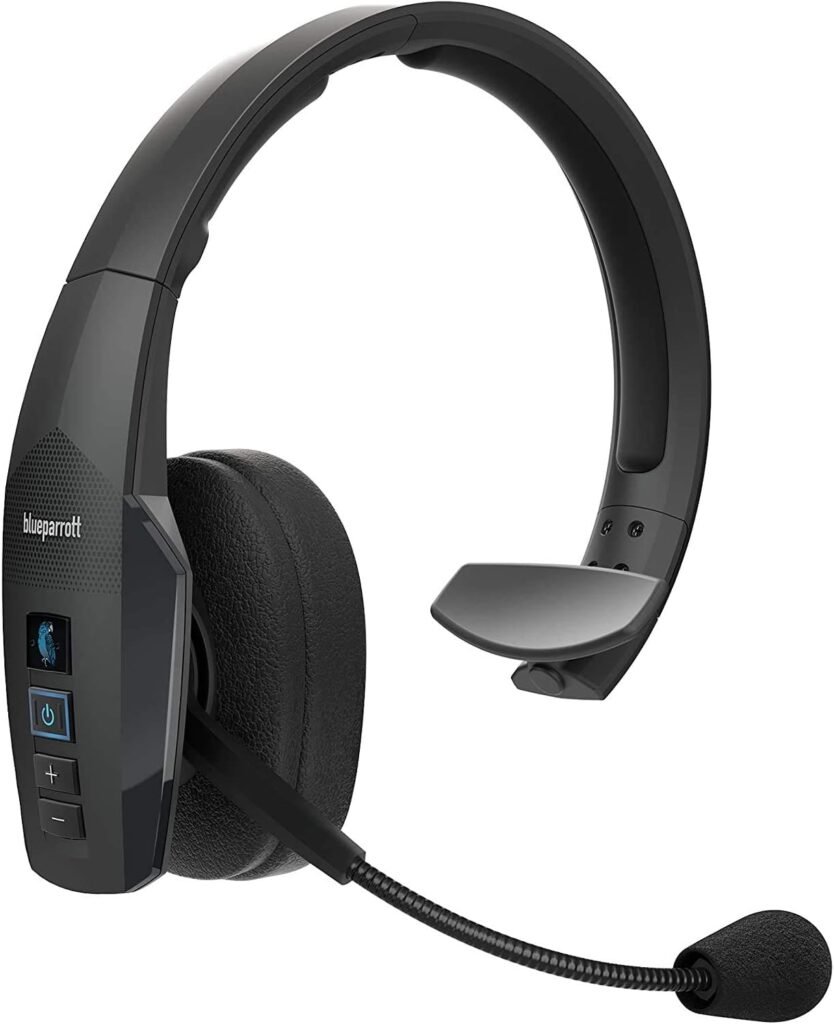
- اگر در جفت شدن یک هدست پاروت آبی با تلفن هوشمند خود مشکل دارید., تبلت, یا سایر دستگاه های تلفن همراه, مراحل زیر را امتحان کنید. بعد از هر مرحله ، هدست آبی پاروت خود را دوباره آبکشی کنید.
- اول از همه, در دستگاه تلفن همراه شما, تنظیم بلوتوث را خاموش و روشن کنید. دستگاه تلفن همراه خود را خاموش و روشن کنید و هدست آبی پاروت خود را خاموش و روشن کنید.
- سپس, سعی کنید با استفاده از یک دستگاه تلفن همراه متفاوت ، هدست آبی پاروت خود را جفت کنید. این برای تأیید این است که یک دستگاه تلفن همراه متفاوت با هدست آبی رنگ آبی شما پیدا و جفت می شود.
- اکنون, هدست پاروت آبی خود را مجدداً تنظیم کنید.
- اگر هنوز نمی توانید هدست خود را به دستگاه تلفن همراه خود وصل کنید, پشتیبانی تماس با ما.
سؤالات متداول برای جفت کردن یک هدست طوطی آبی با تلفن هوشمند خود
چگونه می توانم هدست بلوتوث خود را به صورت دستی تنظیم کنم?
هنگامی که هدست بلوتوث خود را مجدداً تنظیم می کنید, دستگاه ها و تنظیمات قبلی جفت شده پاک می شوند. برای تنظیم مجدد این مراحل را دنبال کنید.
- اولین, اطمینان حاصل کنید که هدست شما روشن است.
- سپس, فشار دهید و نگه دارید 6 هر دو دکمه افزایش و کاهش صدا را ثانیه میگذارید تا زمانی که سر شما دو بوق به دنبال آن حالت جفت به صدا درآید, یا تا زمانی که LED به طور متناوب قرمز و آبی چشمک بزند.
توجه داشته باشید: پس از تنظیم مجدد, شما باید هدست را دوباره با گوشی هوشمند خود جفت کنید. به یاد داشته باشید که قبل از جفت شدن مجدد جفت قبلی را حذف کنید.
آیا می توانم هدست خود را با بیش از یک دستگاه بلوتوث جفت کنم?
آره. هدست Blue Parrott شما را می توان با حداکثر هشت عدد جفت کرد 8 دستگاه های مختلف اگر میخواهید دستگاه نهم را جفت کنید, جایگزین قدیمی ترین جفت در جفت های موجود خواهد شد.
کد عبور یا پین برای جفت کردن هدست من چیست?
اگر هنگام جفت کردن هدست از شما خواسته شود, رمز عبور یا پین است 0000.
نتیجه
جفت کردن هدست طوطی آبی با گوشی هوشمندتان کار سختی نیست که می توانید آن را در چند ثانیه انجام دهید.. ذکر کرده ایم 3 راه های مختلف برای جفت کردن هدست طوطی آبی با گوشی هوشمند خود.
شما باید روش های مناسب و مراحل آنها را با دقت و بدون گذر از هیچ مرحله ای برای ایجاد یک اتصال مناسب دنبال کنید.
بنابراین, تنها چیزی که باید بدانید این است که چگونه یک هدست طوطی آبی را با گوشی هوشمند خود جفت کنید. امیدواریم این مقاله به شما کمک زیادی کند!