Jos etsit yhteyttä Sesh Evo -kuulokkeet laitteellesi, sinun on tehtävä muutamia asioita. Tässä artikkelissa, annamme sinulle täydellisen yksityiskohtaisen, ja vaiheittaiset ohjeet eri laitteiden yhdistämiseen.
Kuinka laittaa Sesh Evo -kuulokkeet pariliitostilaan?
Ennen kuin yhdistät kuulokkeet laitteeseen, sinun on saatava ne pariliitostilaan. Tämän tekemisen vaiheet on helppo seurata.
- Aseta kuulokkeet latauskoteloon ja varmista, että niiden LED-valot vilkkuvat punaisena. Jos LED-valot eivät vilku punaisena, sulje tapaus, sitten avaa se, ja molempien kuulokkeiden LEDien pitäisi nyt palaa punaisina.
- Ota molemmat kuulokkeet ulos latauskotelosta, ja ne vilkkuvat sinisenä, osoittavat, että ne synkronoivat.
- Kerran vain vasen nappikuuloke vilkkuu punaisena ja sinisenä, ne ovat pariliitostilassa, ja voit jatkaa pariliitosprosessia lähdelaitteessa.
- Voit pakottaa ne manuaalisesti pariliitostilaan painamalla jommankumman kuulokkeen kosketusaluetta ja pitämällä sitä painettuna kuuden sekunnin ajan.
- Jos se ei auta, kytke Bluetooth pois päältä yhdistetystä laitteesta, ja Sesh Evo siirtyy pariliitostilaan.
Yhdistä Sesh Evo -kuulokkeet Android-laitteeseen
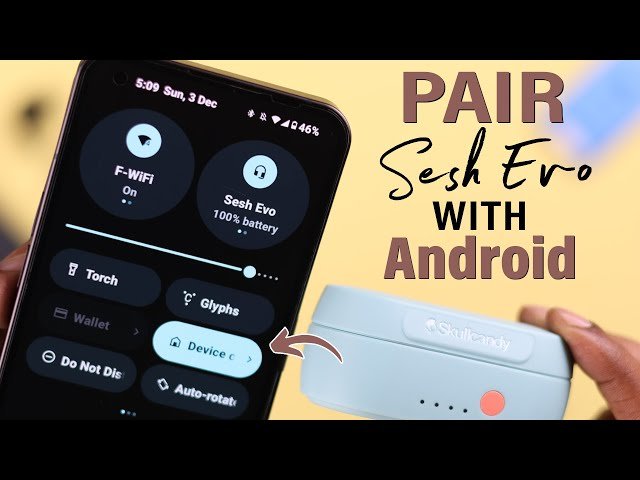
- Avaa Asetukset Android -laite ja kytke Bluetooth päälle.
- Odota muutama sekunti, puhelin etsii käytettävissä olevat Bluetooth-laitteet ja luetteloi ne.
- Valitse Sesh Evo -nappikuulokkeet ja yhdistä niitä napsauttamalla.
- Kun pariliitos on muodostettu, nappikuulokkeet ilmoittavat ääniviestin Yhdistetty.
Huomautus: Nämä vaiheet vaihtelevat Android-laitteesi valmistajan mukaan. Niin, Tarkista valmistajan verkkosivustolta tai laitteen käyttöohjeesta, jos kohtaat esteitä.
Yhdistä Sesh Evo -kuulokkeet Windows-laitteeseen
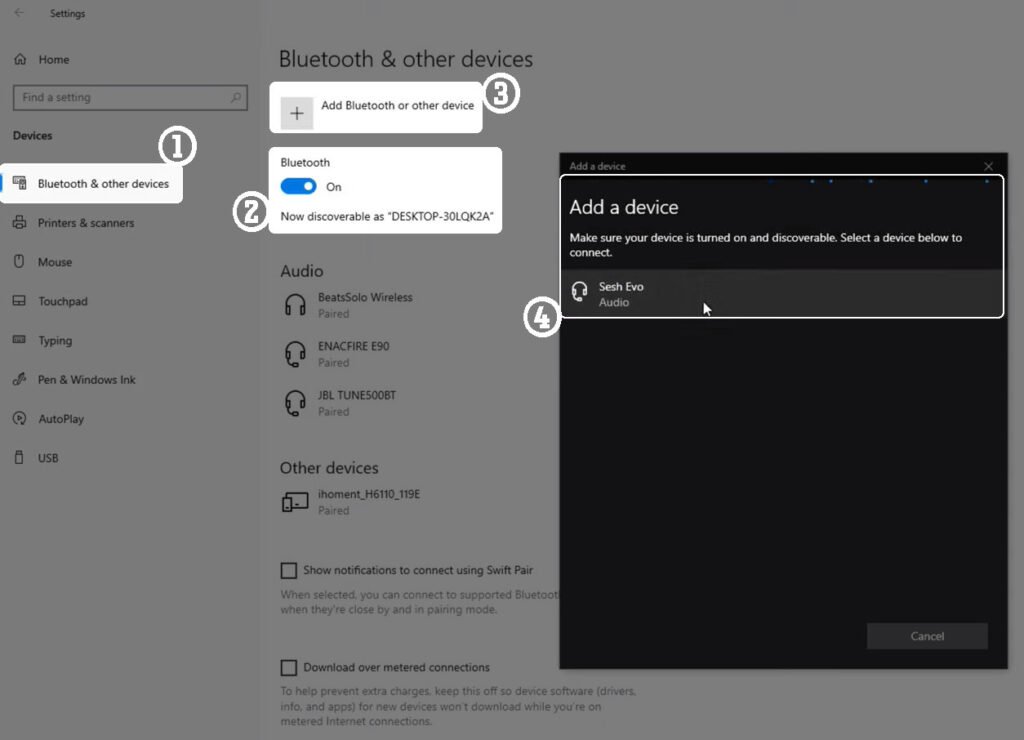
- Napsauta tehtäväpalkin Käynnistä-painiketta ja valitse Asetukset.
- Siirry nyt Bluetoothiin & laitteet ja varmista, että Bluetooth on käytössä.
- Valitse Lisää laite, sitten Bluetooth uudessa ikkunassa.
- Odota, että kuulokkeet näkyvät käytettävissä olevien Bluetooth-laitteiden joukossa nimeltä Sesh Evo.
- Valitse nappikuulokkeet ja valitse OK tai muodosta pariliitos muissa tulevissa kehotuksissa.
Huomautus: Yllä olevat vaiheet toimivat Windowsissa 11, mutta löydät ohjeet muille käyttöjärjestelmille Microsoftin tuesta.
Yhdistä Sesh Evo -kuulokkeet MacBookiin
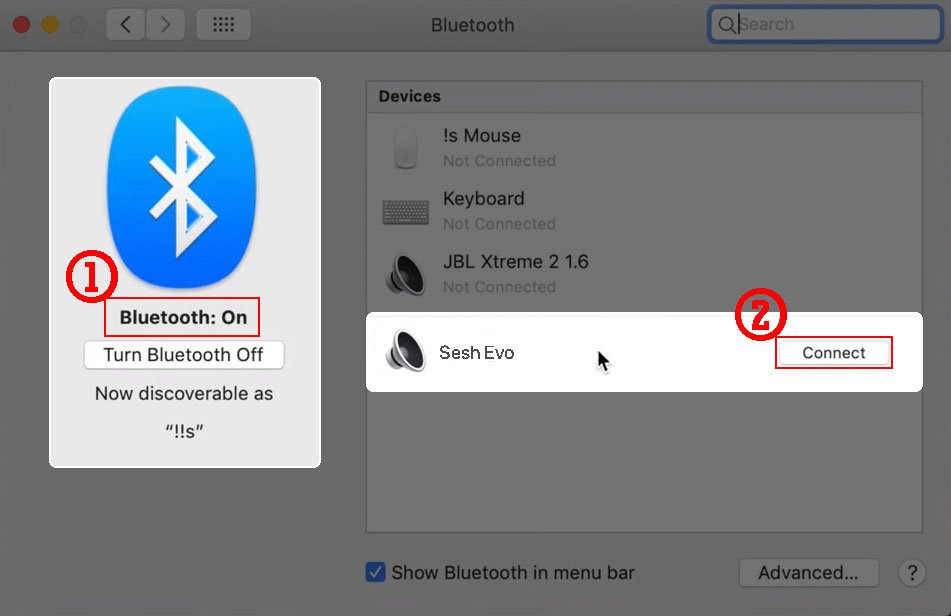
- Napsauta Omenavalikkoa ja siirry kohtaan Järjestelmäasetukset > Bluetooth.
- Valitse nyt Sesh Evo -nappikuulokkeet saatavilla olevien laitteiden luettelosta.
- Lopulta, valitse Yhdistä, ja olet valmis.
Yhdistä Sesh Evo -kuulokkeet iPhoneen
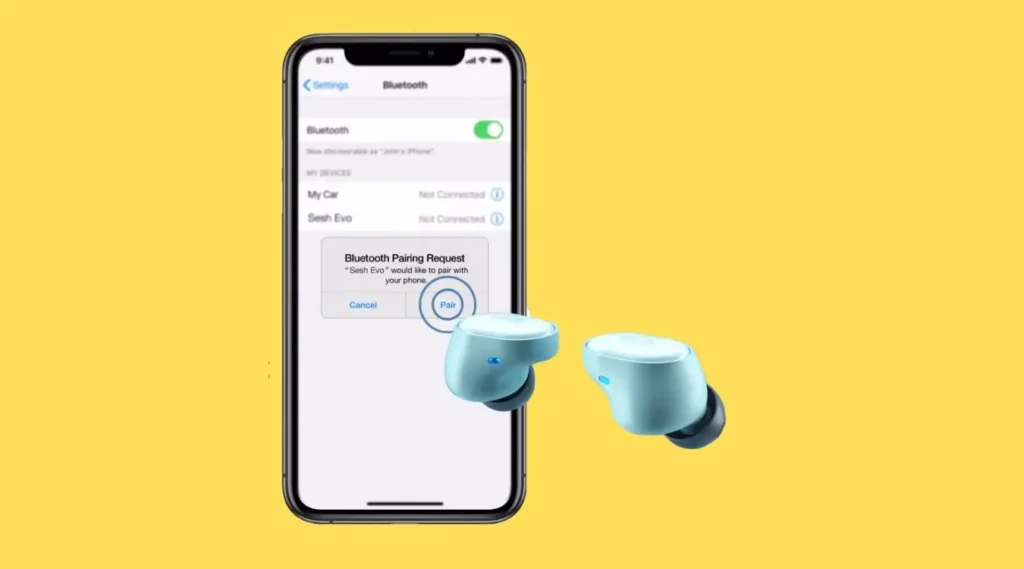
- Avaa iPhonen Asetukset, siirry kohtaan Bluetooth ja varmista, että se on päällä.
- Valitse Sesh Evo -nappikuulokkeet muiden laitteiden luettelosta.
- Valitse Sesh Evo -puvut, koska ne ovat pariliitosvalmiiden laitteiden joukossa.
Sesh Evo -kuulokkeiden nollaus
Jos kuulokkeet eivät toimi normaalisti tai haluat nollata ne ja antaa niille uuden alun, alla olevat ohjeet auttavat sinua.
- Ensimmäinen, unohda kuulokkeet laitteesta sen Bluetooth-asetusten kautta.
- Poista sitten kuulokkeet kotelosta ja sammuta ne pitämällä kosketusaluetta neljän sekunnin ajan.
- Kun kuulokkeet ovat vielä pois päältä, kosketa ja pidä kosketusaluetta kymmenen sekunnin ajan.
- Kuulokkeet vilkkuivat sinisenä, sitten punainen, ja lopulta sammutettiin.
- Aseta molemmat nappikuulokkeet latauskoteloon ja varmista, että nappikuulokkeiden LED-valot ovat vaaleanpunaisia, mikä osoittaa, että ne latautuvat kotelossa.
- Poista korvakuulokkeet tapauksesta, ja molempien kuulokkeiden LED-valot vilkkuvat sinisenä osoittaen, että ne muodostavat pariliitoksen keskenään.
- Vasen silmukka vilkkuu punaisena ja sinisenä, kun molemmat silmut ovat synkronoituja ja ovat pariliitostilassa.
Johtopäätös
Sesh Evo -kuulokkeilla on samanlaiset ohjausmenetelmät kuin useimmilla Skullcandyn nappikuulokkeilla. kuitenkin, pienistä eroista johtuen, niiden määrittäminen ja käyttäminen voi olla haastavaa. Onneksi, Tämä artikkeli auttaa sinua käyttämään niitä asianmukaisesti ja antaa sinulle vaiheittaisen oppaan Sesh Evo -kuulokkeiden liittämiseen eri laitteisiin.