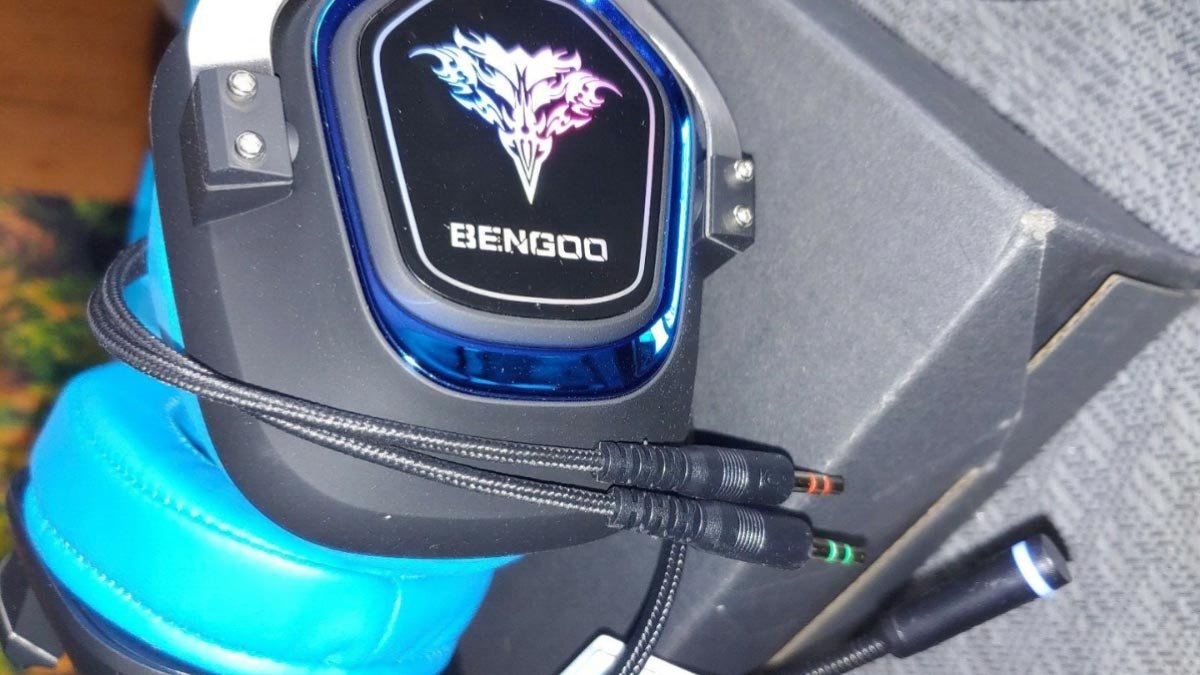
Haluatko liittää Bengoo-kuulokkeet Xbox Oneen? Bengoo-kuulokkeet ovat suosittu valinta pelaajien keskuudessa upean äänenlaadun ja mukavan istuvuuden vuoksi. Nämä kuulokkeet tunnetaan erinomaisesta äänenlaadustaan ja käyttäjäystävällisestä suunnittelustaan.
Jos olet Xbox One -käyttäjä ja haluat parantaa pelikokemustasi, tulet iloiseksi kuullessani, että Bengoo-kuulokkeiden liittäminen konsoliisi on helppoa. Olitpa aloittelija, Tämä nopea ja helppo opas opastaa sinut Bengoo-kuulokemikrofonin liittämiseen Xbox Oneen.
Bengoo Headsetin yhdistäminen Xbox Oneen on suoraviivainen prosessi, jonka avulla voit nauttia mukaansatempaavasta pelikokemuksesta korkealaatuisella äänellä. Tässä artikkelissa, opastamme sinua Bengoo-kuulokkeen liittämisprosessin läpi Xbox One konsoli.
Ennen kuin siirryt asennusprosessiin, tarkista Bengoo-kuulokkeiden yhteensopivuus Xbox Onen kanssa. Useimmat Bengoo-kuulokkeet ovat yhteensopivia Xbox Onen kanssa, mutta se on aina hyvä idea varmistaa ennen kuin jatkat.
Kuinka yhdistää Bengoo-kuulokkeet Xbox Oneen?
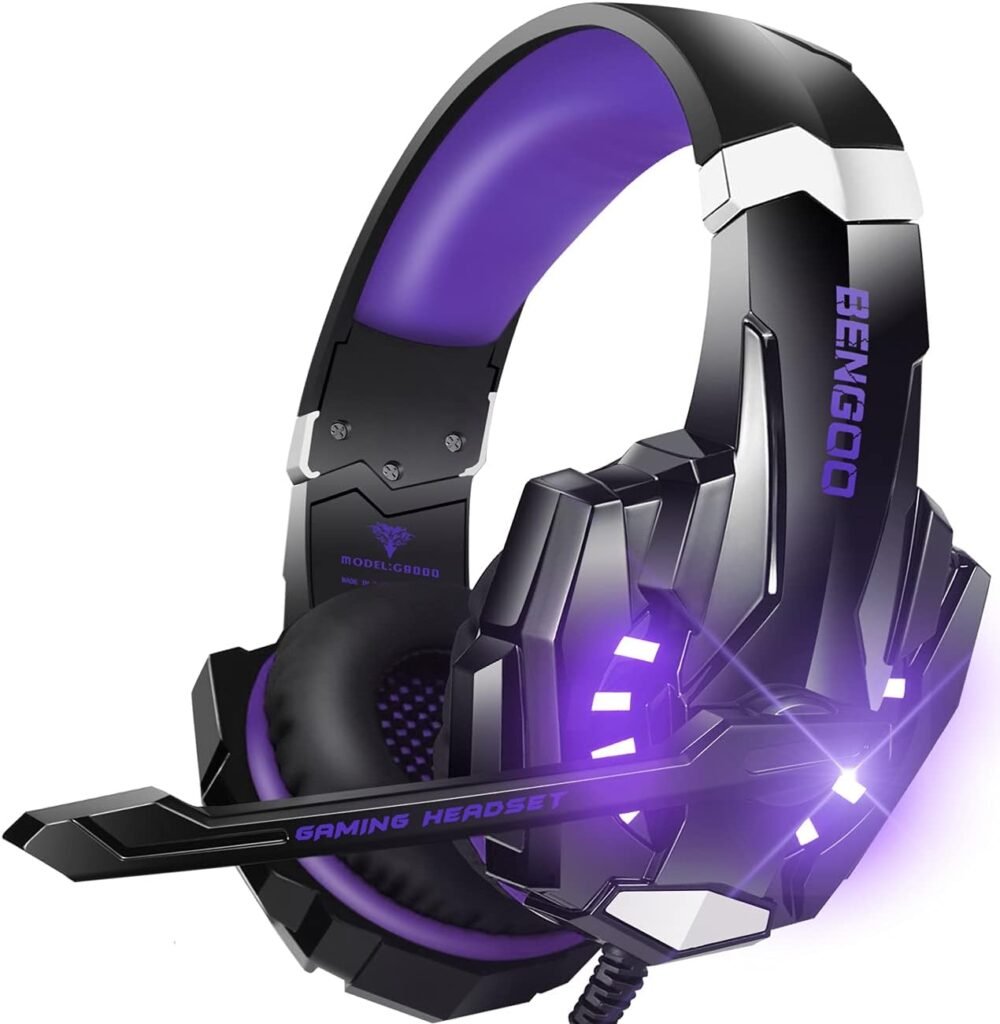
Haluatko tietää kuinka yhdistää Bengoo kuulokkeet Xbox One? Voit tehdä sen vaivattomasti eri tavoilla. Tarkistetaan.
Vaihe 1 Liitä ohjaimeen 3,5 mm:n kuulokeliitäntä.
A 3.5 mm kuulokkeet voidaan liittää ohjaimeen kahdella tavalla 1: Suoraan tai 2: Välillisesti
- Suoraan ohjaimen kuulokeliittimen kautta.
- Epäsuorasti ohjaimeen liitetyn stereokuulokeadapterin avulla.
Yhdistä suoraan (mono) suoraan ohjaimeen
- Ota Xbox-ohjain pois.
- Nyt, käynnistä Xbox One, kun olet liittänyt kuulokkeet ohjaimen kuulokemikrofoniporttiin.
- Sitten, valitse Asetukset-kohdasta Laitteet ja lisävarusteet.
- Käytä sen jälkeen valitsemasi ääniasetukset ohjaimeen oikean valinnan jälkeen.
Käytä ohjaimen kuulokemikrofonia yhdistämiseen
Käytä ohjaimen kuulokemikrofonia yhdistämiseen
- Ensimmäinen, laita kuulokkeen sovitin ohjaimen laajennusporttiin.
- Sitten, ota stereokuulokkeet ja kiinnitä se 3.5 mm Jack adapterissa.
- Käytä sovittimen painikkeita muuttaaksesi mikrofonin ja äänen tasoa.
- Ota nyt Xbox One käyttöön, siirry kohtaan Asetukset ja valitse * Laitteet ja tarvikkeet.
- Käytä tämän jälkeen haluamasi ääniasetukset kyseiseen ohjaimeen valinnan jälkeen.
Vaihe 2 Optinen S/PDIF-äänikaapeli
- Liitä optinen kaapeli tukiasemasta tai kuulokkeesta television ja konsolin optiseen liittimeen.
- Sitten, Siirry Asetukset-valikon kohtaan Kaikki asetukset ja valitse Äänilähtö, kun olet valinnut Kuva ja ääni.
- Nyt, valitse DIGITAL AUDIO -valikosta Optinen ääni ja valitse Stereo pakkaamaton.
- Tämän bittivirran jälkeen on mahdollisuus valita optinen ääni, jos haluat käyttää bittivirtamuotoa.
Bengoo-kuulokkeiden ominaisuudet?
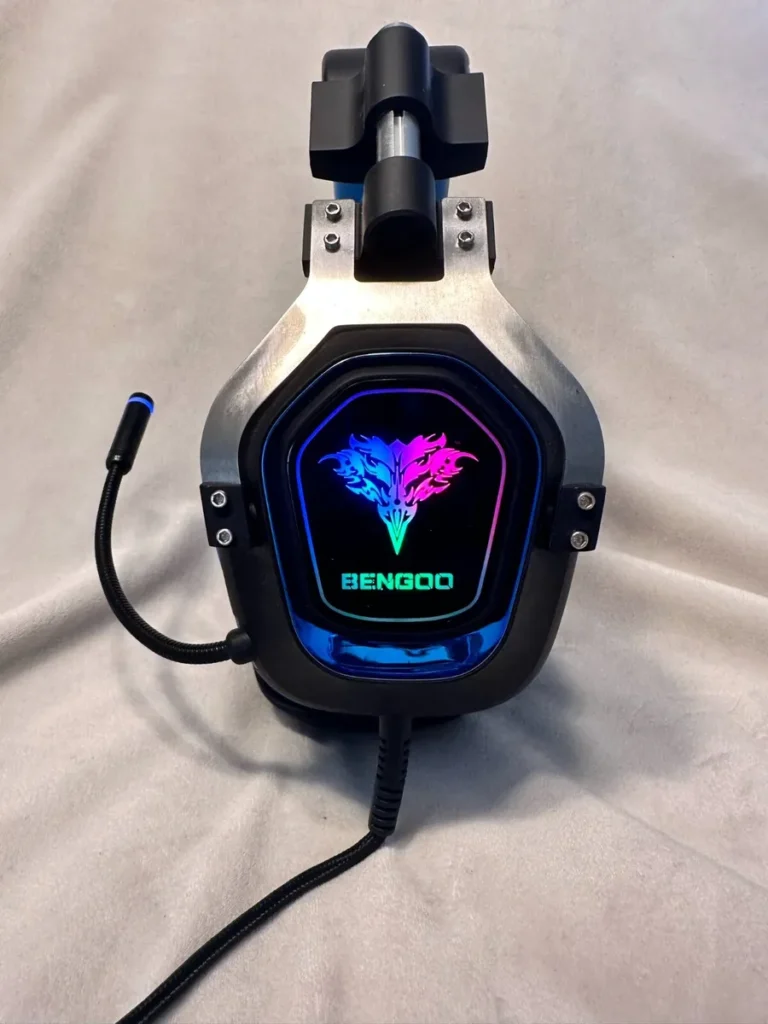
Pyörivä 360 astetta
Siinä on pyörimisominaisuudet 360 astetta, joten se on täydellisessä paikassa suusi vieressä. Sen joustava mikrofoni voi myös vetäytyä kuulokkeiden sisään, kun et käytä sitä. Kun pelaat pelejä, äänenvoimakkuuden säätäminen tai mikrofonin mykistäminen on helppoa kuulokkeiden yhden painikkeen mykistys- ja äänenvoimakkuuden säätimien ansiosta.
Korvakupit
Korvakupit tarjoavat lisämukavuutta. Muodikas RGB-valo on sisällytetty korvakuppien suunnitteluun, mikä antaa niille hämmästyttävän katseenvangitsijan ja parantaa pelin yleistä tunnelmaa.. Nämä korvakupit tarjoavat ensiluokkaista mukavuutta, joka myös vaimentaa taustamelua, ja niissä on korkealaatuinen säädettävä pääpanta.
Kuulokkeiden käyttöaika
Langattomien mikrofonilla varustettujen USB-kuulokkeiden 17 tunnin käyttöaika ja yli 100 tunnin valmiusaika ovat molemmat vaikuttavia. Sitä voidaan käyttää töissä päivällä ja lepoajan viihteeseen, kuten elokuvien katseluun ja musiikin kuunteluun.
Säädä ääniasetuksia Xbox Onessa
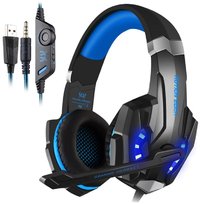
Kun olet yhdistänyt Bengoo-kuulokkeet Xbox Oneen, seuraava vaihe on säätää ääniasetuksia Xbox Onessa. Tämä varmistaa, että sinulla on optimaalinen äänenlaatu ja voit uppoutua täysin pelikokemukseesi.
Voit säätää Xbox One -laitteen ääniasetuksia, seuraa näitä yksinkertaisia ohjeita
- Siirry Xbox Onen Asetukset-valikkoon. Voit tehdä tämän painamalla ohjaimen Xbox-painiketta avataksesi oppaan ja vierittämällä sitten rataskuvakkeen kohdalle..
- Asetukset-valikossa, valitse Ääni näytön vasemman reunan vaihtoehdoista.
- Nyt Ääni-valikossa, näet useita äänilähtö- ja asetusvaihtoehtoja. Tässä on muutamia tärkeitä asetuksia, joihin kannattaa kiinnittää huomiota. 1 Kuulokkeiden ääni 2 Kuulokkeiden muoto 3 Äänenvoimakkuus
1 Kuulokkeiden ääni: Valitse kuulokkeiden äänivaihtoehto, jonka avulla voit säätää äänenvoimakkuutta ja chat-mikseriasetuksia erityisesti kuulokemikrofonillesi. Mutta ennen sitä varmista, että kuulokemikrofoni on valittu äänilähdöksi.
2 Kuulokkeiden muoto: Kuulokkeiden muotoasetus määrittää kuulokkeiden äänenlaadun. Useimmat kuulokkeet tukevat pakkaamatonta stereomuotoa, joka tarjoaa korkealaatuista ääntä.
3 Äänenvoimakkuus: Säädä kuulokkeiden yleistä äänenvoimakkuutta äänenvoimakkuuden liukusäätimellä. Voit myös ohjata pelin äänen ja chatin äänen sekoitusta käyttämällä Chat mixer -nimistä liukusäädintä.
Huomautus: Muistaa, jokaisella pelillä tai sovelluksella voi olla ääniasetukset, joten on hyvä idea tarkistaa myös ne äänikokemuksesi hienosäätämiseksi. Säätämällä Xbox Onen ääniasetuksia, voit nauttia täysin Bengoo-kuulokkeiden tarjoamasta terävästä äänestä ja mukaansatempaavista tehosteista.
Usein kysytyt kysymykset Bengoo-kuulokkeiden liittämisestä Xbox Oneen
Kuinka yhdistän Bengoo-kuulokkeet Xbox Oneen?
Bengoo-kuulokkeiden yhdistäminen Xbox Oneen, seuraa näitä ohjeita:
- Liitä kuulokkeen kaapeli ohjaimeen.
- Jos kuulokkeissasi on erillinen ääni- ja mikrofoniliitäntä, tarvitset Xbox One -kuulokemikrofonin sovittimen molempien kaapelien liittämiseen ohjaimeen.
- Siirry Xbox One -asetuksiin ja valitse Ääni.
- Kuulokkeiden ääni -kohdassa, säädä asetuksia mieltymystesi mukaan.
- Testaa kuulokkeita varmistaaksesi, että ääni ja mikrofoni toimivat oikein.
Voinko käyttää Bengoo-kuulokkeita langattomasti Xbox Onen kanssa?
Ei, Bengoo-kuulokkeet on suunniteltu käytettäviksi Xbox Onen kanssa langallisen yhteyden kautta. Toisin kuin jotkut muut pelikuulokkeet, Bengoo-kuulokkeet eivät tue langatonta yhteyttä Xbox Onelle.
Kuinka voin säätää Bengoo-kuulokkeiden äänenvoimakkuutta, kun se on yhdistetty Xbox Oneen?
Säädä kuulokkeiden yleistä äänenvoimakkuutta äänenvoimakkuuden liukusäätimellä. Voit myös ohjata pelin äänen ja chatin äänen sekoitusta käyttämällä Chat mixer -nimistä liukusäädintä. Jokaisella Bengoo-kuulokemallilla voi olla erilaisia äänenvoimakkuuden säätömekanismeja, joten katso käyttöoppaasta tarkat ohjeet äänenvoimakkuuden säätämiseksi.
Miksi Bengoo-kuulokkeiden mikrofoni ei toimi Xbox Onessa??
Jos sinulla on ongelmia Bengoo-kuulokkeiden mikrofonin kanssa, kun se on yhdistetty Xbox Oneen, Kokeile seuraavia vianetsintävaiheita
- Varmista, että mikrofoni on kiinnitetty tiukasti kuulokemikrofoniin ja lähellä suutasi.
- Tarkista Xbox One -asetuksista, että mikrofonia ei ole mykistetty tai äänenvoimakkuus on vaimennettu.
- Jos käytät Xbox One -kuulokesovitinta, varmista, että se on kytketty oikein ja toimii oikein.
- Kokeile kuulokkeiden käyttöä toisen laitteen kanssa nähdäksesi, jatkuuko ongelma. Jos niin käy, itse kuulokkeessa voi olla ongelma.
- Jos mikään yllä olevista vaiheista ei auta, saatat joutua ottamaan yhteyttä Bengoon asiakastukeen lisäapua varten.
Ovatko Bengoo-kuulokkeet yhteensopivia muiden pelialustojen kanssa?
Joo, Bengoo-kuulokkeet ovat yhteensopivia muiden pelialustojen kanssa, mukaan lukien PS4, Xbox Series X/S, Nintendo Switch, Tietokone, ja mobiililaitteet. Niissä on yleinen yhteensopivuus, jonka avulla voit nauttia korkealaatuisesta äänestä ja viestinnästä useilla pelialustoilla.
Johtopäätös
Vierailun jälkeen tässä artikkelissa, voit selvittää Bengoo-kuulokkeiden yhdistämisen Xbox Oneen. Voit helposti liittää kuulokkeet eri tavoilla, jotka resonoivat sinua. Tässä, Keskustelemme myös joistakin Bengoo Headsetin parhaista ominaisuuksista. Toivomme, että tämä artikkeli auttaa sinua paljon.