
Haluatko liittää Yealink Headsetin puhelimeesi? Koska Yealink on paras ja tunnetuin ääni- ja videoratkaisuistaan ja niiden tyylikkäästä muotoilusta. Nämä kuulokkeet ovat suosittu valinta töihin poikkeuksellisten ominaisuuksiensa ja suorituskykynsä vuoksi.
Mutta useimmat ihmiset eivät tiedä kuinka yhdistää Yealink Kuulokkeet puhelimeen tai muu Bluetooth-laite. Mutta älä huoli, tässä artikkelissa annamme sinulle täydellisen oppaan ja kuinka Yealink-kuulokkeet kytketään, WH66, WH67, WH62, WH63, BH76, ja EHS60 laitteeseesi. Aloitetaan!
Yealiknk langattomat kuulokkeet
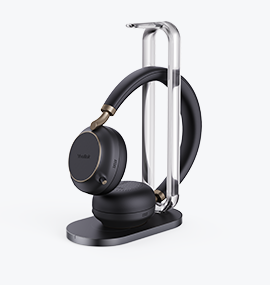
Yealink-kuulokkeet tarjoavat teräväpiirtoäänen, joka mahdollistaa tehokkaan viestinnän ja poistaa väärinkäsitykset.
Yealink kuulokkeet on suunniteltu yhteensopiviksi erilaisten viestintäalustojen kanssa, kuten Microsoft Teams, Zoomaa, ja Cisco Webex. Yealink Headset tarjoaa saumattoman integroinnin, jonka avulla voit nauttia korkealaatuisesta äänestä ja luotettavasta suorituskyvystä työhön liittyvien puheluiden ja neuvottelujen aikana.
Yealink-kuulokkeen liittäminen?
Yealink-kuulokemikrofonin liittäminen laitteeseesi seuraa ohjeita
- Aseta kuulokemikrofoni pariliitostilaan.
- Siirry laitteesi asetuksiin, valitse Bluetooth, ja kytke se päälle.
- Valitse Yealink ja yhdistä laitteeseen painamalla pari.
Kuinka yhdistää Yealink WH66&WH67 kuulokkeet puhelimeesi?
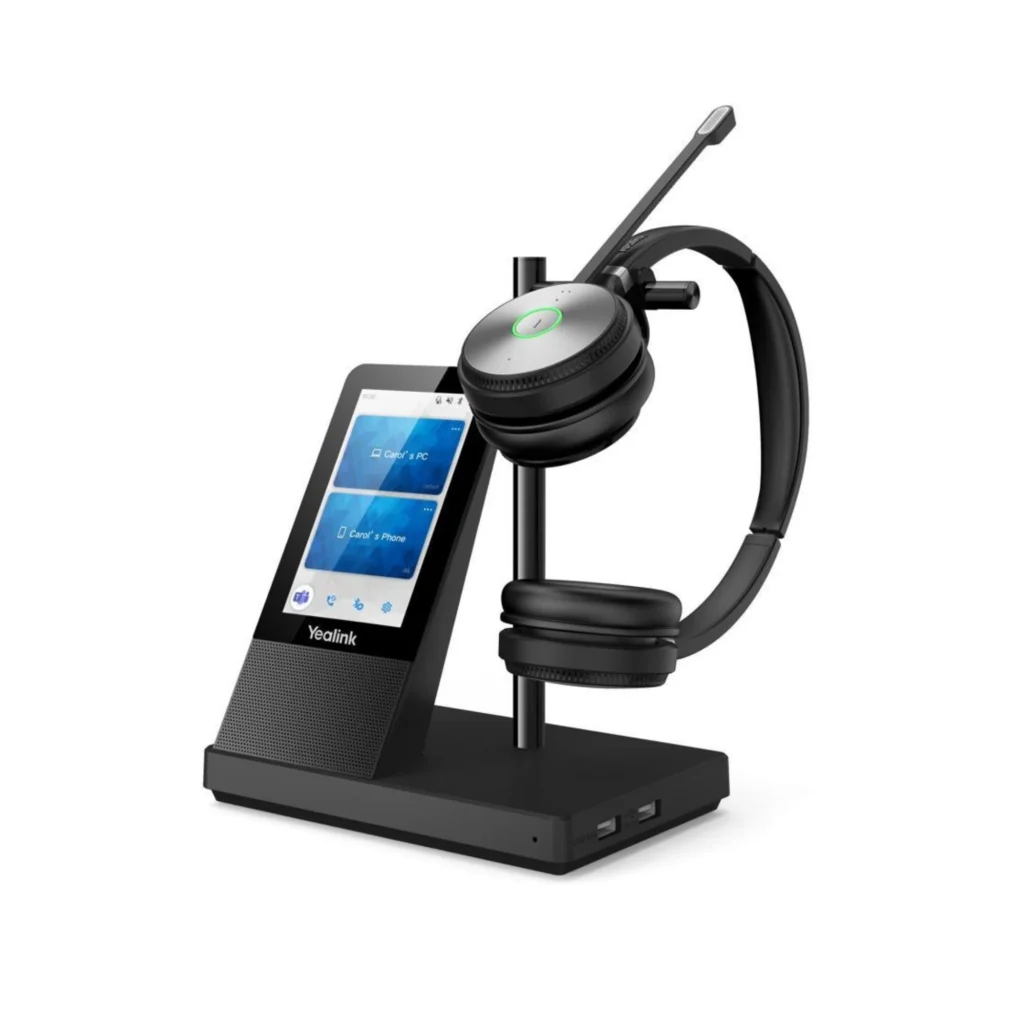
- Varmista WH66:ssa, että Bluetooth on päällä.
- Muokkaa Bluetooth-laitteen nimeä tunnistaaksesi tukiasemasi muista laitteista.
- Nyt, mene puhelimellasi, mene Bluetooth-valikkoon, ja etsi Yealink WH66.
- Sitten, napauta paria.
- Tämän jälkeen, puhelin ja kuulokemikrofoni on yhdistetty ja käyttövalmis.
Kuinka yhdistää Yealink WH62&WH63-kuulokemikrofoni tietokoneeseen tai pöytäpuhelimeen?
Yhdistä PC:hen
- Ensimmäinen, kytke USB-kaapelin toinen pää alustaan.
- Ja kytke toinen pää tietokoneeseen.
- PC-painikkeen LED-valo palaa.
- Nyt, varmista, että WH63 on asetettu oletuslähtölaitteeksi Windowsin ääniasetuksissa, Varmista myös, että WH63 on asetettu oletusäänilaitteeksi haluamassasi ohjelmistopuhelimessa.
Yhdistä pöytäpuhelimeen
- Liitä USB-kaapeli alustaan.
- Liitä toinen pää puhelimeen.
- Puhelinpainikkeen LED palaa.
- Nyt, varmista, että kuulokkeiden soittolaitetta käytetään kuulokemikrofonin kautta puhelimen verkkokäyttöliittymän kautta.
- Saadaksesi lisätietoja tuotteestasi, käytä Yealink USB Connectia. Voit ladata sen Yealink USB Connect -tuotesivulta.
- Käytä Yealink USB Connectia säätääksesi tarvitsemasi ominaisuudet.
- Myös, varmista, että tuotteesi on päivitetty uusimman suorituskyvyn saavuttamiseksi.
Yealink BH76 -kuulokkeiden liittäminen?
- Aseta kuulokemikrofoni pariliitostilaan.
- Sitten, siirry laitteesi asetuksiin ja ota Bluetooth käyttöön, ja etsi Yealink BH76 laiteluettelosta, napauta sitä muodostaaksesi laiteparin.
Huomautus: Jos laitteessasi ei ole sisäänrakennettua Bluetoothia, sinun on käytettävä BT-sovitinta.
Yealink EHS60 langattoman kuulokkeen yhdistäminen kolmannen osapuolen kanssa?
- Ensinnäkin, kytke EHS60 peruspuhelinporttiin, koska alustan pohjassa on kaksi Micro USB -porttia PC:n ja puhelimen merkinnällä.
- Nyt, Liitä EHS60 sopivalla kaapelilla ja liitä ne laitteeseen.
Adoptio tulee mukaan 3 kaapelit.
- Kaapeli A: Avaya, grandstream ja fanvil
- Kaapeli B: Cisco
- Kaapeli C: Poly
Yealink EHS60 langaton kuulokemikrofoni
Yealink EHS60 on plug-and-audio-toistolaite, joka toimii liitäntänä kuulokkeiden välillä, pohja, ja puhelin. Tästä, kuulokemikrofoni kommunikoi tukiaseman kanssa ja tukiasema kommunikoi puhelimen kanssa.
Johtopäätös
Hyvin, Jos haluat liittää Yealink-kuulokkeet laitteeseesi, noudata yllä mainittua prosessia. Tämä on kaikki mitä sinun tarvitsee tietää Yealink-kuulokemikrofonin liittämisestä laitteeseen. Toivomme, että tämä artikkeli auttaa sinua paljon!