Jos etsit opasta Heyday Bluetooth -kuulokkeiden yhdistämiseen, olet tullut oikeaan paikkaan. Tässä postauksessa, kerromme sinulle vaiheet, kuinka Heyday Bluetooth -kuulokkeet liitetään laitteeseen oikein. Annamme myös vianetsintävinkkejä, jos kohtaat ongelmia.
Heyday Bluetooth-kuulokkeet

Heyday Bluetooth-kuulokkeet ovat loistava tapa nauttia musiikista liikkeellä ollessasi. Nämä kuulokkeet ovat kevyet ja mukavat käyttää, ja äänenlaatu on erinomainen. Bluetooth-yhteys on helppo ottaa käyttöön ja käyttää, ja akun kesto on erittäin hyvä.
Yleinen, nämä kuulokkeet ovat erinomainen valinta kaikille, jotka etsivät loistavia langattomia Bluetooth-kuulokkeita. Nämä edulliset kuulokkeet tarjoavat hyvän äänen ja mukavan istuvuuden.
Tämän laitteen akun kestoa voidaan käyttää musiikin toistamiseen 20 tuntia. Voit käyttää niitä kuntosalilla, ja nämä ovat parhaita niille, jotka työskentelevät avoimessa toimistoympäristössä.
Kuinka yhdistää Heyday Bluetooth-kuulokkeet?
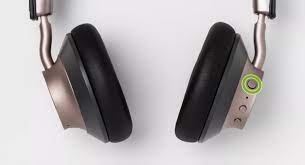
Heyday Bluetooth -kuulokkeiden yhdistäminen laitteeseesi. Aseta kuulokkeet pariliitostilaan pitämällä virtapainiketta painettuna 7 sekuntia.Siirry nyt laitteesi asetuksiin laita päälle Bluetooth-haku kuulokkeiden nimen mukaan valitse ne ja muodosta laitepari napauttamalla niitä.
Kuinka yhdistää Heyday-kuulokkeet iPhoneen?
Jos olet iPhone, käyttäjällä on kaksi tapaa yhdistää Heyday-kuulokkeet. Ensimmäinen on Bluetoothin kautta, ja toinen on tavallisella 3,5 mm:n äänikaapelilla.
- Ensimmäinen, ota Bluetooth käyttöön iPhonessasi.
- Kytke Heyday-kuulokkeet päälle ja varmista, että ne on ladattu täyteen.
- Sitten, etsi Heyday Bluetooth -kuulokkeet laitteesi saatavilla olevasta luettelosta ja muodosta pariliitos napauttamalla niitä.
- Tämän prosessin jälkeen, kuulokkeet on yhdistetty iPhoneen.
Toisaalta, jos haluat käyttää langallista yhteyttä, Liitä vain 3,5 mm:n äänikaapeli iPhonen kuulokeliitäntään. Sitten, kytke kaapelin toinen pää Heyday-kuulokkeiden audiotuloporttiin. Kun kaikki on kytketty, kuulokkeet yhdistetään iPhoneen.
Heyday-kuulokkeiden yhdistäminen Androidin kanssa
- Heyday-kuulokkeiden liittäminen Android laite on helppo ja yksinkertainen. Yksinkertaisesti, seuraa näitä ohjeita.
- Ensimmäinen, avaa Bluetooth-asetukset Android-laitteellasi siirtymällä kohtaan Asetukset.
- Käynnistä Heyday-kuulokkeet ja aseta ne pariliitostilaan pitämällä virtapainiketta painettuna 3 -5 sekuntia.
- Nyt, valitse Heyday Headphones käytettävissä olevien Bluetooth-laitteiden luettelosta.
- Sen jälkeen kerran yhdistetty, kuulet äänikehotteen kuulokkeistasi, yhdistetty.
Nyt, olet valmis käyttämään Heyday-kuulokkeitasi Android-laitteesi kanssa.
Kuinka yhdistää Heyday-kuulokkeet tietokoneeseen tai MAC-tietokoneeseen

Jos sinulla on Heyday Bluetooth -kuulokkeet ja haluat käyttää niitä tietokone tai MAC, sinun on tehtävä muutamia asioita.
- Ensimmäinen, varmista, että Heyday-kuulokkeet on ladattu.
- Avaa tietokoneen Bluetooth-asetukset. Siirry Macissa Järjestelmäasetuksiin.
- Varmista, että Bluetooth on päällä ja napsauta sitten Lisää laite.
- Tietokoneesi etsii nyt Bluetooth-laitteita. Kun se löytää Heyday-kuulokkeet, se näyttää ne käytettävissä olevina laitteina.
- Napsauta Heyday-kuulokkeitasi käytettävissä olevien laitteiden luettelossa ja napsauta sitten Yhdistä.
- Tietokoneesi muodostaa nyt yhteyden Heyday-kuulokkeihisi ja voit käyttää niitä musiikin kuunteluun, podcastit, tai muu ääni.
Vianetsintävinkkejä
Jos kohtaat ongelmia pariliitoksen kanssa, yritä sammuttaa Bluetooth sekä laitteestasi että Heyday-kuulokkeistasi. Sitten, kytke ne takaisin päälle ja toista pariliitosprosessi. Sen jälkeen, jos et pysty ratkaisemaan pariliitosongelmaa.
Varmista, että Heyday-kuulokkeissasi on riittävä akunkesto. Alhainen akun varaus voi vaikuttaa Bluetooth-yhteyden vakauteen.
Johtopäätös
Tässä postauksessa, Kerromme sinulle, kuinka Heyday Bluetooth -kuulokkeet liitetään laitteeseen. Niiden yhdistäminen laitteeseen on yksinkertainen prosessi, noudata vain yllä olevia vaiheita huolellisesti ohittamatta mitään vaihetta.
Tässä kerromme vianetsintävinkkejä ja esittelyn tästä tuotteesta. Toivomme, että tämä artikkeli auttaa sinua paljon.