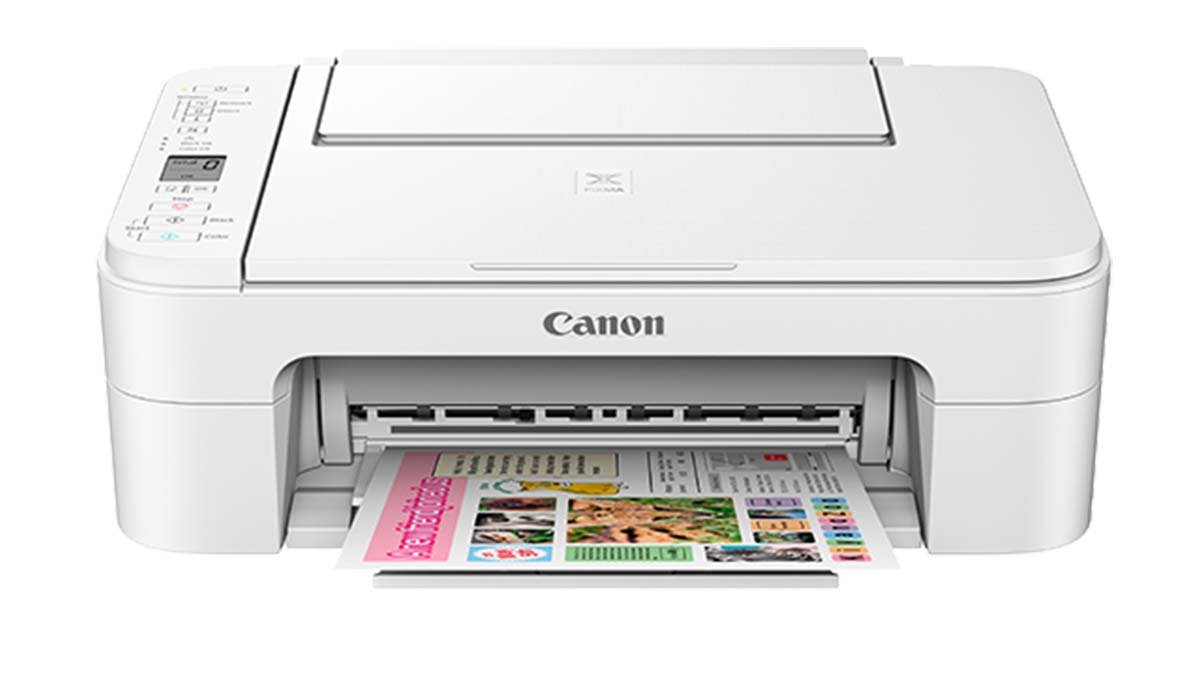
Nabigo ka bang ikonekta ang iyong Canon Color imageCLASS MF624Cw printer sa isang Wi-Fi network, Well, huwag mag-alala nasa tamang lugar ka para maalis ang isyung ito.
Upang mapatakbo ang iyong canon color image class na MF624VW printer at tumakbo nang mabilis, binanggit namin ang isang napaka-kapaki-pakinabang na proseso ng hakbang-hakbang na gabay sa artikulong ito.
Tandaan, una sa lahat bago simulan ang proseso, dapat na naka-on ang iyong printer at dapat nasa saklaw ng iyong Wi-Fi network. Bilang karagdagan, dapat nasa iyo ang pangalan ng iyong Wi-Fi (SSID) and its password handy.
Proseso Ikonekta ang Canon Color Imageclass Mf624cw Printer Sa Wifi
Kaya nga, para ikonekta ang Canon color image class wf624cw sa wifi, kailangan mong sundin nang mabuti ang mga sumusunod na hakbang:
- Una sa lahat, kailangan mong pindutin ang pindutan ng "Mga Setting" sa control panel ng iyong printer. Ito ay lalabas sa gitnang menu. Makikita mo ang button na "Setting" sa kanang bahagi ng control panel, sa ibaba lamang ng iyong display screen.
- Pagkatapos nun, kailangan mong gamitin ang mga arrow button na matatagpuan sa control panel, pagkatapos ay kailangang mag-navigate sa "Mga Setting ng Network" at ngayon ay kailangan mong pindutin ang "OK" na buton.
- After the second step, kailangan mong piliin ang "Wi-Fi Setup" mula sa listahan ng opsyon. Ilalabas nito ang menu ng pag-setup ng Wi-Fi.
- Susunod, kailangan mong piliin ang “Manual Setup” sa Wi-Fi setup menu at pagkatapos ay kailangan mong pindutin ang “OK” button.
- Ngayon na, on the control panel, kailangan mong gamitin ang mga arrow button at mag-navigate sa iyong Wi-Fi network, at pagkatapos ay pinindot mo ang "OK" na buton. Tandaan, kung hindi mo mahanap ang pangalan ng iyong network sa listahan, pagkatapos ay kailangan mong piliin ang "Maghanap Muli" upang ibalik o i-refresh ang listahan.
- Matapos piliin ang wifi network, kailangan mong ilagay ang iyong password sa wifi. Upang maipasok ang iyong password kailangan mong gamitin ang alphanumeric keypad sa control panel at pagkatapos ay pinindot mo ang pindutang "OK". Kung habang ipinapasok ang iyong password, nagkakamali ka tulad ng pagpasok ng anumang maling digit o simbolo, pagkatapos ay kailangan mong gamitin ang mga pindutan ng arrow upang itulak ang cursor at gamitin ang pindutang "Backspace" upang tanggalin ang mga maling character.
- Dito na, kapag naipasok mo na ang iyong password, susubukan ng iyong printer na kumonekta sa iyong Wi-Fi network. Habang nakakonekta ang iyong printer, mapapansin mo ang isang mensahe ng kumpirmasyon ng koneksyon sa control panel. Ngunit Kung ang koneksyon sa pagitan ng iyong printer at ng iyong wifi network ay hindi matagumpay, kailangan mong i-double-check kung naipasok mo ang tamang password at tiyaking nasa loob ng saklaw ng iyong Wi-Fi network ang iyong printer.
- Ngayon na, pagkatapos ikonekta ang iyong Canon color image class mf624cw printer sa wifi sa aktwal, kailangan mong i-install ang mga driver ng printer sa iyong computer. Maaari mong gamitin ang website ng Canon upang i-download ang mga driver o maaari mong gamitin ang CD sa pag-install para sa layuning ito, ang CD sa pag-install na ito ay kasama ng iyong printer. But keep in mind, kailangan mong magtalaga ng tamang mga driver para sa iyong operating system.
- Kaya nga, kapag na-install mo ang mga driver ng printer, kailangan mong idagdag ang printer sa iyong computer. Ang pamamaraang ito ay mag-iiba umaasa sa iyong operating system at sa software na iyong ginagamit ngunit karaniwang nagpapahiwatig ng pagpili sa "Magdagdag ng Printer" mula sa "Mga Printer & Mga Scanner" na ginagamit sa setting ng iyong computer.
- At this final step, kailangan mong subukan ang iyong printer upang matiyak na gumagana nang perpekto ang iyong printer. Well, kailangan mong Mag-print ng isang dokumento o isang test page upang makumpirma na ang Canon color image class Mf624cw printer ay konektado sa iyong Wi-Fi network at na ang iyong printer ay nagpi-print nang tama.
Mga FAQ Ng Ikonekta ang Canon Color Imageclass Mf624cw Printer Sa Wifi
Ano ang WPS Button sa Iyong Printer?
May feature ang ilang HP printer na tinatawag na Wi-Fi Protected Setup (WPS) Ang tampok na ito ay nagpapahintulot sa iyo na ikonekta ang iyong printer sa isang wireless network at kahit na hindi mo kailangan ng isang computer at laptop o ang pangalan ng network at pati na rin ang password.
Paano Mo Ikinonekta ang Iyong Printer sa Iyong Wi-Fi IP Address?
Kailangan mong mag-click sa "Magdagdag ng isang printer" sa window ng Mga Device at Printer. You have to Select “Magdagdag ng lokal na printer o network printer na may mga manu-manong setting”, Pagkatapos nito, you have to click Next. Ngayon na, kailangan mong Piliin ang Lumikha ng bagong port at piliin ang Standard TCP/IP Port, then you will click Next. Kaya nga, sa ilalim ng IP address o hostname: I-type ang IP address ng printer na plano mong kumonekta.
Paano Mo Ikinonekta ang Iyong Printer sa Wireless?
Una na ang, kailangan mong I-on ang printer at pagkatapos ay kailangan mong ikonekta ito sa iyong Wi-Fi network. Dapat mayroon kang pangalan ng Wi-Fi network (SSID) at password dahil kakailanganin mo ang mga ito. For wireless printing, ang iyong computer ay kailangang nasa eksaktong Wi-Fi network. Sa iOS, maaari mong gamitin ang AirPrint para makapag-print nang wireless, at pinapayagan ka ng Android na pumili ng sira na printer.
Pangwakas na Salita
Kaya nga, ang proseso ng pagkonekta ng iyong printer sa iyong WiFi network ay madali at simple lang. And through this, maaari mong lubos na mapabuti ang iyong karanasan sa pag-print. Kailangan mo lang sundin ang mga nabanggit na hakbang, at pagkatapos ay masisiyahan ka sa kakayahang umangkop at kaginhawahan ng wireless printing.
Well, pagkatapos ikonekta ang Canon color image class MF624CW Printer sa wifi, maaari mong samantalahin ang iba pang mga tampok ng printer tulad ng pagkopya at pag-scan, habang hindi mo kailangang ikonekta ang iyong computer sa iyong printer!