Nagtataka ka ba kung paano Kumonekta Mga JBL Earbuds na may iba't ibang kagamitan, kabilang ang iPhone, Android, Mac, PC + higit pa? Huwag mag-alala gagabayan ka ng artikulong ito sa mga madaling hakbang, at sa dulo, makakahanap ka ng mga tip sa pag-troubleshoot para sa mga karaniwang isyu. Kaya nga, Magsimula na tayo!
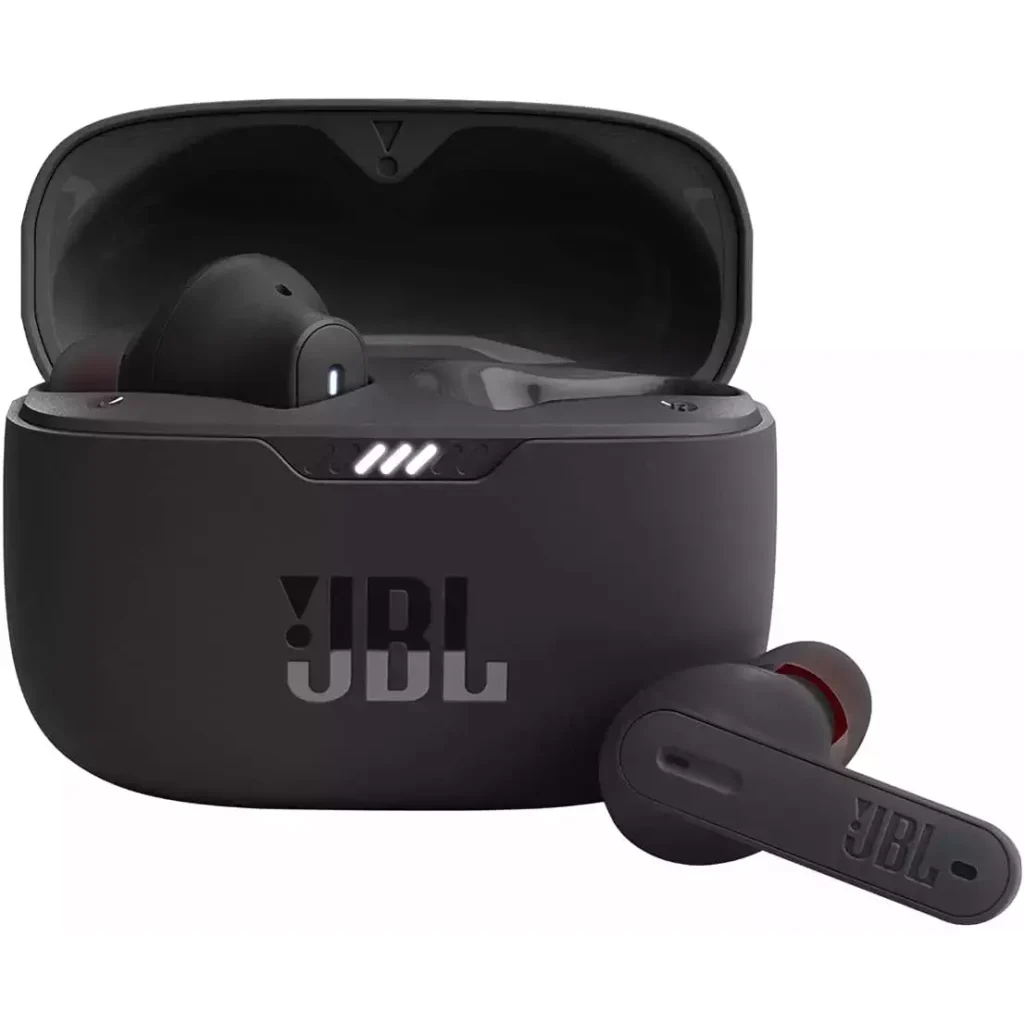
Paano Ilagay ang JBL Earbuds sa Pairing Mode
Ang unang bagay na dapat mong gawin bago kumonekta sa anumang device ay ilagay ang iyong earbuds sa pairing mode. Magkaroon ng kamalayan na karamihan sa mga JBL earbud ay awtomatikong pumapasok sa mode ng pagpapares kapag naka-on o inalis sa kanilang case.
Kung ito ang unang pagkakataon na kumonekta sa kanila, o kung hindi sila awtomatikong kumonekta, maaari mong sundin ang mga simpleng hakbang na ito.
Alisin ang mga earbud mula sa case at hawakan ang button sa gilid ng isang earbud sa loob ng 5 segundo.
Ang isang LED ay kumikislap upang ipahiwatig na ang mode ng pagpapares ay aktibo. Ang iyong mga earbud ay handa na ngayong ipares sa iyong device.
Paano Ikonekta ang JBL Earbuds
Ikonekta ang JBL Earbuds sa iba't ibang device kasunod ng hakbang.
Ikonekta ang JBL Earbuds sa isang Android
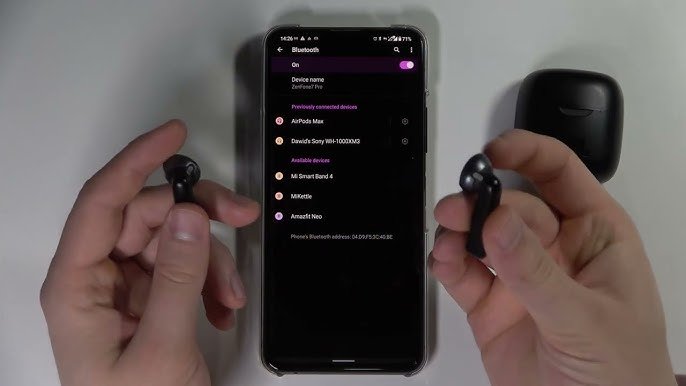
Kumokonekta JBL earbuds sa isang Android diretso ang device dahil pinapayagan nila ang Mabilis na Pagpares.
Buksan lang ang case ng earbuds at makipag-ugnayan sa pop-up na notification sa iyong telepono. Kung hindi ito gumana, maaaring mayroon kang mas lumang modelo ng Android bago ang v6.0 at kakailanganin mong sundin ang mga hakbang na ito.
- Una, tiyaking nasa pairing mode ang iyong mga earbud at buksan ang Mga Setting sa iyong Android device.
- Piliin ang Mga Nakakonektang Device.
- Kunin ang mga earbud mula sa case at piliin ang Ipares ang Bagong Device.
- Lalabas ang iyong mga earbud sa menu ng Connected Devices. Piliin ang iyong mga JBL earbud sa ilalim ng mga available na Device.
- Kumpirmahin na matagumpay ang pagpapares sa pamamagitan ng pag-play ng ilang audio.
Ikonekta ang JBL Earbuds sa isang iPhone & ipad
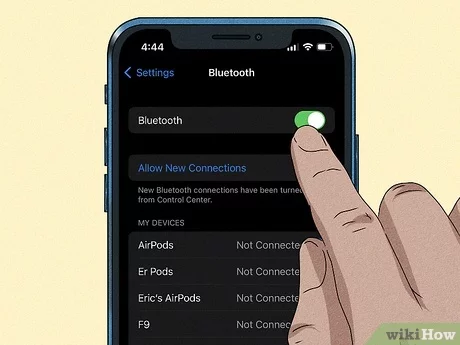
Pagkonekta ng JBL Earbuds sa iPhone & Ang iPad ay simple at pareho ang proseso.
- Tiyaking nasa pairing mode ang iyong mga earbud at sundin ang mga hakbang na ito.
- Buksan ang Mga Setting sa iyong device at piliin ang Bluetooth.
- Tiyaking naka-on ang Bluetooth. Awtomatiko itong mag-ii-scan para sa isang katugmang koneksyon.
- Alisin ang JBL earbuds mula sa charging case, at dapat lumitaw ang mga ito sa ilalim ng Iba Pang Mga Device.
- Mag-click sa iyong modelo upang kumpirmahin ang pagpapares.
- Mag-play ng ilang audio upang matiyak na matagumpay mong naipares sa iyong device.
Ikonekta ang JBL Earbuds sa Mac
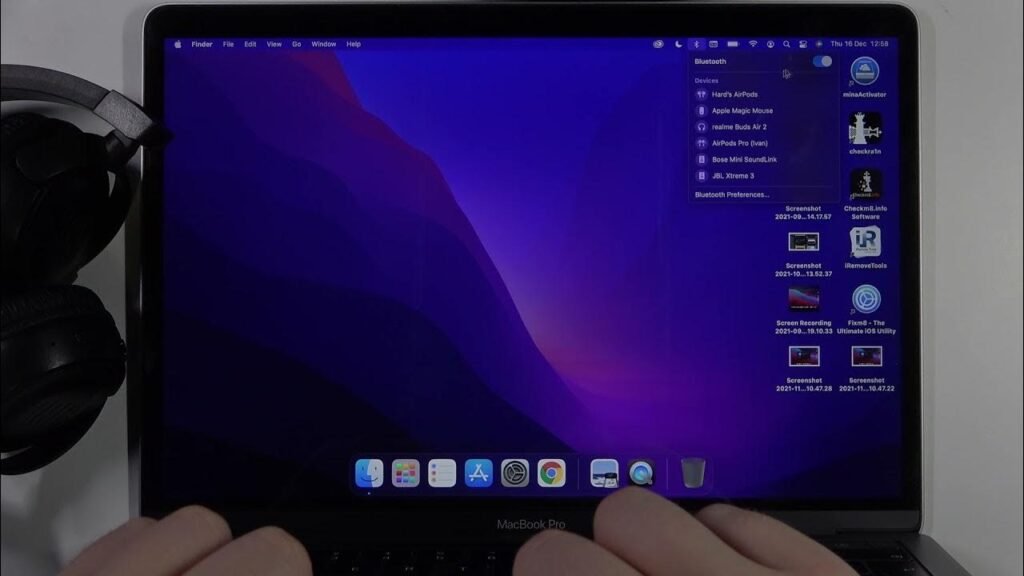
Pagkonekta ng JBL earbuds sa MacBooks & Ang Mac Desktops ay pareho. Sundin ang mga simpleng hakbang na ito para sa pagkonekta.
- Una, mag-click sa logo ng Apple sa kaliwang tuktok ng screen at piliin ang Mga Setting ng System.
- Piliin ang Bluetooth, tiyaking nasa pairing mode ang iyong mga earbud, at makikita mong lalabas ang mga ito sa mga kalapit na Device.
- Mag-click sa mga ito upang ipares at subukan ang koneksyon na nagtrabaho sa pamamagitan ng pag-play ng ilang audio.
Ikonekta ang JBL Earbuds sa isang Windows
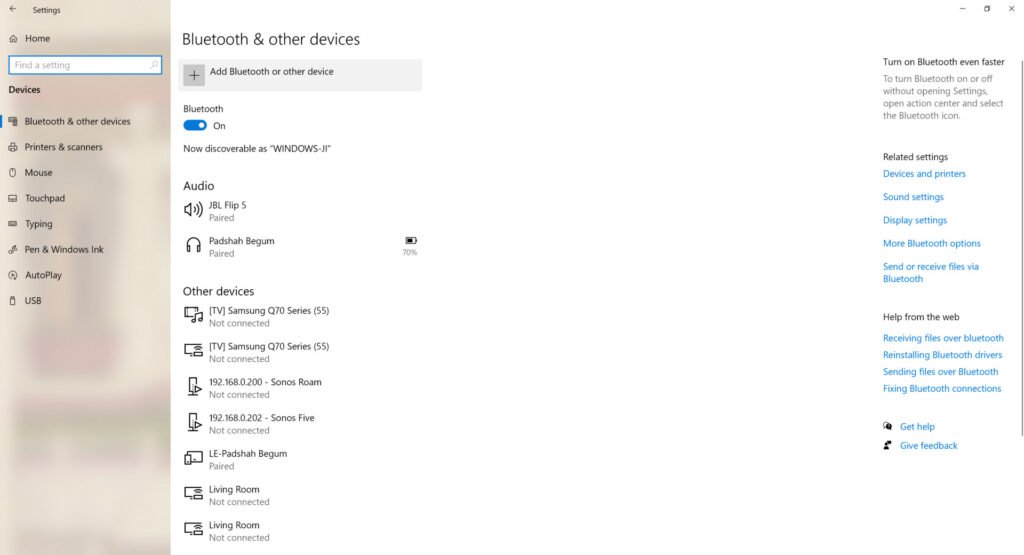
Sundin ang mga hakbang na ito para ikonekta ang iyong mga earbud sa isang Windows PC
- Una, I -on ang Bluetooth sa iyong PC sa pamamagitan ng pagpunta sa mga setting > Aparato > Bluetooth & Iba pang Mga Device pagkatapos ay piliin ang Bluetooth.
- Tiyaking nasa pairing mode ang iyong mga earbud.
- Piliin ang iyong JBL earbuds mula sa listahan ng mga available na device.
Ipasok ang password 0000 upang makumpleto ang proseso ng pagpapares kung sinenyasan. - Nakakonekta na dapat ang iyong mga earbud. Mag-play ng ilang audio upang subukan ang koneksyon.
Ikonekta ang JBL Earbuds sa isang Smart TV
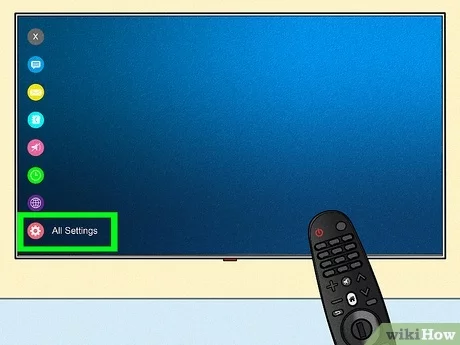
- Una sa lahat, buksan ang menu ng Mga Setting at paganahin ang Bluetooth mode.
- Tiyaking nasa pairing mode ang iyong mga earbud at maghanap ng Mga Available na Bluetooth Device.
- Piliin ang iyong JBL earbuds mula sa listahan ng mga available na device para simulan ang pagpapares. Ipasok ang password 0000 upang makumpleto ang proseso ng pagpapares kung sinenyasan.
- Ipapares na ang iyong mga earbud. Kumpirmahin ang pagpapares sa pamamagitan ng pag-play ng ilang audio.
Paano I-reset ang JBL Earbuds
- Tiyaking naka-off ang iyong mga earbud.
- Pindutin ang power button para sa 10 mga segundo.
- Bitawan ang power button kapag kumikislap ang LED.
- Na-reset na ngayon ang iyong mga earbud.
- Ngayon na, muling ipares ang mga ito sa iyong device.
FAQ para Ikonekta ang JBL Earbuds
Bakit Hindi Sinisingil ang Mga Earbud?
- Kung hindi magcha-charge ang iyong mga earbud, maaaring ito ay isang isyu sa paglilinis.
- Suriin ang mga pin sa loob ng charging case gamit ang isang micro fiber cloth at dahan-dahang alisin ang anumang nakikitang dumi, alikabok, o iba pang mga hadlang.
- Makakakita ka rin ng tatlong butas kung saan pumapasok ang mga pin sa mga buds mismo. Maaari mong alisin ang anumang mga sagabal sa pamamagitan ng dahan-dahang pag-scrape gamit ang isang toothpick o pinong brush. Mag-ingat lamang na hindi makapinsala sa anumang sensitibong electronics sa loob.
- Kung hindi pa rin sila magcha-charge, maaaring may sira kang unit. Direktang makipag-ugnayan sa JBL o sa retailer kung saan mo binili ang mga ito upang ayusin ang pagkumpuni o pagpapalit (nakabinbing warranty).
Bakit Hindi Kumonekta ang Mga Earbud?
- Maaaring mabigong kumonekta ang ilang earbud dahil sa mahinang baterya sa playback device o sa mga earbud mismo. Tiyaking parehong naka-charge ang iyong playback device at JBL earbuds para sa mahusay na pagpapares.
- Kung ganap nang na-charge ang iyong mga device at earbuds, maaari mong subukang i-reset ang iyong mga earbud at/o I-unpair o Kalimutan ang mga ito sa Bluetooth menu ng iyong mga playback device. Pagkatapos nito, i-on ang iyong mga earbud at isagawa ang proseso ng pagpapares.
Pangwakas na Salita
Umaasa kami na pagkatapos basahin ang artikulong ito ay maikonekta mo ang JBL Earbuds sa iyong gustong device. Kaya nga, ang kailangan mo lang malaman ay kung paano ikonekta ang JBL Earbuds. Inaasahan namin na ang artikulong ito ay makakatulong sa iyo ng maraming!