Paano Kumonekta Pentair EasyTouch sa Wi-Fi? Nagtataka ka ba dito? Sinusubukan naming talakayin ang halos lahat ng kailangan mong malaman tungkol sa Pentair Easy Touch at tungkol sa Pagkonekta ng Pentair EasyTouch sa Wi-Fi. Kaya nga, simulan na natin……..
Ikonekta ang Pentair EasyTouch sa Wi-Fi
Upang Ikonekta ang Pentair EasyTouch sa Wi-Fi sundin ang mga tagubiling ibinigay sa ibaba
- Una, mula sa Home screen, kailangan mong i-tap ang Mga Setting > Advanced System Configuration >
Network at pagkatapos ay i-tap ang Setup ng Wi-Fi. - Ngayon na, kailangan mong i-tap ang Connect to a Wireless Network
at pagkatapos ay kailangan mong maghintay para sa iyong home network na maging
ipinapakita. Tatagal ito ng hanggang isang minuto
o higit pa upang tapusin. - Pagkatapos ay, kailangan mong piliin ang iyong home network at pagkatapos ay kailangan mong ipasok ang
password. - Habang ang antenna ay nag-reboot, kailangan mo lang mag-tap
Pagsubok sa Koneksyon sa Internet upang kumpirmahin ang
Koneksyon sa Internet mula sa Configure Network. - Bilang pagsubok sa koneksyon sa Internet
pumasa, upang bumalik sa Home screen, kailangan mong pindutin nang matagal ang Return arrow. - Ngayon na, kailangan mong i-tap ang Mga Setting >
Portal ng User ng Pentair mula sa Home screen. - Pagkatapos ay, kailangan mong i-tap ang Paganahin ang Web & Mobile Interface.
At pagkatapos, magpapatuloy ka sa susunod na pahina. - Susunod, kailangan mong baguhin ang toggle sa ON at pagkatapos ay i-tap ang Return arrow.
- Pagkatapos ay, ita-tap mo ang Magdagdag ng Bagong Account.
- Ngayon na, kailangan mong i-tap ang Pangalan ng Property at pagkatapos ay ilagay ang pangalan ng property. Pagkatapos ay, i-tap ang
Checkmark. - Pagkatapos nun, kailangan mong i-tap ang Email at ilagay ang Email address ng user, at pagkatapos ay i-tap mo muli ang Checkmark.
- Ngayon na, kailangan mong i-tap ang Checkmark upang pumunta sa susunod na screen.
- Ngayon na, dapat ipakita sa iyo ang Email address ng user sa unang button. Ngunit kung hindi ipinapakita o ipinakita,
kailangan mong i-tap ang button at pagkatapos ay idagdag ito tulad ng inilarawan sa mga hakbang sa itaas. - Kailangan mong i-tap ang Enter “Password” at pagkatapos ay magpasok ng Passkey o Password, Pagkatapos nito, pipindutin mo ang checkmark. Tandaan na ang iyong password ay dapat na may kahit isang malaking titik.
- Ngayon na, kailangan mong i-tap ang Re-Enter Password button at pagkatapos ay subukang i-type muli ang password, at pagkatapos ay i-tap mo ang
Checkmark. - Pagkatapos ay, kailangan mong i-tap ang Checkmark upang makumpleto ang pamamaraan. Habang tinatapos ang pag-set up ng account na ito
o kumpleto, kailangan mong bumalik sa home screen at pagkatapos ay kailangan mong maghintay para sa logo ng Pentair na mangyari o lumitaw.
Habang nangyayari ang logo ng Pentair, nakakonekta ka na ngayon sa www.intellicenter.com
at pagkatapos ay dapat na malayuang makakonekta sa iyong intellicenter Control System gamit ang iyong User Name at ang iyong Password na ginamit dati.
I-reset ang Pentair Easy Touch
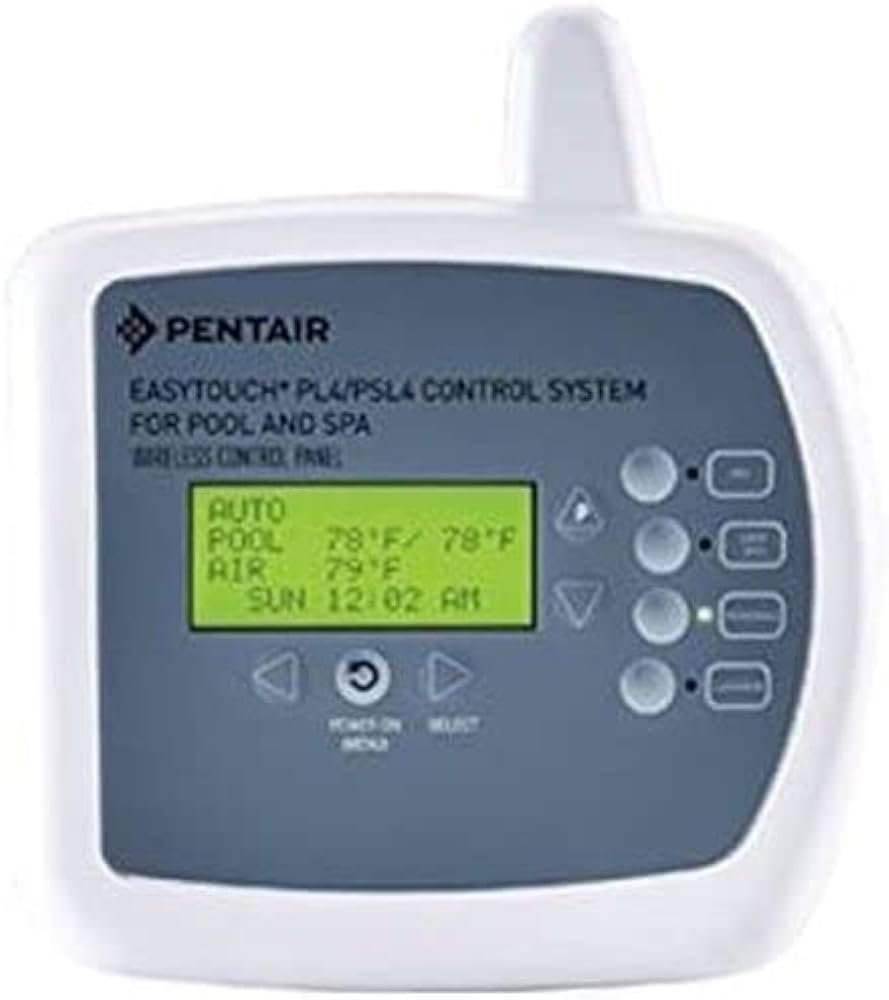
Kung kailangan mong i-reset o Ikonekta ang Pentair EasyTouch sa Wi-Fi. Una, muling simulan ang iyong Outdoor Control Panel. Kung susubukan mong i-reset ang Outdoor Control Panel, hindi ito makakaapekto sa mga setting ng configuration ng system. Kanang pindutan: kailangan mong Pindutin ang Right button para i-reset ang iyong system. Habang pinindot mo ang button na ito, ang pangunahing screen ay ipapakita at ang komunikasyon ay ise-set up o itatag gamit ang opsyonal na EasyTouch Indoor Control Panel kung ito ay na-install.
Ibuhos ang isang Pentair Easy Touch
Upang maubos ang Pentair Easy Touch, kailangan mong Pindutin ang 'f’ para sa filter pump. Ia-unlock nito ang pump para sa direktang input. Kailangan mong buksan ang takip ng bomba, at kailangan mong pindutin ang bilis 4. Pagkatapos ay, kailangan mong i-tap ang start/stop button. Well, Hindi kinailangan ng Pentair na gawing napakasimple upang aksidenteng maubos ang iyong spa.
Mga FAQ Para Ikonekta ang Pentair EasyTouch sa Wi-Fi
Ano ang Pentair Freeze Mode?
Kung ikaw ay nakaharap o nakakaranas ng nagyeyelong temperatura sa maikling panahon, pagkatapos ay sa iyong pool automation, kailangan mong payagan ang proteksyon ng freeze. Ang pagkakaroon ng pool automation ay nagbibigay-daan sa mga kagamitan sa pool na magpatuloy sa pagtakbo hanggang sa oras na bumalik sa normal na temperatura.
Ano ang Code 14 sa Pentair Easy Touch?
Ang Error code 14 ay kilala bilang a “Nabigo ang System” kondisyon ng error. Ipinapakita nito ang alinman sa isang nabigo na variable speed pump, isang bigong board, o isang maling koneksyon o maikli.
May App ba ang Pentair?
Ang Pentair Home app ay ang nangungunang karanasan sa aplikasyon para sa pamamahala ng mga kagamitan sa pool. Ang simpleng nabigasyon at intuitive na disenyo nito ay nagbibigay-daan sa iyong subaybayan at pangasiwaan o kontrolin ang iyong pool mula sa kahit saan mo gusto. Ngayon na, ang mga may-ari ng IntelliCenter ay maaaring makontrol ang kanilang automation system sa Pentair Home application.
Pangwakas na Salita
Sana nga, Tutulungan ka ng artikulong ito na Ikonekta ang Pentair EasyTouch sa Wi-Fi. Kailangan mong sundin nang mabuti ang mga tagubiling nabanggit sa itaas upang Ikonekta ang Pentair EasyTouch sa Wi-Fi.