Naghahanap ka ba ng Connect Pulse 3d Wireless Headset With PS5? Ngunit hindi mo alam kung paano ito gagawin. Sa artikulong ito, gagabayan ka namin sa proseso ng pag-setup ng Pulse 3D headset na may PS5. Kaya nga, magsimula tayo at sumisid sa mga detalye!
Pulse 3d Wireless Headset
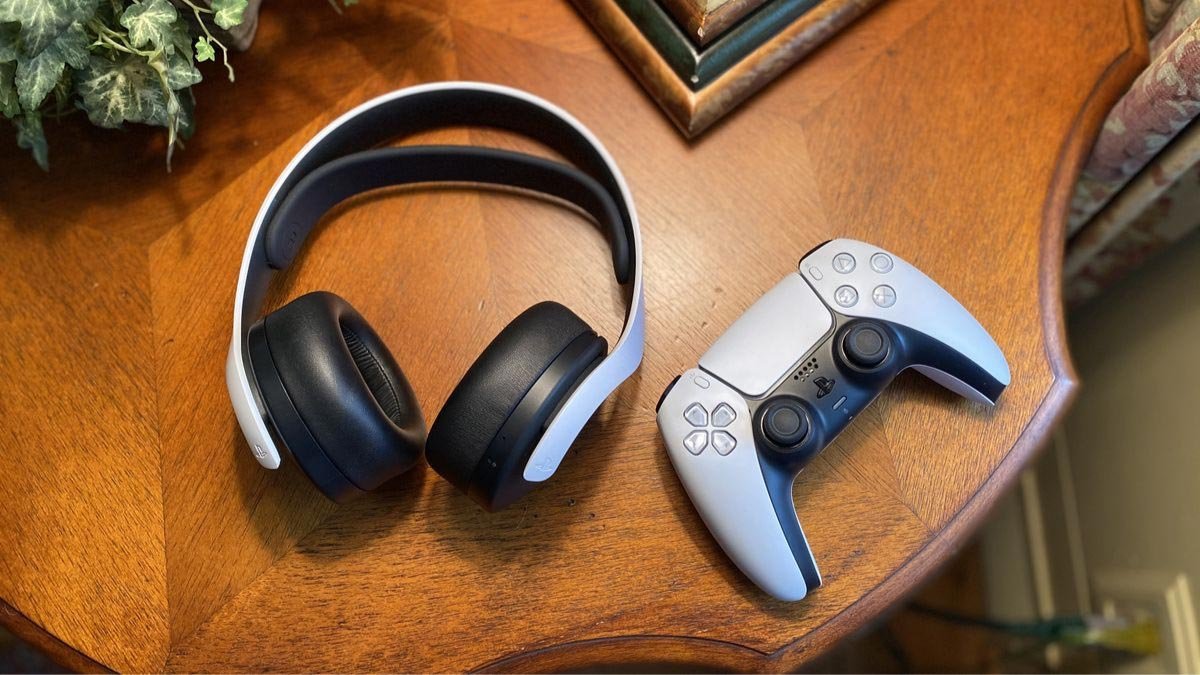
Ang Pulse 3d Wireless Headset ay isang gaming audio device na idinisenyo para gamitin sa PS5 console. Ang Pulse 3d Wireless Headset ay isang de-kalidad na headset. Ang headset na ito ay idinisenyo upang magbigay ng tuluy-tuloy, karanasan sa wireless, nagbibigay-daan sa iyo upang tamasahin ang iyong mga laro nang walang abala ng mga wire.
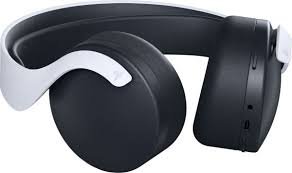
3Ang D Headset ay may makinis at modernong disenyo, na may komportableng akma na perpekto para sa mahabang sesyon ng paglalaro. Mayroon itong mga mikroponong nakakakansela ng ingay na nagbibigay-daan para sa malinaw na komunikasyon sa iba pang mga manlalaro sa panahon ng mga larong multiplayer.
Ang Pulse 3d Wireless Headset ay may madaling gamitin na mga kontrol na nagbibigay-daan sa iyong ayusin ang volume, i-mute ang mikropono, at higit pa.
Paano Mag-charge ng Pulse 3d Wireless Headset?
Nagcha-charge ang Pulse 3D headset ay isang tuwirang proseso. Maaari mong gamitin ang USB Type-C cable na may headset para i-charge ito. Narito ang mga hakbang na iyong sinusunod upang i-charge ang headset.
- Una, ikonekta ang isang dulo ng USB Type-C cable sa charging port ng headset.
- Pagkatapos ay, ikonekta ang kabilang dulo ng USB Type-C cable sa isang power source.
- Ngayon na, ang LED indicator sa kaliwang earcup ay kumukurap na orange habang nagcha-charge at mag-o-off kapag ganap na na-charge.
Ano ang gagawin para mapahaba ang buhay ng baterya?
Upang pahabain ang buhay ng baterya ng iyong Pulse 3D headset sundin ang mga hakbang na ito.
- I-off ang headset kapag hindi ginagamit.
- Hinaan ang volume kung maaari.
- Ayusin ang mga setting ng equalizer upang bawasan ang mga antas ng bass.
- Gamitin ang kasamang USB Type-C cable para i-charge ang headset.
Paano Ikonekta ang Pulse 3d Wireless Headset sa iyong mga Device?
Ang pagkonekta ng iyong Pulse 3D headset sa iyong device ay madali. Maingat na sundin ang mga simpleng hakbang na ito.
Ikonekta ang Pulse 3d Wireless Headset Sa PS5
Upang ikonekta ang Pulse 3d Wireless Headset Sa PS5, sundin nang mabuti ang mga hakbang.
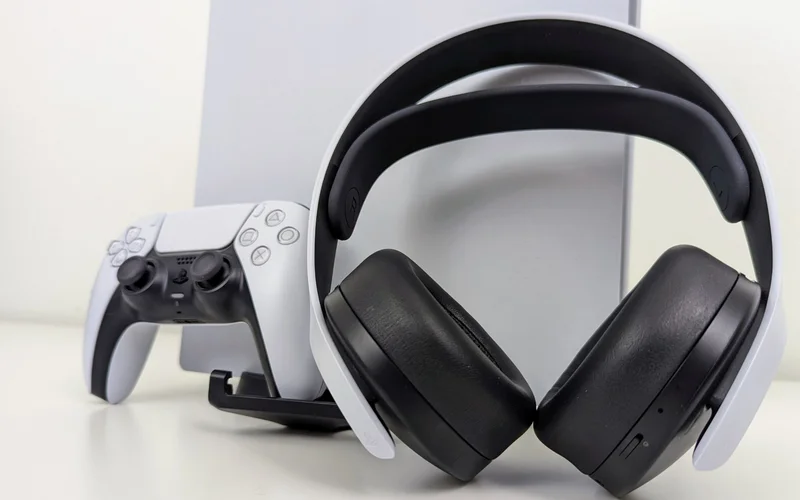
- Una, i-on ang iyong PS5 console at mag-log in sa iyong account.
- Ngayon na, isaksak ang USB wireless adapter sa isa sa mga available na USB port sa iyong PS5.
- Pagkatapos ay, ikonekta ang USB cable sa headset at isaksak ang kabilang dulo sa USB wireless adapter.
- I-on ang headset sa pamamagitan ng pagpindot sa power button.
- Pagkaraan ng ilang segundo, ang asul na ilaw sa headset ay tumitigil sa pagkislap at nagiging solidong asul.
- Ito ay nagpapahiwatig na ang headset ay matagumpay na ipinares sa iyong PlayStation.
Ikonekta ang Pulse 3d Wireless Headset Sa PC
Upang ikonekta ang Pulse 3d Headset Sa PC sundin ang mga hakbang na ibinigay sa ibaba.
- Una, isaksak ang USB wireless adapter sa isang available na USB port sa iyong PC.
- Pagkatapos ay, ikonekta ang USB cable sa headset at isaksak ang kabilang dulo sa USB wireless adapter.
- I-on ang headset sa pamamagitan ng pagpindot sa power button.
- Pagkatapos nito, ang asul na ilaw sa headset ay tumitigil sa pagkislap at nagiging solidong asul.
- Ito ay nagpapahiwatig na ang headset ay matagumpay na ipinares sa iyong PC.
Paano Itakda ang Pluse 3d Wireless Headset?
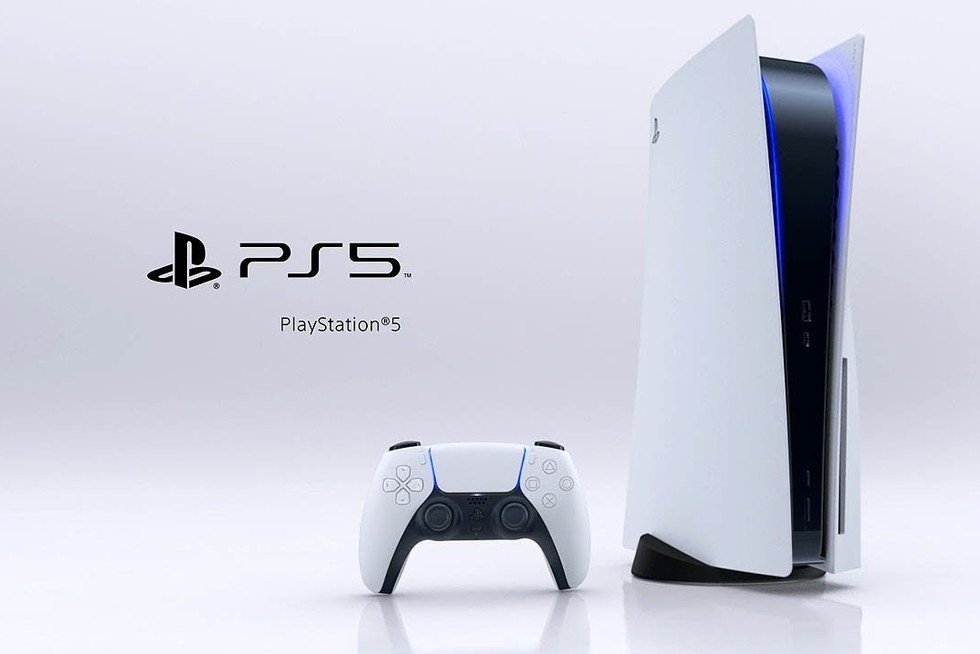
Ang Pulse 3D headset ay isang magandang accessory para sa iyong PS5 console, nag-aalok ng nakaka-engganyong karanasan sa audio. Para masulit ang iyong headset, maaaring kailanganin mong ayusin ang mga setting sa iyong mga kagustuhan. Narito ang ilang hakbang sa mga setting na sinusunod mo upang i-set up ang iyong headset.
Mga Setting ng Equalizer
Ang Pulse 3D headset ay may tatlong madaling magagamit na preset ng equalizer:
- Pamantayan
- Bass Boost
- Tagabaril
Maaari mong i-customize ang mga preset na ito o lumikha ng iyong sarili sa pamamagitan ng pag-access sa mga setting ng equalizer nang direkta mula sa menu ng PS5.
- Una, pindutin ang PS button sa iyong controller at piliin ang icon na gear sa kanang bahagi ng screen.
- Mula doon, piliin ang Tunog > Audio Output > Headphones > Equalizer.
- Pagkatapos ay maaari kang pumili ng isa sa 3 mga preset o gumawa ng sarili mo sa pamamagitan ng pagsasaayos ng mga bar para sa bawat frequency range.
Mga Setting ng Mic
Kung gusto mong ayusin ang mga setting ng mikropono ng iyong headset, magagawa mo ito sa pamamagitan ng pag-access sa menu ng Tunog sa iyong PS5.
- Piliin ang Audio Output > Mikropono > Ayusin ang Antas ng Mikropono.
- Pagkatapos ay ayusin ang antas ng mikropono at subukan ito sa pamamagitan ng pagsasalita sa mikropono.
- Maaari mo ring i-mute ang mikropono sa pamamagitan ng pagpindot sa mute button sa kaliwang earcup ng headset.
- Magiilaw na pula ang button kapag naka-mute ang mikropono.
Mga Tip sa Pag troubleshoot
Kung nagkakaproblema ka sa iyong headset, huwag kang mag-alala. Ang ilang karaniwang isyu ay madaling malutas sa ilang simpleng hakbang.
Isyu sa Audio
Tiyaking nakataas ang volume sa iyong headset at device. Tingnan kung nakakonekta nang maayos ang headset sa iyong device. Ayusin ang antas ng mikropono upang maalis ang anumang mga tunog ng echo.
Isyu sa Koneksyon
Tiyaking nakakonekta nang maayos ang USB adapter sa iyong device. I-on ang headset at hintaying tumigil ang asul na ilaw at maging solidong asul.
Kung hindi pa rin kumonekta ang headset, subukan mong i-reset ang headset.
Isyu sa Pagsingil
Tiyaking nakakonekta nang maayos ang USB Type-C charging cable sa iyong headset at isang power source. Tingnan kung naka-off ang headset habang nagcha-charge. Kung hindi pa rin nagcha-charge ang headset, subukang gumamit ng ibang charging cable o power source.
Pangwakas na Salita
Matapos basahin ang artikulong ito, magagawa mong Ikonekta ang Pulse 3d Wireless Headset Sa PS5. Pagsunod sa mga hakbang na nakabalangkas sa artikulong ito, maaari mong tiyakin na ang iyong headset ay na-configure nang tama at handa nang gamitin.
Kaya nga, kung tutuusin, kailangan mong malaman kung paano ikonekta ang Pulse 3d Wireless Headset Sa PS5. Inaasahan namin na ang artikulong ito ay makakatulong sa iyo ng maraming!