Gusto mo bang Ikonekta ang Bengoo Headset sa Xbox One? Ang Bengoo headset ay isang tanyag na pagpipilian sa mga manlalaro para sa kahanga-hangang kalidad ng tunog at komportableng akma. Ang mga headset na ito ay kilala sa kanilang mahusay na kalidad ng tunog at madaling gamitin na disenyo.
Kung isa kang Xbox One user at gusto mong pagandahin ang iyong karanasan sa paglalaro, matutuwa kang malaman na madali lang ikonekta ang Bengoo headset sa iyong console. Baguhan ka man, ang mabilis at madaling gabay na ito ay gagabay sa iyo sa mga hakbang upang Ikonekta ang Bengoo Headset sa Xbox One.
Ikonekta ang Bengoo Headset sa Xbox One ay isang diretsong proseso na nagbibigay-daan sa iyong ma-enjoy ang nakaka-engganyong karanasan sa paglalaro na may mataas na kalidad na audio. Sa artikulong ito, gagabayan ka namin sa proseso ng Pagkonekta sa Bengoo Headset Xbox One console.
Bago ka sumisid sa proseso ng pag-setup, i-double check ang compatibility ng iyong Bengoo headset sa Xbox One. Karamihan sa mga Bengoo headset ay tugma sa Xbox One, ngunit palaging magandang ideya na mag-verify bago magpatuloy.
Paano Ikonekta ang Bengoo Headset sa Xbox One?
Gusto mo bang malaman Paano Ikonekta ang Bengoo Headset sa Xbox One? Magagawa mo ito nang walang problema sa iba't ibang paraan. Suriin natin ito.
Hakbang 1 Ikonekta ang isang 3.5mm headphone jack sa controller.
A 3.5 mm headset ay maaaring konektado sa controller sa isa sa dalawang paraan 1: Direkta o 2: Hindi direkta
- Direkta sa pamamagitan ng headset connector ng controller.
- Hindi direktang gumagamit ng isang nakakonektang controller na stereo headset adapter.
Direktang kumonekta (mono) sa controller nang direkta
- Alisin ang iyong Xbox controller.
- Ngayon na, simulan ang Xbox One pagkatapos isaksak ang headset sa headset port ng controller.
- Pagkatapos ay, piliin ang Mga Device at accessories sa ilalim ng Mga Setting.
- Pagkatapos nito, ilapat ang iyong napiling mga setting ng tunog sa controller pagkatapos gumawa ng tamang pagpili.
Gamit ang headset adapter ng controller para kumonekta
Gamit ang headset adapter ng controller para kumonekta
- Una, ilagay ang headset adapter sa expansion port ng controller.
- Pagkatapos ay, kunin ang stereo headset at ikabit ito sa 3.5 mm jack sa adaptor.
- Gamitin ang mga button sa adapter para baguhin ang level ng mikropono at tunog.
- Ngayon i-on ang Xbox One pumunta sa Mga Setting at piliin * Mga device at accessories.
- Pagkatapos nito, ilapat ang gusto mong mga setting ng tunog sa nauugnay na controller pagkatapos mong piliin.
Step2 S/PDIF audio optical cable
- Ikabit ang optical cable mula sa base station o headset sa optical connector ng iyong TV at console.
- Pagkatapos ay, pumunta sa Lahat ng Mga Setting sa menu ng Mga Setting at pumunta sa Audio Output pagkatapos piliin ang Larawan at Tunog.
- Ngayon na, piliin ang Optical audio mula sa DIGITAL AUDIO menu at magpasya sa Stereo na hindi naka-compress.
- Pagkatapos nitong bitstream off ay ang opsyon na pumili para sa Optical audio kung gusto mong gumamit ng Bitstream na format.
Mga tampok ng Bengoo Headset?
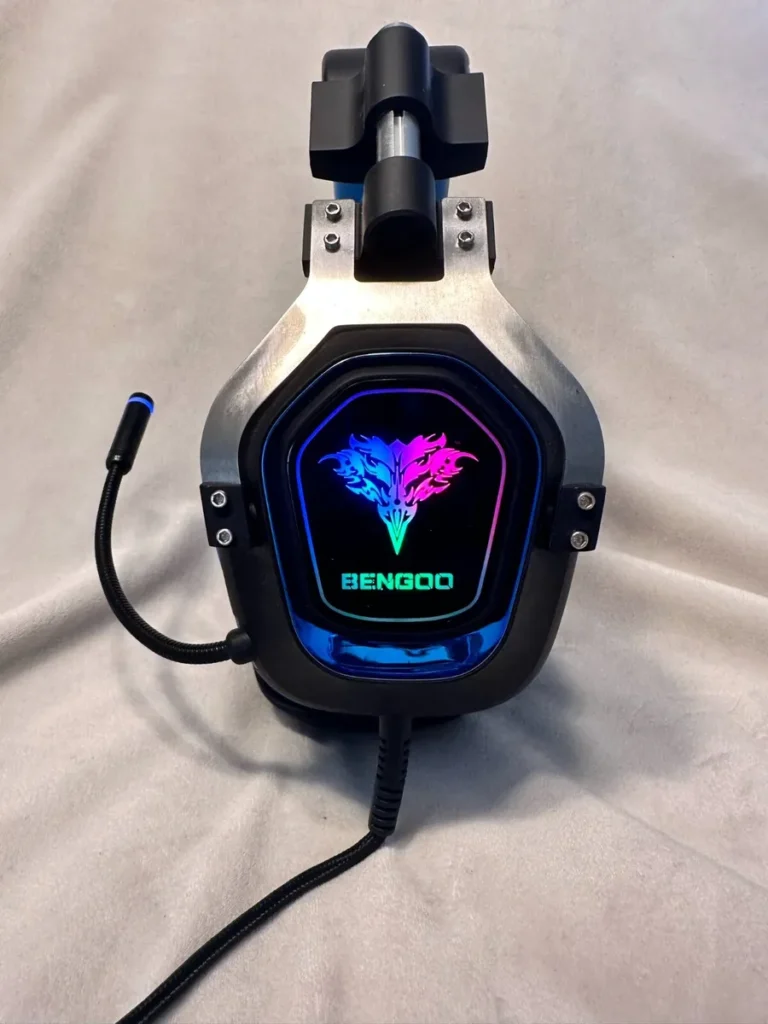
Umiikot 360 Degrees
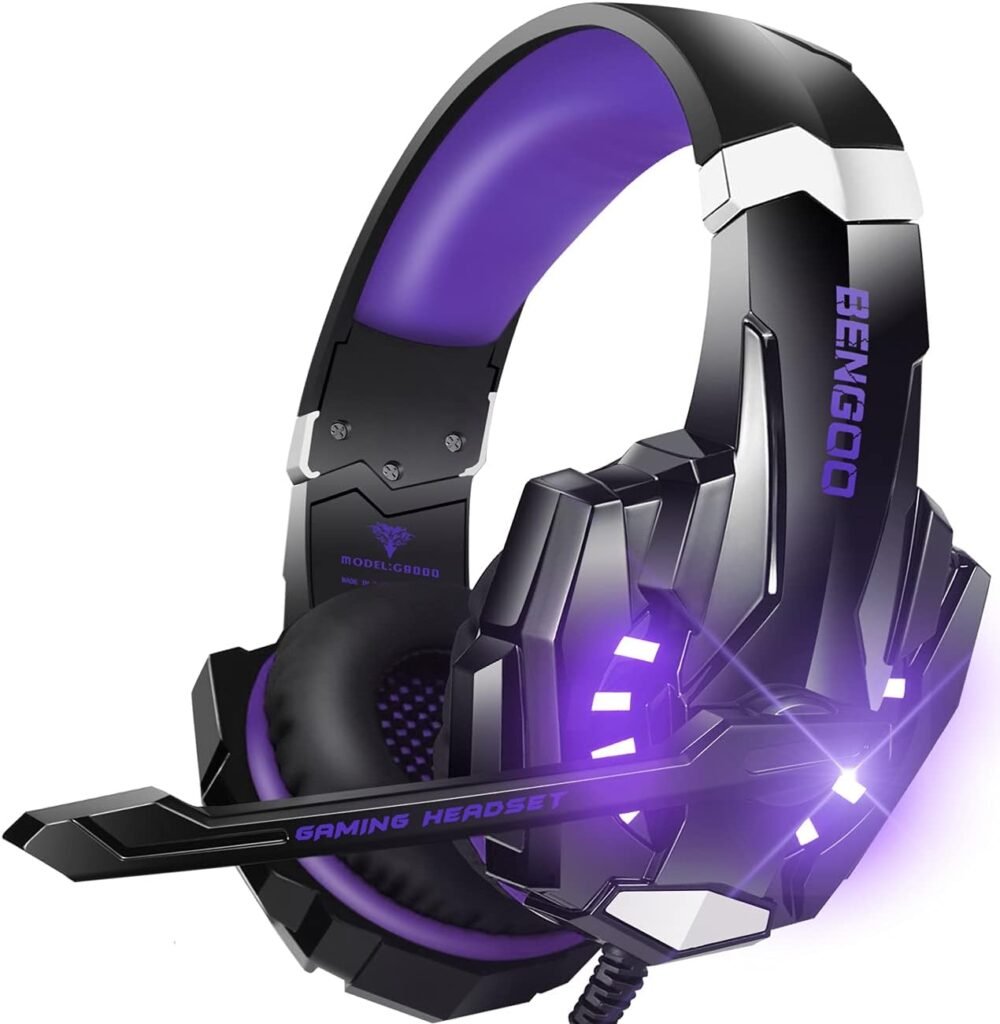
Ito ay may mga tampok ng umiikot 360 digri, kaya perpektong nakaposisyon ito sa tabi ng iyong bibig. Ang nababaluktot na mikropono nito ay maaari ding bawiin sa loob ng headset kapag hindi mo ito ginamit. Kapag naglalaro ka, simpleng baguhin ang volume o i-mute ang mikropono salamat sa single-button mute at volume control ng mga headphone.
Mga tasa sa tainga
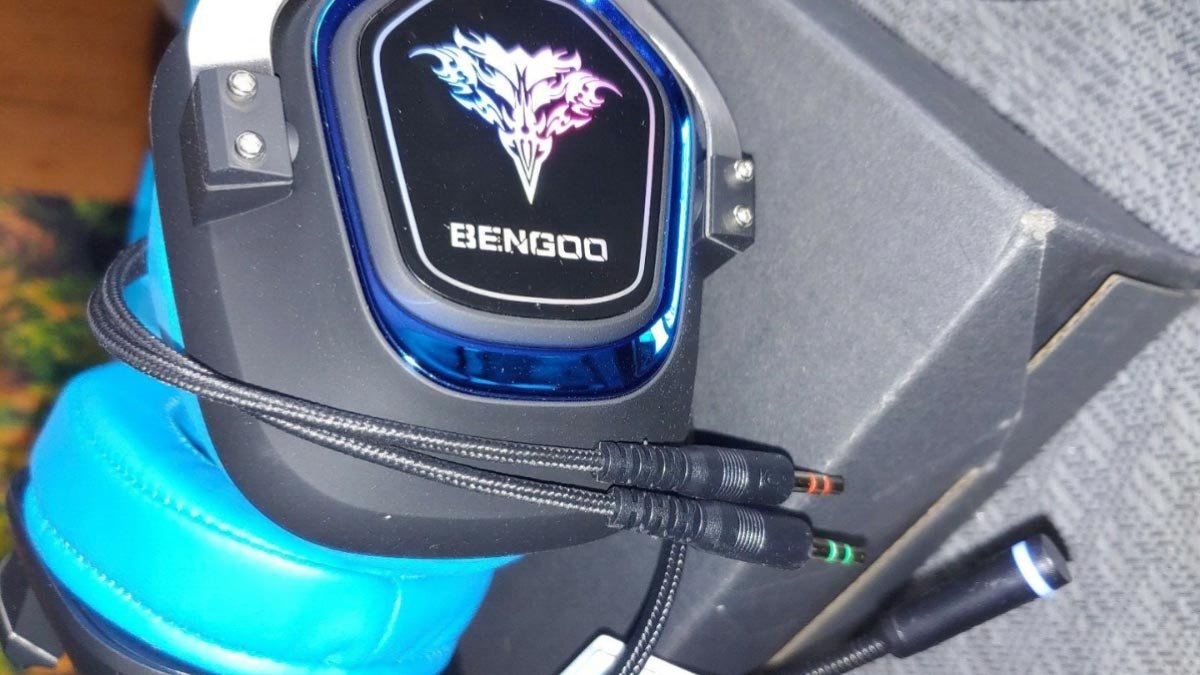
Ang mga tasa ng tainga ay nagbibigay ng karagdagang ginhawa. Ang naka-istilong RGB na ilaw ay isinama sa disenyo ng tasa ng tainga upang bigyan sila ng nakamamanghang kapansin-pansing hitsura at pagandahin ang pangkalahatang kapaligiran ng laro. Ang mga ear cup na ito ay nagbibigay ng Superior na ginhawa, na pinipigilan din ang ingay sa background, at may adjustable na headband na may pinakamataas na kalidad.
Oras ng Paggamit ng Headset
Parehong kahanga-hanga ang 17-oras na oras ng paggamit ng headset at higit sa 100-oras na standby period ng wireless USB headphones na may mikropono.. Maaari itong magamit para sa trabaho sa araw at oras ng pahinga na libangan tulad ng panonood ng mga pelikula at pakikinig sa musika.
Ayusin ang mga setting ng audio sa Xbox One
Kapag naikonekta mo na ang iyong Bengoo headset sa iyong Xbox One, ang susunod na hakbang ay upang ayusin ang mga setting ng audio sa iyong Xbox One. Sisiguraduhin nito na mayroon kang pinakamainam na kalidad ng tunog at maaari mong ganap na isawsaw ang iyong sarili sa iyong karanasan sa paglalaro.
Para isaayos ang mga setting ng audio sa iyong Xbox One, sundin ang mga simpleng hakbang na ito
- Pumunta sa menu ng Mga Setting sa iyong Xbox One. Magagawa mo ito sa pamamagitan ng pagpindot sa Xbox button sa iyong controller upang buksan ang gabay at pagkatapos ay mag-scroll papunta sa icon na gear.
- Sa menu ng Mga Setting, piliin ang Audio mula sa mga opsyon sa kaliwang bahagi ng screen.
- Ngayon sa Audio menu, makakakita ka ng ilang mga opsyon para sa audio output at mga setting. Narito ang ilang pangunahing setting na dapat bigyang pansin. 1 Audio ng headset 2 Format ng headset 3 Dami
1 Audio ng headset: Piliin ang opsyong audio ng headset na nagbibigay-daan sa iyong isaayos ang mga setting ng volume at chat mixer partikular para sa iyong headset. Ngunit bago ito siguraduhin na ang headset ay napili bilang audio output.
2 Format ng headset: Tinutukoy ng setting ng format ng headset ang kalidad ng audio ng iyong headset. Karamihan sa mga headset ay sumusuporta sa Stereo na hindi naka-compress na format, na nagbibigay ng mataas na kalidad na audio.
3 Dami: Gamitin ang slider ng volume upang ayusin ang kabuuang volume ng iyong headset. Makokontrol mo rin ang paghahalo sa pagitan ng audio ng laro at audio ng chat sa pamamagitan ng paggamit ng slider na may label na Chat mixer.
Tandaan: Tandaan, bawat laro o application ay maaaring may mga setting ng audio nito, kaya magandang ideya na suriin din ang mga iyon para maayos ang iyong karanasan sa audio. Sa pamamagitan ng pagsasaayos ng mga setting ng audio sa iyong Xbox One, maaari mong ganap na tamasahin ang malutong na tunog at nakaka-engganyong mga epekto na iniaalok ng Bengoo headset.
Mga FAQ para Ikonekta ang Bengoo Headset sa Xbox One
Paano ko ikokonekta ang Bengoo Headset sa Xbox One?
Para Ikonekta ang Bengoo Headset sa Xbox One, sundin ang mga hakbang na ito:
- Isaksak ang headset cable sa controller.
- Kung ang iyong headset ay may hiwalay na audio at microphone jack, kakailanganin mo ng Xbox One headset adapter para ikonekta ang parehong mga cable sa controller.
- Pumunta sa mga setting ng Xbox One at piliin ang Audio.
- Sa ilalim ng Headset audio, ayusin ang mga setting ayon sa iyong kagustuhan.
- Subukan ang headset upang matiyak na gumagana nang maayos ang audio at mikropono.
Maaari ko bang gamitin ang aking Bengoo headset nang wireless sa Xbox One?
Hindi, Ang mga Bengoo headset ay idinisenyo upang magamit sa Xbox One sa pamamagitan ng wired na koneksyon. Hindi tulad ng ibang gaming headset, Hindi sinusuportahan ng mga Bengoo headset ang wireless na pagkakakonekta para sa Xbox One.
Paano ko maisasaayos ang volume sa aking Bengoo headset habang nakakonekta sa Xbox One?
Gamitin ang slider ng volume upang ayusin ang kabuuang volume ng iyong headset. Makokontrol mo rin ang paghahalo sa pagitan ng audio ng laro at audio ng chat sa pamamagitan ng paggamit ng slider na may label na Chat mixer. Ang bawat modelo ng headset ng Bengoo ay maaaring may iba't ibang mekanismo ng pagkontrol ng volume, kaya sumangguni sa manwal ng gumagamit para sa mga partikular na tagubilin sa pagsasaayos ng volume.
Bakit hindi gumagana ang mikropono sa aking Bengoo headset sa Xbox One?
Kung nakakaranas ka ng mga isyu sa mikropono sa iyong Bengoo headset kapag nakakonekta sa Xbox One, subukan ang mga sumusunod na hakbang sa pag-troubleshoot
- Siguraduhin na ang mikropono ay ligtas na nakakabit sa headset at inilagay malapit sa iyong bibig.
- Suriin ang mga setting ng Xbox One upang kumpirmahin na ang mikropono ay hindi naka-mute o ang volume ay pinahina.
- Kung gumagamit ng Xbox One headset adapter, siguraduhin na ito ay konektado nang tama at gumagana nang maayos.
- Subukang gamitin ang headset sa isa pang device upang makita kung magpapatuloy ang isyu. Kung ito ay, maaaring may problema sa mismong headset.
- Kung wala sa mga hakbang sa itaas ang gumagana, maaaring kailanganin mong makipag-ugnayan sa customer support ng Bengoo para sa karagdagang tulong.
Ang mga Bengoo headset ba ay tugma sa iba pang mga gaming platform?
Oo nga, Ang mga Bengoo headset ay tugma sa iba pang mga platform ng paglalaro, kabilang ang PS4, Xbox Series X/S, Nintendo switch, PC, at mga mobile device. Nagtatampok ang mga ito ng unibersal na pagkakatugma, na nagbibigay-daan sa iyong ma-enjoy ang mataas na kalidad na audio at komunikasyon sa maraming platform ng paglalaro.
Pangwakas na Salita
Matapos bisitahin ang artikulong ito, maaari mong malaman kung Paano Ikonekta ang Bengoo Headset sa Xbox One. Madali mong makokonekta ang iyong headset sa iba't ibang mga asal na sumasalamin sa iyo. Dito na, tinatalakay din namin ang ilan sa mga pinakamahusay na feature ng Bengoo Headset. Inaasahan namin na ang artikulong ito ay makakatulong sa iyo ng maraming.