Sinusubukan mo bang kumonekta Zosia DVR sa Wi-Fi Wireless? Karamihan sa mga tao ay sinusubukang ikonekta ang kanilang Zosi DVR sa kanilang wifi nang hindi gumagastos ng malaking pera, well kaya naman nila. Dito ay tatalakayin natin kung paano ikonekta ang Zosi DVR sa Wi-Fi Wireless o para ikonekta ito sa iyong Wi-Fi nang hindi gumagamit ng anumang mga cable upang makatipid ng iyong pera.
Maaari mong ikonekta ang Zosi DVR sa Wi-Fi Wireless sa pamamagitan ng paggamit ng wireless bridge o powerline adapter. Maaari ka ring gumamit ng Ethernet sa isang power adapter sa kasong ito. Kaya nga, detalye natin
Ikonekta ang Zosi DVR sa Wi-Fi Wireless
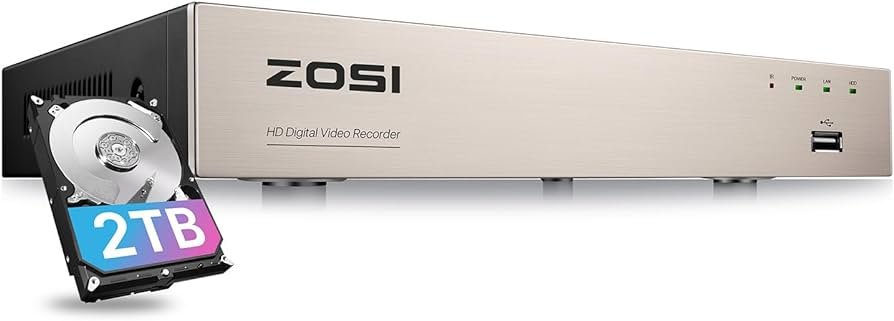
Para Ikonekta ang Zosi DVR sa Wi-Fi Wireless, Kailangan mong sundin ang mga hakbang na ito
Hakbang 1
Una sa lahat, kailangan mong bumili ng Wireless Adapter para ikonekta ang Zosi DVR sa WiFi Wireless. Habang isinasaksak mo ang wireless adapter sa likod ng iyong DVR, hahayaan ka nitong kumonekta sa internet nang hindi nagpapatakbo ng pisikal na cable.
Hakbang 2
Ngayon na, kailangan mong ikonekta ang iyong Wireless Adapter sa Iyong Zosi DVR. Kung gusto mong gamitin ang iyong Zosi DVR nang hindi pinapatakbo at naka-tether sa isang pisikal na koneksyon sa cable, pagkatapos ay kailangan mong ikonekta ito sa iyong tahanan WiFi network.
Magagawa mo ito sa pamamagitan lamang ng paggamit ng wireless adapter, hinahayaan ang iyong DVR na makipag-ugnayan sa iyong router nang wireless. Ang mga sumusunod ay ang mga alituntunin kung paano ito gagawin
- Una sa lahat, kailangan mong tiyakin na ang iyong DVR at ang iyong wireless adapter ay naka-on.
- Pagkatapos nun, kailangan mong hanapin ang port na matatagpuan sa likod ng DVR. Lalagyan ng label ang port na ito bilang Ethernet. Ito ang port kung saan kailangan mong isaksak ang wireless adapter.
- Ngayon na, kailangan mong kunin ang Ethernet cable na makukuha mo gamit ang iyong adapter o kasama ang iyong wireless adapter. Pagkatapos ay, kailangan mong isaksak ang side end sa iyong adapter, pagkatapos ay kailangan mong isaksak ang kabilang dulo sa Ethernet port na nakalagay sa iyong DVR.
- Habang nakasaksak ka sa cable na ito, kailangan mong i-on ang iyong TV at pagkatapos ay gagamitin mo ang remote control na kasama ng iyong DVR upang mag-navigate sa menu ng Network.
- Pagkatapos ay, kailangan mong piliin ang opsyong Wireless Setup sa “Menu ng network.
- Ngayon na, kailangan mong piliin ang uri ng wireless network na iyong ginagamit (alinman sa 2.4GHz o 5GHz), pagkatapos ay kailangan mong ipasok ang iyong WiFi password kapag sinenyasan.
Hakbang 3
Pagkatapos nun, kailangan mong i-configure ang Iyong Wireless Adapter. Madali mong makokonekta ang Zosi DVR sa wifi wireless nang hindi gumagamit ng anumang mga cable. Una na ang, kailangan mong i-configure ang iyong wireless adapter. Kailangan mong itakda ang password at SSD para sa iyong router.
Pagkatapos nun, kailangan mong pumunta sa web-based na setup page ng page.
Hakbang 4
Ngayon na, ikokonekta mo ang Zosi DVR sa Wi-Fi Wireless. Mararamdaman mo ito bilang isang nakakatakot na gawain, ngunit ito ay medyo madali sa katotohanan - isang wireless router at isang Ethernet cable ang mga bagay na kakailanganin mo. Ang mga sumusunod ay ang mga hakbang para gawin ito:
- Una sa lahat, kailangan mong ikonekta ang iyong DVR sa iyong router sa pamamagitan ng paggamit ng Ethernet cable.
- Pagkatapos nun, kailangan mong buksan ang Menu at pagkatapos ay pupunta ka sa mga setting ng Network.
- Ngayon na, kailangan mong pumili ng Wireless at pagkatapos ay kailangan mong ipasok ang iyong password sa WiFi.
- Susunod, pipiliin mo ang opsyon na I-save at pagkatapos ay i-reboot ang iyong DVR.
Mga FAQ para Ikonekta ang Zosi DVR sa Wi-Fi Wireless
May Reset Button ba ang ZOSI DVR?
Napakasimpleng i-reset ang iyong Zosi DVR nang walang password! na kailangan mong gawin ay kailangan mong pindutin nang matagal ang reset button na nakalagay sa likod ng iyong device nang halos 10 mga segundo. Habang pinindot mo ang reset button, tatapusin o kukumpletuhin ng unit ang panloob na pag-reset nito at pagkatapos ay babalik sa mga factory setting.
Bakit Hindi Ka Makakonekta sa Network sa Zosi?
Kung hindi ka makakonekta sa iyong network, kailangan mong tiyakin na wala kang anumang firewall na aktibo sa iyong Wi-Fi network upang malimitahan mo ang koneksyon. Kailangan mong hilingin na buksan ang mga port 80, 5000, at 5001 na matatagpuan sa iyong router kung na-block sila kamakailan ng firewall.
Paano Ka Kumonekta sa WiFi Nang Walang Ethernet?
Ang Ethernet ay kilala bilang isang wired na koneksyon, kaya kung kailangan mong kumonekta sa iyong wireless Wi-Fi network, wala ka talagang Ethernet. Ang paggamit ng Wi-Fi adapter ay ang pinakamahusay na paraan upang kumonekta sa iyong Wi-Fi network. Ang ilang mga desktop PC at ilang mga laptop ay mayroon silang built-in, ngunit may mga add-in na maaari mong bilhin.
Maaari Mo Bang Gamitin ang Zosi DVR Nang Walang WiFi?
Wala sa DVR system ang nangangailangan ng koneksyon sa internet upang magamit nang lokal. Ang koneksyon sa internet ay ginagamit upang hayaan ang malayuang koneksyon gamit lamang ang isang smartphone application o gamit ang isang PC client. Ang mga naturang feature ay hindi magagamit, ngunit gagana pa rin ang system tulad ng isang lokal na sistema ng seguridad na may storage at recording.
Pangwakas na Salita
Kung sinusubukan mong ikonekta ang Zosi DVR sa Wi-Fi wireless, pagkatapos narito ang ilang mga solusyon para sa iyo. Madali mo itong magagawa kahit na hindi nagpapatakbo ng anumang mga cable. Ang pinakadirekta at simpleng paraan upang ikonekta ang Zosi DVR sa Wi-Fi wireless ay ang paggamit ng wireless bridge, na isaksak sa DVR at pagkatapos ay Ikonekta ang Zosi DVR sa Wi-Fi Wireless.
Ang isang powerline adapter upang makagawa ng wired na koneksyon sa pagitan ng iyong router at ng iyong DVR gamit ang mga electrical wiring ng iyong tahanan ay isa pang opsyon.