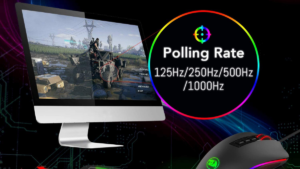
Ano ang mouse na nauutal? Ano ang sanhi nito, at ano ang maaari mong gawin tungkol dito? Paano ayusin ang pagkautal ng mouse? Dito, ibibigay namin sa iyo ang impormasyong kailangan mong malaman nauutal na daga, at kung paano ito ayusin. Kung ang iyong mouse ay nauutal, maaari mong ayusin ito sa ilang simpleng hakbang. Kung gumagamit ka ng computer para sa paglalaro, ito ay maaaring mukhang isang malaking problema, ngunit hindi na kailangang mag-alala!
Narito ang ilang hakbang na maaari mong gawin upang ayusin ang nauutal na mouse. Mayroong ilang iba't ibang dahilan para sa nauutal na mouse. Ang nauutal na mouse ay isa sa mga pinakakaraniwang problema sa computer. Ito ay isang nakakabigo at nakakainis na problema na maaaring makaapekto sa sinumang gumagamit ng computer. Kapag naglalaro ka ng isang laro kailangan mong maigalaw ang mouse nang mabilis at tumutugon. Kung ang mouse ay hindi gumagalaw nang mabilis at tumutugon, hindi mo magagawang laruin nang maayos ang laro.
Sa blog na ito, matututunan mo ang iba't ibang bagay mga hakbang sa pag-troubleshoot at mga hakbang na maaari mong gawin upang ayusin ang problema ng nauutal na mouse. Maaari mo ring malaman ang tungkol sa iba't ibang dahilan ng pag-utal ng mouse at mga hakbang na maaari mong gawin upang mapabuti ang pagganap ng mouse.
Gayunpaman, hindi alam ng maraming tao na may ilang napakasimpleng tip na makakatulong sa iyong mabawi ang katumpakan at maalis ang pagkautal. Narito ang ilang mga tip. Walang may gusto sa nauutal na daga, lalo na kapag naglalaro ka ng paborito mong laro. Ang paglalaro ng mga laro sa computer ay isa sa mga libangan ng maraming tao at ang malaking bahagi ng karanasan sa paglalaro ay nakadepende sa mouse na iyong ginagamit.
Ano ang Mouse Stuttering?
Kung hindi ka aware, Ang pagkautal ng mouse ay isang sitwasyon kung saan huminto ang iyong mouse sa paggana ng ilang sandali. Nangyayari ang pagkautal na ito kapag ang iyong mouse ay gumagawa ng ilang mabibigat na gawain. Karaniwan, ito rin ang panahon kung kailan tumatakbo ang laro at nakikipaglaban ka sa mga kalaban. Ito ang pinakamasamang oras kapag huminto sa paggana ang iyong mouse.
Ang nauutal na mouse ay isang karaniwang problema para sa mga gumagamit ng computer. Ang tunay na inis ay hindi ang daga na nauutal, ngunit ang cursor ay gumagalaw nang mag-isa. Kung paano haharapin ang isang nauutal na mouse ay hindi pareho. Para sa iba't ibang tao at iba't ibang hardware ng computer, maaaring ibang-iba ang solusyon.
Paano Ayusin ang Mouse Stutter?
Kung ang iyong mouse ay nauutal o nakakaramdam ng tamad, maaaring ito ay dahil ang iyong computer ay overloaded at hindi maproseso ang input ng mouse ng sapat na mabilis, o maaaring ito ay dahil sa isang masamang daga. Kung ang iyong mouse ay higit sa ilang taong gulang, baka gusto mong kumuha ng bago, lalo na kung gamer ka. Ngunit kung nakakaranas ka ng pagkautal kahit na may bagong mouse, pagkatapos ay maaaring gusto mong subukan ang mga pag-aayos na ito.
Suriin ang Iyong Mouse:
Ang mouse ay isa sa pinakamahalagang bahagi ng computer, babaguhin ng isang mahusay na mouse ang paggamit ng iyong computer. Gayunpaman, kung ang iyong mouse ay may depekto, makikita mo na ang mouse ay hindi gumagana nang maayos, ang cursor ay magiging jumpy at sa ilang mga kaso, maaaring hindi mo maigalaw ang cursor kapag ginalaw mo ang mouse. Upang malutas ang problema, dapat mong idiskonekta ang mouse mula sa port at ikonekta ang ibang mouse sa iyong computer. Kung ang problema ay malulutas, ang orihinal na mouse ay may depekto, dapat mong palitan ito.
I-update ang Mga Driver ng Mouse:
Kung nakakaranas ka ng problema sa iyong mouse running mabagal o nagkakaproblema gumagalaw nang maayos sa iyong screen, pagkatapos ay maaari mong subukang i-update ang driver para sa iyong mouse. Kung gumagamit ka ng Windows operating system, pagkatapos ay maaari mong subukan ang mga hakbang sa ibaba.
- Mag-right click sa “Magsimula” button sa kaliwang ibaba ng screen at i-click ang opsyon sa tagapamahala ng device.

- Ngayon, hanapin at palawakin ang mga daga at iba pang mga pointing device.

- Pagkatapos ay i-right click at i-click ang opsyon sa pag-update ng driver.

Setting ng Mouse:
Sa computer terms, Ang sensitivity ng mouse ay ang sukatan kung paano ginagalaw ang pointer kapag ginalaw ang mouse. Ang isang mouse na may mababang sensitivity ay mangangailangan ng isang maliit na paggalaw ng mouse, samantalang ang mataas na sensitivity ay mangangailangan ng malaking paggalaw ng mouse. Ang pagsasaayos ng mga setting ng mouse ay napakadali.
- Maaari mong mahanap ang mga setting ng iyong mouse sa pamamagitan ng pag-click sa pindutan sa taskbar at pagpili “Control Panel” sa Windows. Sa Control Panel, mag-click sa “Aparato”.

- Pumili “Mouse” para sa kaliwang bahagi. Ang slider sa setting ng mouse ay ginagamit upang ayusin ang bilis ng cursor.

USB Port:
May mga bagay na maaari mong subukan bago ka lumabas at bumili ng bagong mouse. Ang unang bagay na susubukan ay baguhin ang USB port kung saan nakasaksak ang mouse. Ang ilang mga daga ay hindi gumagana nang maayos sa ilang mga USB port at kung nagkakaroon ka ng mga isyu ay napakaposible na nagkakaroon ka ng mga problema sa USB port kung saan nakasaksak ang iyong mouse..
Malinis na Mouse:
Pagdating sa pag-aayos ng mouse stutter maraming bagay ang dapat isaalang-alang ngunit isa sa mga unang bagay na dapat mong gawin ay linisin ang iyong mouse. Ito ay maaaring kakaiba ngunit ang pagkautal ng mouse ay maaaring sanhi ng isang maruming mouse. Sa paglipas ng panahon, nagiging marumi ang mga sensor sa iyong mouse at nagpapahirap sa mouse na subaybayan. Maaari itong maging sanhi ng pagkautal ng mouse.
Baguhin ang Mouse Surface:
Kung nakakaranas ka ng pagkautal sa iyong mouse, subukang baguhin ang ibabaw kung saan tumatakbo ang iyong mouse upang makita kung naaayos nito ang problema. Kung susubukan mo ang ibang surface, ang mouse ay maaaring mukhang "mas makinis" at mas malamang na mautal. Ang solusyon na ito ay simple at wala kang gastos.
Wireless na Koneksyon:
Kung gumagamit ka ng wireless mouse sa bahay o sa trabaho, malamang naranasan mo na ang problema ng iyong wireless mouse na nauutal o nakabitin. Igalaw mo ang mouse, at hindi agad gumagalaw. Ito ay isang problema sa koneksyon ng iyong wireless mouse. Minsan kapag gumagamit ka ng wireless mouse, baka mapansin mong may nauutal. Ito ay isang senyales na ang koneksyon sa pagitan ng mouse at computer ay hindi gumagana, o na ang mouse ay hindi na-configure nang maayos. Siguraduhin na ang koneksyon ay maayos na naitatag at na-configure nang maayos.
Palitan ang mga Baterya:
Palitan ang iyong mga baterya upang ayusin ang iyong nauutal na mouse. Ang pagkautal o pagyeyelo ng mouse ay isang karaniwang problema para sa karamihan ng mga wireless na daga. Ito ay sanhi ng pagtagas ng mga baterya o pagkaubos ng tubig. Ang magagawa mo ay, alisin ang mga baterya at palitan ang mga ito ng mga bago o mga rechargeable na baterya.
I-off si Cortana:
Bilang default, Naka-enable si Cortana sa iyong Windows 10 Computer. Magagamit ito para maghanap ng mga file at app, gayundin ang paghahanap sa Internet at paghahanap ng impormasyon sa Web. Gayunpaman, mayroong isang bug na maaaring magdulot ng mouse lag kapag ginamit mo si Cortana. Bagama't hindi ito isang malaking problema para sa karamihan ng mga tao, maaari itong maging isang malaking inis kung sinusubukan mong maglaro sa iyong computer. Buti na lang, maaari mong ayusin ang mouse lag bug sa pamamagitan ng hindi pagpapagana kay Cortana sa Windows 10.
Huwag paganahin ang Audio:
Nakakita kami ng mga ulat ng pagkautal sa mga laro kapag naka-enable ang High Definition Audio Device. Ito ay maaaring mangyari sa alinman sa pangunahing display o isang pinahabang display. Para maresolba ang isyung ito, sundin ang mga hakbang na ito:
- Mag-right click sa “Magsimula” button at i-click ang tagapamahala ng device mula sa menu.
- Palawakin ang Tunog, mga controller ng video at laro.
- Mag-right-click sa High Definition Audio Device at i-click ang I-disable.

- I-restart ang iyong computer.
Mga Pangwakas na Salita:
Kung ang iyong mouse ay nauutal, ang pinakamalamang na dahilan ay hindi binabasa ng computer ang mouse sa parehong bilis ng paggalaw nito. Ito ay maaaring dahil masyadong malayo ang galaw mo sa iyong mouse para makasabay ang computer, o dahil ang computer ay gumagamit ng masyadong maraming mapagkukunan ng system. Umaasa kami na nasiyahan ka sa aming artikulo tungkol sa “kung paano Ayusin ang Mouse Nauutal?” Kung mayroon kang anumang iba pang mga katanungan o alalahanin tungkol sa pag-aayos ng mouse stutter, mangyaring makipag-ugnayan sa amin anumang oras.