Gusto mo bang Ipares ang Kurdene Wireless Earbuds sa Iyong Mga Device? Pagod ka na ba sa gusot na mga wire sa tuwing gusto mong makinig ng musika at tumawag sa iyong mobile phone o iba pang device tulad ng PC, tab ng laptop, atbp.?
Kung gayon, oras na para lumipat sa mga wireless earbud. Sa maraming mga pagpipilian na magagamit sa merkado, isang tatak na namumukod-tangi ay Kurdene. Ang Kurdene wireless earbuds ay nagbibigay sa amin ng tuluy-tuloy na karanasan sa pakikinig at komportableng akma sa kanilang advanced na teknolohiya at natatanging disenyo.
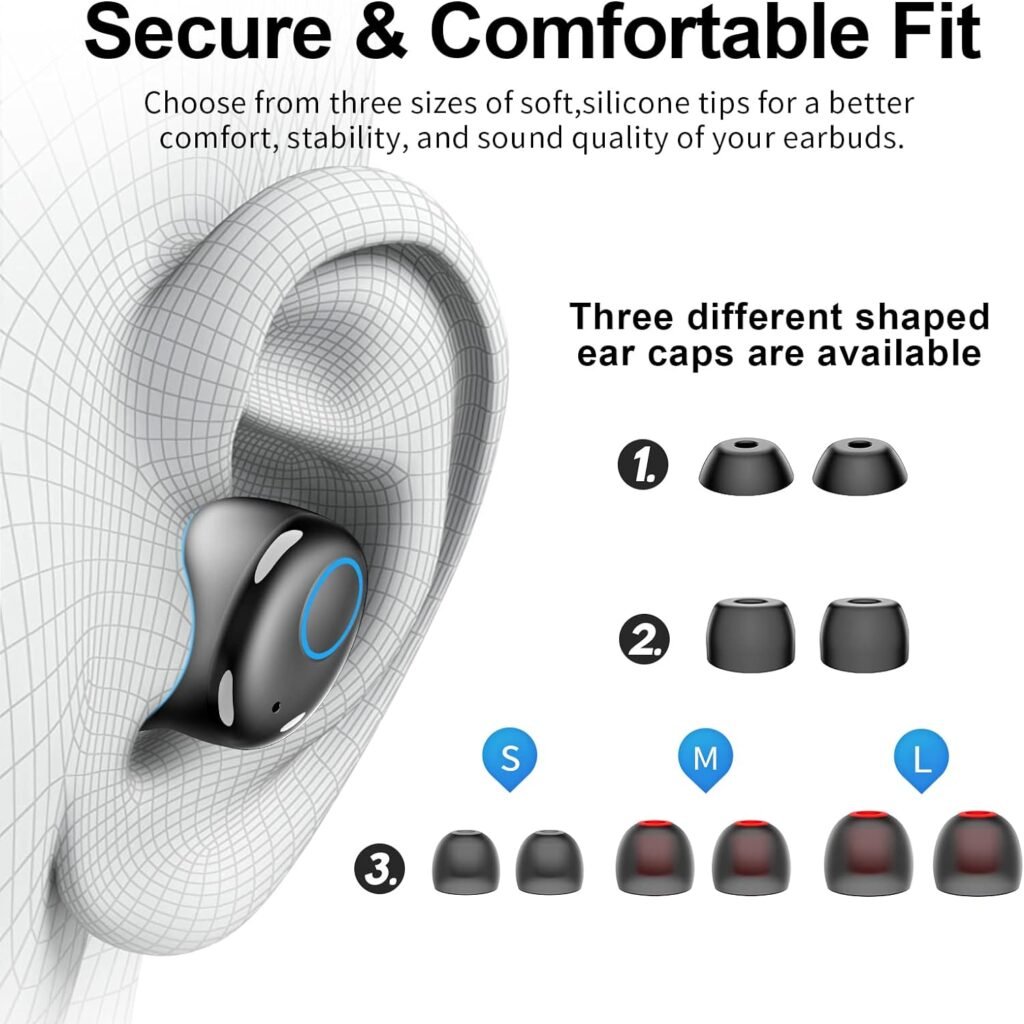
Ang bawat ibabaw na dumidikit sa iyong tainga ay gawa sa likidong Silicone-hindi matigas na plastik na M size ay naka-install, 6 mga pares ng iba't ibang hugis ng Ear Caps na may sukat na S/M/L para sa isang opsyon para sa isang nako-customize na fit.
Ang likidong silicone nozzle ay kumakalat ng presyon nang pantay-pantay sa iyong tainga para sa ginhawa, katatagan, at passive noise blocking. Nagbibigay sa iyo ng angkop para sa buong araw na kaginhawaan na may kaunting pagkapagod
Ang Kurdene wireless earbuds ang solusyon kung naghahanap ka ng mahabang buhay ng baterya, naghahampas ng bass, at paglaban sa tubig. Dahil ang Kurdene wireless earbuds ay perpekto para sa bawat uri ng aktibidad.
Dito na, gagabayan ka namin na Ipares ang Kurdene Wireless Earbuds sa Iyong Mga Device. Kung bago ka sa mga wireless na accessory, magbibigay kami ng sunud-sunod na mga tagubilin upang Ipares ang Kurdene Wireless Earbuds sa Iyong Mga Device.
Kurdene Wireless Earbuds
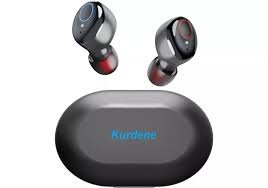
Ang Kurdene wireless earbuds gumawa ng isang pangalan sa merkado sa pamamagitan ng kanilang energetic, bass-heavy melodies at kapansin-pansing disenyo. Nagbibigay ang Kurdene wireless earbuds ng mahusay na kalidad ng tunog at maaasahang koneksyon.
Sa kanilang ergonomic na disenyo at mahabang buhay ng baterya, idinisenyo ang mga earbud na ito para mapahusay ang iyong karanasan sa mobile. Ang mga wireless earbud ng Kurdene ay lumalaban sa tubig sa mga pamantayan ng IPX8. Ang tampok na ito ay hindi ginagawang perpekto ang mga ito para lamang sa ehersisyo, ngunit din para sa shower at paglangoy.
Mahusay ang oras ng baterya nila sa bawat Kurdene earbuds na ibibigay 6 oras ng pag-playback sa iisang charge. Nagbibigay din ang charging case ng apat na dagdag na singil, pagpapahaba ng buhay ng baterya hanggang 30 Mga oras. Mayroon silang 40-50-feet signal range.
Ang Kurdene wireless earbuds ay isang magandang opsyon para sa hands-free na pagtawag, at ang ingay sa background ay nababawasan sa pamamagitan ng tampok na pagkansela ng ingay. Ang mga earbud na ito ay pinakamahusay na ginagamit para sa maingay na lugar.
Ipares ang Kurdene Wireless Earbuds sa Iyong Mga Device
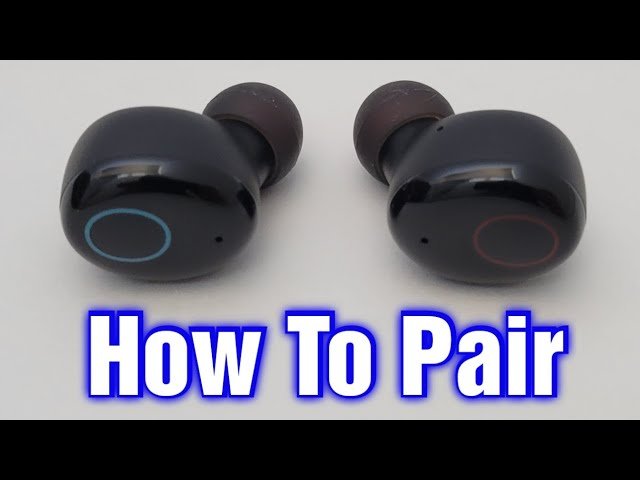
Ipares ang Kurdene Wireless Earbuds sa Iyong Mga Device na bahagyang naiiba depende sa uri ng device na ginagamit mo, ngunit ang mga pangkalahatang hakbang ay pareho. Sundin ang mga tagubilin na ibinigay sa ibaba upang matagumpay na ipares ang Kurdene Wireless Earbuds sa Iyong Mga Device. Upang sundin ang mga hakbang sa ibaba upang Ipares ang Kurdene Wireless Earbuds sa Iyong Mga Device.
Ipares ang Kurdene Earbuds sa iyong iPhone
Para ipares ang Kurdene earbuds sa iyong iPhone 11, 12, o 13, sundin ang mga hakbang sa ibaba
- Buksan ang app na Mga Setting sa iyong iPhone.
- Ngayon na, sa mga setting ng iyong iPhone, tapikin ang Bluetooth.
- Alisin ang mga earbud mula sa case at awtomatiko silang papasok sa pairing mode. Ang LED indicator sa kaliwang earbud ay magki-flash ng asul at puti.
- Kung ang mga earbud ay nasa pairing mode, makikita mo sila sa listahan ng telepono. Simple lang, piliin ang iyong Kurdene earbuds mula sa listahan ng mga device, at awtomatiko silang kumonekta sa iyong iPhone.
Ipares ang Kurdene Earbuds sa iyong mga Android Phones
Upang ipares ang Kurdene earbuds sa mga Android phone na Samsung, Xiaomi, Oppo, at Google Pixel, sundin ang mga tagubilin sa ibaba
- Una, i-on ang earbuds at awtomatikong papasok ang earbuds sa pairing mode. Ang LED indicator sa kaliwang earbud ay magki-flash ng asul at puti.
- Pumunta sa app na Mga Setting sa Iyong Android Phone
- Pagkatapos ay, pumunta sa mga setting ng Bluetooth.
- Piliin ngayon ang iyong Kurdene earbuds mula sa listahan ng mga available na device para ipares ang mga ito sa iyong Android device.
Ipares ang Kurdene Earbuds sa MacOS, MacBook Pro, MacBook Air, at iMac
Sundin ang mga tagubiling ito para ikonekta ang mga Kurdene earbuds sa iyong MacOS, MacBook Pro, MacBook Air, at iMac
- Buksan ang System Preferences sa iyong Mac.
- Mag-click sa Bluetooth sa mga opsyon.
- Pagkatapos ay, sa kaliwang bahagi, i-click ang I-on ang Bluetooth upang paganahin ang Bluetooth sa iyong Mac.
- Ilagay ang iyong Kurdene earbuds sa pairing mode. Sa pairing mode, ang LED indicator ng kaliwang earbud ay papalitan ng asul at puting mga ilaw.
- Sa kanang bahagi ng Bluetooth window, makikita mo ang iyong Kurdene earbuds at i-tap ang Connect.
- Ngayon na, matagumpay mong naipares ang iyong Kurdene earbuds sa iyong Mac o MacBook.
Ipares ang Kurdene Earbuds sa iyong Windows PC
Sundin ang mga tagubilin sa ibaba para ipares ang iyong Kurdene earbuds sa iyong Windows 11 o Windows 10 PC o laptop
- Una, ilagay ang iyong Kurdene earbuds sa pairing mode. Upang gawin iyon, Ang LED indicator sa kaliwang earbud ay papalit-palit sa pagitan ng asul at puting mga pattern ng pagkislap.
- Buksan ang app na Mga Setting sa pamamagitan ng paghahanap dito sa Start Menu.
- Sa Mga Setting ng Windows, piliin ang Bluetooth & mga device, at pagkatapos ay i-click ang Bluetooth upang paganahin ito.
- Ngayon na, i-tap ang opsyon na Magdagdag ng device.
- Susunod, piliin ang Bluetooth.
- Ngayon na, hintayin ang iyong Windows PC na maghanap ng mga available na device bago piliin ang iyong Kurdene earbuds mula sa listahan.
Paano i-reset ang Kurdene Wireless Earbuds?
I-off ang iyong mga earbud. Para makamit ito, kakailanganin mong Ilagay ang Earbuds sa Charging Case. Tanggalin ang Mga Nakaraang Koneksyon sa iyong mga device. Magagawa mo ito sa Mga Setting ng Bluetooth ng iyong device.
Pindutin nang matagal ang Touchbutton ng parehong earbuds nang sabay-sabay nang hindi bababa sa 15 mga segundo. Dapat patayin ang mga earbud. Ngayon i-on itong muli, at pindutin nang matagal ang mga pindutang Pindutin para sa 3 mga segundo.
Maaari mo na ngayong i-on ang Bluetooth at Ipares muli ang Kurdene Wireless Earbud sa Iyong Mga Device sa pamamagitan ng maingat na pagsunod sa mga nabanggit na hakbang.
Paano I-charge ang Earbuds at ang Charging Case?
Bago mo simulang gamitin ang iyong Kurdene wireless earbuds, mahalagang tiyakin na ang mga ito ay ganap na naka-charge. Narito ang isang step-by-step na gabay sa kung paano i-charge ang iyong Kurdene earbuds.
- Simple lang, ilagay ang earbuds sa charging case ang earbuds ay awtomatikong magsisimulang mag-charge.
- Kapag maayos na nakakonekta ang mga earbud sa charging cable, karaniwan mong makikita ang isang LED indicator na umiilaw sa mga earbuds o sa charging cable. Ang ilaw na ito ay nagpapahiwatig na ang mga earbud ay matagumpay na nagcha-charge.
- Kapag ang mga earbud ay ganap na na-charge, ang LED indicator ay dapat magbago ng kulay o i-off upang ipahiwatig na ang proseso ng pagsingil ay kumpleto na.
- Para i-charge ang charging case kunin ang charging cable na kasama ng iyong Kurdene earbuds at ikonekta ito sa isang power source. Ito ay maaaring isang USB port sa isang computer, isang adaptor sa dingding, o kaya ay isang power bank.
Tandaan: Sa pamamagitan ng pagsunod sa mga simpleng hakbang na ito, maaari mong tiyakin na ang iyong Kurdene wireless earbuds ay maayos na naka-charge at handa nang gamitin. Ang regular na pag-charge ng iyong mga earbuds ay makakatulong sa iyong mag-enjoy ng walang patid na pag-playback ng musika at mga tawag nang hindi nababahala tungkol sa naubos na baterya.
Mga Tip sa Pag troubleshoot
Habang nagbibigay ang Kurdene wireless earbuds ng tuluy-tuloy at maginhawang karanasan sa pakikinig, maaaring mayroon kang mga isyu sa pagpapares sa kanila sa iyong mga device. Huwag mag-alala Narito ang ilang tip sa pag-troubleshoot para matulungan kang lutasin ang mga problemang ito at makabalik sa pag-enjoy sa paborito mong track.
Pagsingil: Tiyaking naka-charge nang buo ang iyong mga earbud. Dahil ang mahinang baterya minsan ay nagdudulot ng mga problema sa pagkakakonekta. Tiyaking ganap na naka-charge ang iyong Kurdene wireless earbuds bago Ipares ang Kurdene Wireless Earbuds sa Iyong Mga Device. Isaksak ang mga ito sa charging case at maghintay hanggang ang mga LED indicator ay magpakita ng solidong berdeng ilaw.
I-reset ang earbuds: Kung nakakaranas ka ng patuloy na mga isyu sa koneksyon, subukang i-reset ang iyong Kurdene wireless earbuds. Upang gawin ito, ibalik ang parehong earbuds sa charging case at iwanan ang mga ito nang ilang segundo. Ilabas muli ang mga ito at subukang Ipares ang Kurdene Wireless Earbuds sa Iyong Mga Device.
Suriin ang mga setting ng Bluetooth: Tiyaking naka-on ang Bluetooth sa iyong device at natutuklasan ito. Minsan, Maaaring mangyari ang mga isyu sa connectivity dahil sa hindi nakikita ng mga earbud ang isang device. Pumunta sa mga setting ng iyong device at tiyaking naka-enable ang Bluetooth.
Panatilihin ang mga device sa loob ng saklaw: Ang pagkakakonekta ng Bluetooth ay limitado sa distansya. Tiyaking nasa saklaw ng Kurdene earbuds ang iyong device. Ang pagiging masyadong malayo ay maaaring magresulta sa isang mahina o hindi matatag na koneksyon. Kaya nga, panatilihin ang iyong device sa loob 10 metro ng earbuds para sa stable na performance.
I-clear ang history ng pagpapares ng device at earbud: Kung dati mong ipinares ang mga earbud sa maraming device, maaaring maputol ang koneksyon. I-clear ang history ng pagpapares sa parehong mga earbud at iyong device, at pagkatapos ay subukang ipares muli ang Kurdene Wireless Earbuds sa Iyong Mga Device sa pamamagitan ng pagsunod sa mga hakbang sa itaas.
Idiskonekta at muling kumonekta: Kung nakakaranas ka ng paulit-ulit na mga problema sa koneksyon, subukang idiskonekta ang mga earbud sa iyong device at pagkatapos ay ipares muli ang Kurdene Wireless Earbuds sa Iyong Mga Device. Makakatulong ito na magkaroon ng bagong koneksyon at malutas ang anumang pansamantalang aberya.
Makipag-ugnayan sa suporta sa customer: Kung nasubukan mo na ang lahat ng hakbang sa pag-troubleshoot at nahaharap pa rin sa mga isyu sa koneksyon, huwag mag-atubiling makipag-ugnayan sa suporta sa customer ni Kurdene. Makakapagbigay sila ng karagdagang tulong at makakatulong sa pagresolba ng anumang patuloy na problema sa koneksyon.
Sa pamamagitan ng pagsunod sa mga tip sa pag-troubleshoot na ito, malalampasan mo ang karamihan sa mga isyu sa koneksyon gamit ang Kurdene wireless earbuds at mag-enjoy ng walang patid na pag-playback ng audio. Tandaan, pasensya at pagtitiyaga ay susi sa pag-troubleshoot ng teknolohiya, kaya huwag panghinaan ng loob kung magpapatuloy ang isyu. Na may kaunting pag-troubleshoot, babalik ka sa pag-enjoy sa iyong paboritong musika sa lalong madaling panahon.
Mga FAQ para Ipares ang Kurdene Wireless Earbuds sa Iyong Mga Device
Bakit isa lang sa Kurdene earbuds ko ang gumagana?
Kung, isa lang sa iyong Kurdene earbuds ang gumagana. Para sa parehong koneksyon sa earbuds, ang unang bagay na dapat mong gawin ay tiyaking naka-charge ang parehong earbuds. Pagkatapos nito kapag ang mga koneksyon ay hindi maayos. Linisin ang charging space sa parehong earbuds at sa loob ng case na nakakatulong ito sa iyo na makipag-ugnayan.
Paano ko mai-reset ang aking Kurdene earbuds?
Para i-reset ang Kurdene earbuds, patayin ang parehong earbud at alisin ang koneksyon ng Bluetooth sa lahat ng iyong device. Hawakan ang touch panel sa bawat earbud para sa 15 mga segundo, pagkatapos ay bitawan ang iyong hawak. Sa wakas, pindutin nang matagal ang touch panel ng earbuds para sa 3 segundo upang i-on ang mga ito, at Ipares muli ang Kurdene Wireless Earbuds sa Iyong Mga Device sa pamamagitan ng pagsunod sa mga tagubilin ng pares.
Bakit hindi ko maikonekta ang aking Kurdene earbuds sa aking device?
Ang pinakakaraniwang dahilan kung bakit hindi gumagana ang iyong Kurdene earbuds ay isang isyu sa proseso ng pagpapares. Sa mga kasong ito, ang pagdiskonekta lamang ng iyong mga earbud mula sa iyong Bluetooth device at pag-reset ng iyong mga Kurdene earbud ay dapat ayusin ang problema. Nililinis ang mga charging pin sa charging casing at lutasin ang iyong mga problema sa ganitong paraan at muli Ipares ang Kurdene Wireless Earbuds sa Iyong Mga Device.
Maaari ko bang ikonekta ang Kurdene earbuds sa maraming device nang sabay-sabay?
Oo nga, ang Kurdene earbuds ay maaaring ipares sa maraming device; gayunpaman, tandaan na ang mga headset ay makakapatugtog lamang ng musika mula sa isa sa mga nakapares na device sa isang pagkakataon.
Pangwakas na Salita
Ipares ang Kurdene Wireless Earbuds sa Iyong Mga Device ay isang simpleng proseso na nagbibigay-daan sa iyong ma-enjoy ang tuluy-tuloy at immersive na karanasan sa audio. Sa pamamagitan ng pagsunod sa sunud-sunod na mga tagubilin na ibinigay, maaari mong walang kahirap-hirap na Ipares ang Kurdene Wireless Earbuds sa Iyong Mga Device at simulang tangkilikin ang paborito mong musika, mga podcast, o mga tawag.
Ang kaginhawahan at kalayaan na kasama ng mga wireless earbud ay ginagawa silang isang popular na pagpipilian para sa mga mobile accessory. Sa post na ito, sasabihin namin sa iyo kung paano ipares ang Kurdene Wireless Earbuds sa Iyong Mga Device.
Ipinakita namin sa iyo kung paano Ipares ang Kurdene Wireless Earbuds sa Iyong Mga Device tulad ng Windows, Android, iPhone, at Mac. Sinuri din namin ang ilang earphone at sinagot ang ilang mga FAQ na nauugnay sa Kurdene wireless earbuds. Panghuli, umaasa kaming makakatulong sa iyo ang artikulong ito upang makakuha ng impormasyon tungkol sa produktong ito.