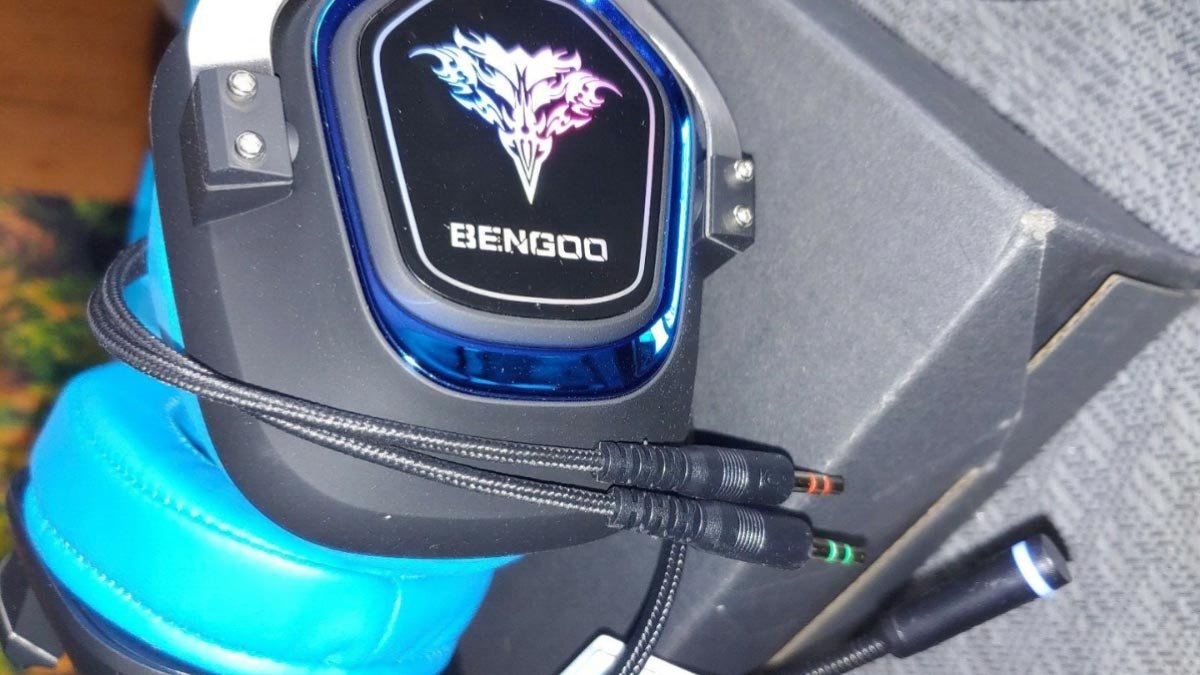
Voulez-vous connecter le casque Bengoo à la Xbox One? Le casque Bengoo est un choix populaire parmi les joueurs pour sa merveilleuse qualité sonore et son ajustement confortable.. Ces casques sont connus pour leur excellente qualité sonore et leur conception conviviale.
Si vous êtes un utilisateur Xbox One et souhaitez améliorer votre expérience de jeu, vous serez ravi de savoir que connecter le casque Bengoo à votre console est un jeu d'enfant. Que vous soyez débutant, ce guide rapide et facile vous guidera à travers les étapes pour connecter le casque Bengoo à la Xbox One.
Connecter le casque Bengoo à la Xbox One est un processus simple qui vous permet de profiter d'une expérience de jeu immersive avec un son de haute qualité. Dans cet article, nous vous guiderons tout au long du processus de connexion du casque Bengoo à Xbox One console.
Avant de vous lancer dans le processus de configuration, revérifiez la compatibilité de votre casque Bengoo avec la Xbox One. La plupart des casques Bengoo sont compatibles avec la Xbox One, mais c'est toujours une bonne idée de vérifier avant de continuer.
Comment connecter le casque Bengoo à la Xbox One?
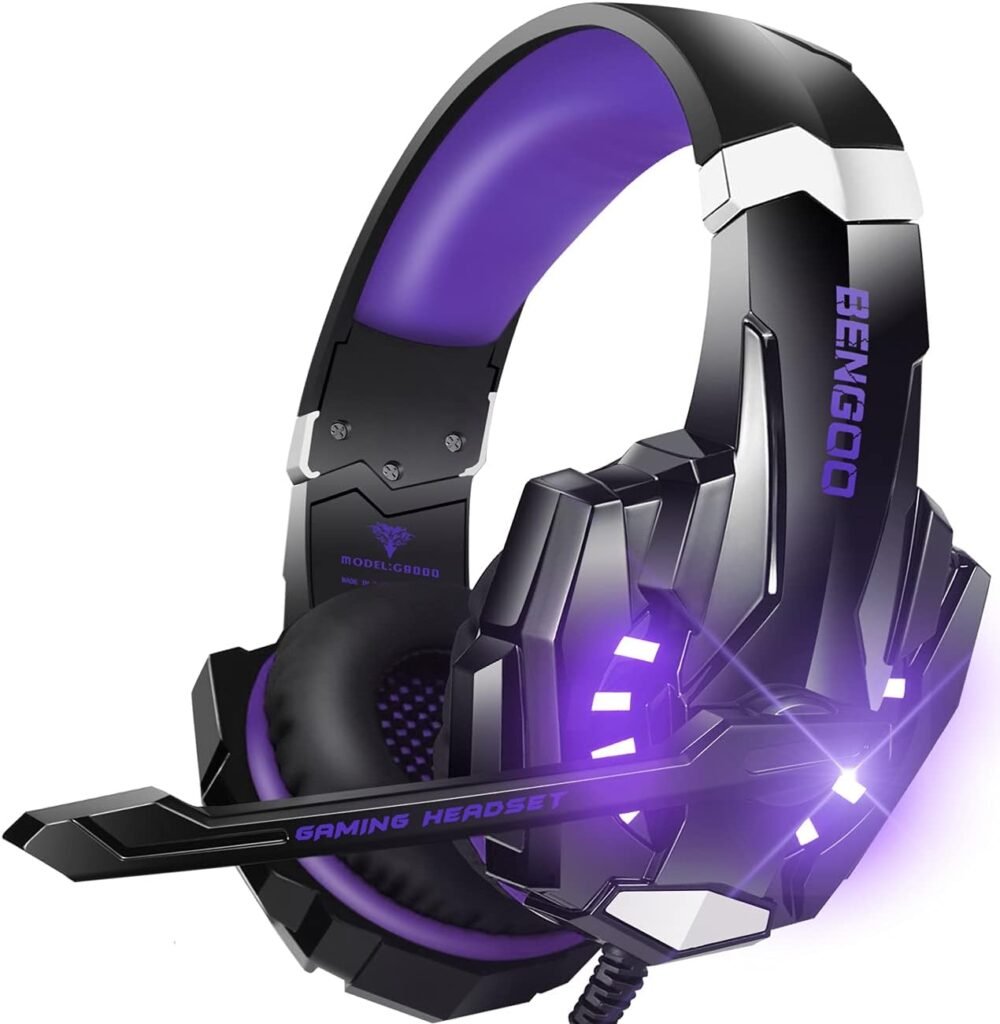
Voulez-vous savoir comment connecter le Casque Bengoo à Xbox One? Vous pouvez le faire sans tracas de différentes manières. Vérifions-le.
Étape 1 Connectez une prise casque 3,5 mm au contrôleur.
UN 3.5 Le casque mm peut être connecté au contrôleur de deux manières 1: Directement ou 2: Indirectement
- Directement via le connecteur casque du contrôleur.
- Indirectement à l'aide d'un adaptateur de casque stéréo connecté au contrôleur.
Connectez-vous directement (mono) au contrôleur directement
- Sortez votre manette Xbox.
- À présent, démarrez la Xbox One après avoir branché le casque sur le port casque du contrôleur.
- Alors, sélectionnez Appareils et accessoires sous Paramètres.
- Après cela, appliquez les paramètres sonores sélectionnés au contrôleur après avoir fait le bon choix..
Utilisation de l’adaptateur casque du contrôleur pour se connecter
Utilisation de l’adaptateur casque du contrôleur pour se connecter
- Première, placez l'adaptateur de casque dans le port d'extension du contrôleur.
- Alors, prenez le casque stéréo et fixez-le au 3.5 MM Jack sur l'adaptateur.
- Utilisez les boutons de l'adaptateur pour modifier le niveau du microphone et du son.
- Allumez maintenant la Xbox One, allez dans Paramètres et sélectionnez * Appareils et accessoires.
- Après cela, appliquez vos paramètres sonores préférés au contrôleur concerné après avoir fait votre choix.
Câble optique audio S/PDIF Step2
- Connectez le câble optique de la station de base ou du casque au connecteur optique de votre téléviseur et de votre console..
- Alors, allez dans Tous les paramètres dans le menu Paramètres et accédez à Sortie audio après avoir sélectionné Image et Son.
- À présent, choisissez Audio optique dans le menu AUDIO NUMÉRIQUE et choisissez Stéréo non compressé.
- Après la désactivation de ce flux binaire, vous avez la possibilité de sélectionner l'audio optique si vous souhaitez utiliser un format Bitstream..
Caractéristiques du casque Bengoo?
Tournant 360 Degrés
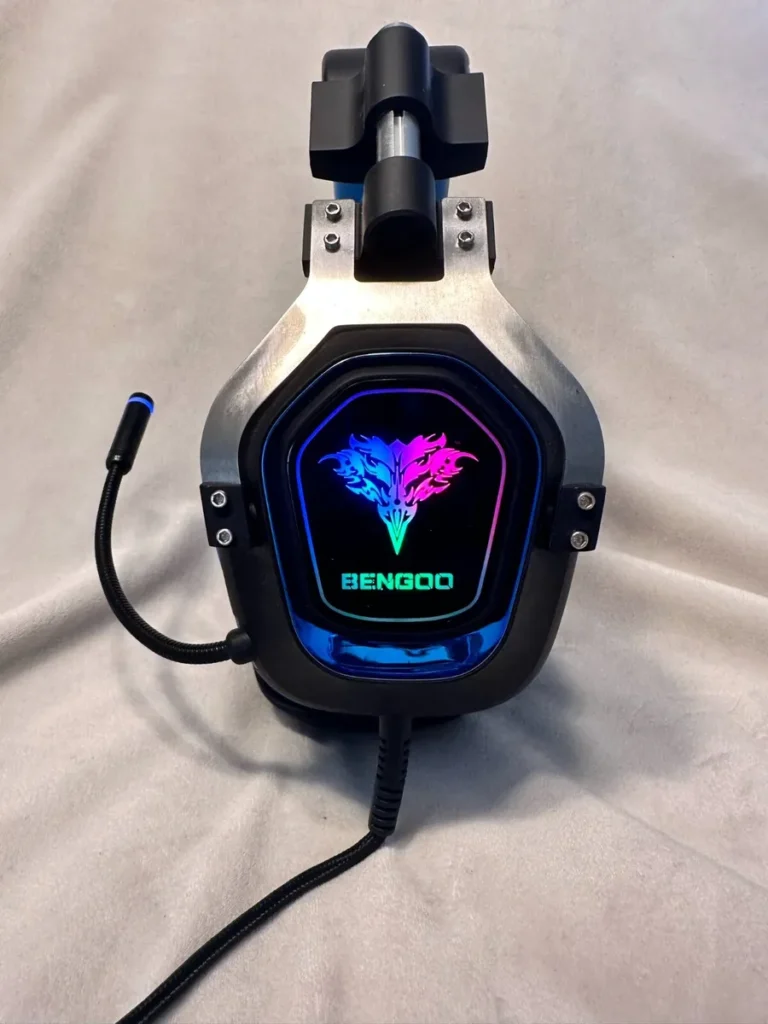
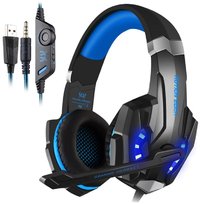
Il a des caractéristiques de rotation 360 degrés, il est donc parfaitement positionné à côté de votre bouche. Son microphone flexible peut également se rétracter à l'intérieur du casque lorsque vous ne l'utilisez pas. Quand tu joues à des jeux, il est simple de modifier le volume ou de couper le microphone grâce aux commandes de sourdine et de volume à un seul bouton du casque.
Oreillettes
Les oreillettes offrent un confort supplémentaire. La lumière RVB tendance est intégrée au design des oreillettes pour leur donner une apparence incroyablement accrocheuse et améliorer l'ambiance générale du jeu.. Ces oreillettes offrent un confort supérieur, qui supprime également le bruit de fond, et avoir un bandeau réglable de la plus haute qualité.
Temps d'utilisation du casque
La durée d'utilisation du casque de 17 heures et la période de veille de plus de 100 heures du casque USB sans fil avec microphone sont toutes deux impressionnantes.. Il peut être utilisé pour travailler pendant la journée et pour se divertir pendant les moments de repos, comme regarder des films et écouter de la musique..
Ajuster les paramètres audio sur la Xbox One
Une fois que vous avez connecté votre casque Bengoo à votre Xbox One, l'étape suivante consiste à ajuster les paramètres audio de votre Xbox One. Cela garantira que vous bénéficierez d'une qualité sonore optimale et pourrez vous immerger pleinement dans votre expérience de jeu..
Pour régler les paramètres audio sur votre Xbox One, suivez ces étapes simples
- Accédez au menu Paramètres de votre Xbox One. Vous pouvez le faire en appuyant sur le bouton Xbox de votre manette pour ouvrir le guide, puis en faisant défiler jusqu'à l'icône d'engrenage..
- Dans le menu Paramètres, sélectionnez Audio parmi les options sur le côté gauche de l’écran.
- Maintenant dans le menu Audio, vous verrez plusieurs options pour la sortie audio et les paramètres. Here are a few key settings to pay attention to. 1 Headset audio 2 Headset format 3 Volume
1 Headset audio: Select the headset audio option that allows you to adjust the volume and chat mixer settings specifically for your headset. But before it make sure the headset is selected as the audio output.
2 Headset format: The headset format setting determines the audio quality of your headset. Most headsets support the Stereo uncompressed format, which provides high-quality audio.
3 Volume: Use the volume slider to adjust the overall volume of your headset. You can also control the mix between game audio and chat audio by using the slider labeled Chat mixer.
Note: Souviens-toi, each game or application may have its audio settings, so it’s a good idea to check those as well to fine-tune your audio experience. By adjusting the audio settings on your Xbox One, you can fully enjoy the crisp sound and immersive effects that the Bengoo headset has to offer.
FAQ pour connecter le casque Bengoo à la Xbox One
Comment connecter le casque Bengoo à la Xbox One?
To Connect the Bengoo Headset to Xbox One, Suivez ces étapes:
- Plug the headset cable into the controller.
- If your headset has a separate audio and microphone jack, you will need an Xbox One headset adapter to connect both cables to the controller.
- Go to the Xbox One settings and select Audio.
- Under Headset audio, adjust the settings according to your preference.
- Test the headset to ensure that the audio and microphone are working properly.
Puis-je utiliser mon casque Bengoo sans fil avec Xbox One?
Non, Bengoo headsets are designed to be used with Xbox One via a wired connection. Unlike some other gaming headsets, Bengoo headsets do not support wireless connectivity for Xbox One.
Comment puis-je régler le volume de mon casque Bengoo lorsque je suis connecté à Xbox One?
Use the volume slider to adjust the overall volume of your headset. You can also control the mix between game audio and chat audio by using the slider labeled Chat mixer. Each Bengoo headset model may have different volume control mechanisms, so refer to the user manual for specific instructions on adjusting the volume.
Pourquoi le microphone de mon casque Bengoo ne fonctionne-t-il pas sur Xbox One?
If you’re experiencing issues with the microphone on your Bengoo headset when connected to Xbox One, try the following troubleshooting steps
- Make sure that the microphone is securely attached to the headset and placed close to your mouth.
- Check the Xbox One settings to confirm that the microphone is not muted or the volume is turned down.
- If using an Xbox One headset adapter, make sure it is connected correctly and functioning properly.
- Try using the headset with another device to see if the issue persists. If it does, there may be a problem with the headset itself.
- If none of the above steps work, you may need to contact Bengoo customer support for further assistance.
Les casques Bengoo sont-ils compatibles avec d'autres plateformes de jeux?
Oui, Bengoo headsets are compatible with other gaming platforms, including PS4, Xbox Série X/S, Nintendo Switch, PC, and mobile devices. They feature universal compatibility, allowing you to enjoy high-quality audio and communication on multiple gaming platforms.
Conclusion
After visiting this article, you can find out How to Connect the Bengoo Headset to Xbox One. You can easily connect your headset in various manners that resonate with you. Ici, we also discuss some of the best features of the Bengoo Headset. Nous espérons que cet article vous aidera beaucoup.