
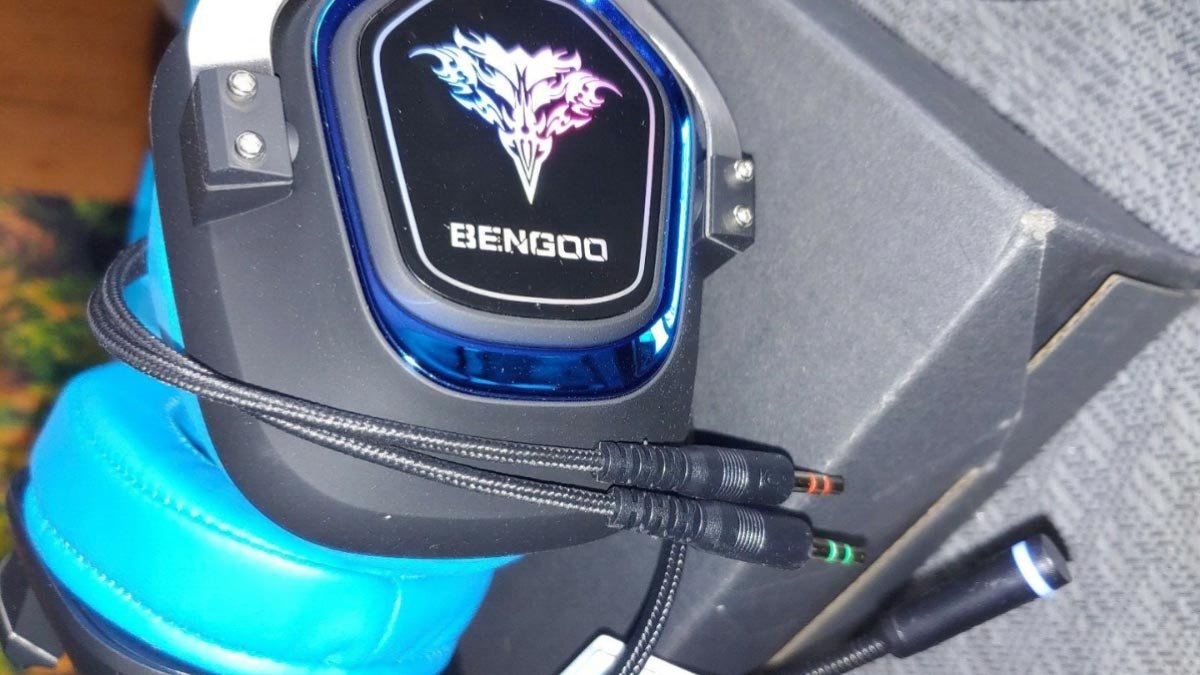
Voulez-vous connecter le casque Bengoo à la Xbox One? Le casque Bengoo est un choix populaire parmi les joueurs pour sa merveilleuse qualité sonore et son ajustement confortable.. Ces casques sont connus pour leur excellente qualité sonore et leur conception conviviale.
Si vous êtes un utilisateur Xbox One et souhaitez améliorer votre expérience de jeu, vous serez ravi de savoir que connecter le casque Bengoo à votre console est un jeu d'enfant. Que vous soyez débutant, ce guide rapide et facile vous guidera à travers les étapes pour connecter le casque Bengoo à la Xbox One.
Connecter le casque Bengoo à la Xbox One est un processus simple qui vous permet de profiter d'une expérience de jeu immersive avec un son de haute qualité. Dans cet article, nous vous guiderons tout au long du processus de connexion du casque Bengoo à Xbox One console.
Avant de vous lancer dans le processus de configuration, revérifiez la compatibilité de votre casque Bengoo avec la Xbox One. La plupart des casques Bengoo sont compatibles avec la Xbox One, mais c'est toujours une bonne idée de vérifier avant de continuer.
Comment connecter le casque Bengoo à la Xbox One?
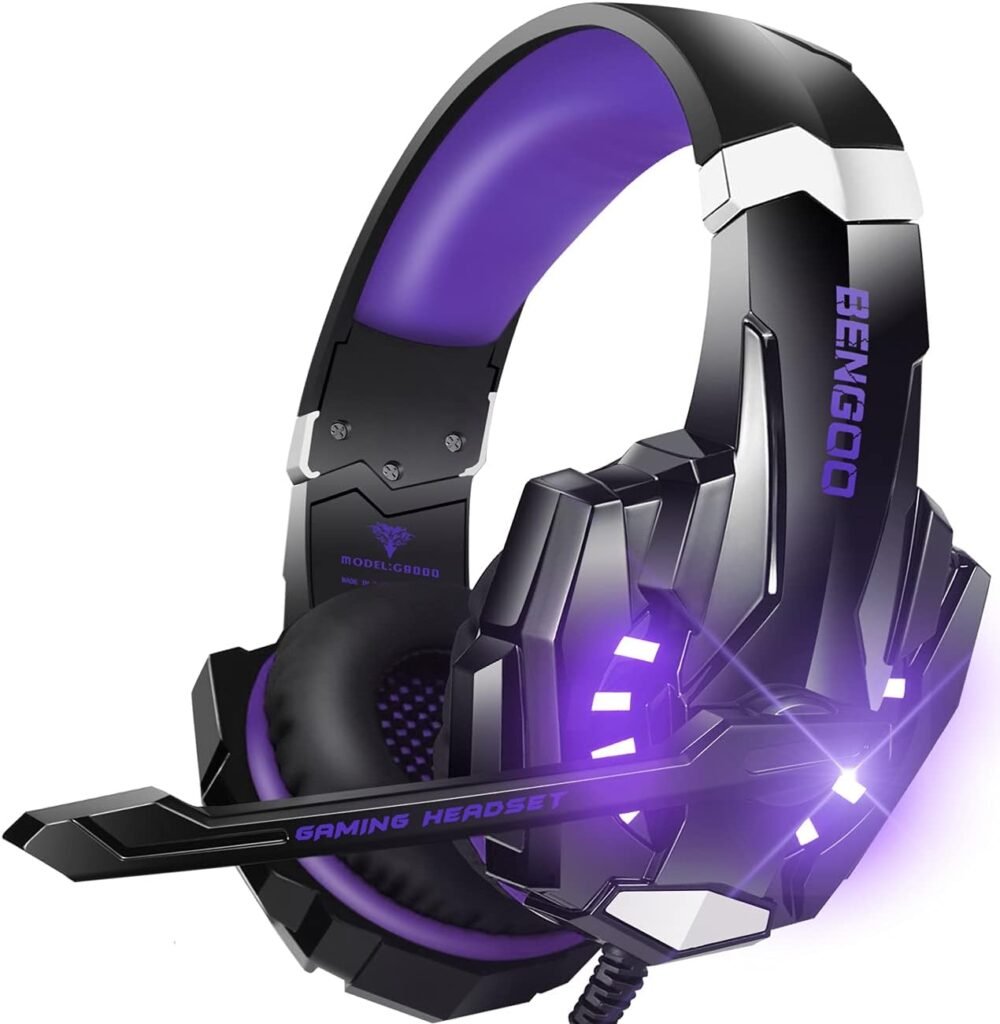
Voulez-vous savoir comment connecter le Casque Bengoo à Xbox One? Vous pouvez le faire sans tracas de différentes manières. Vérifions-le.
Étape 1 Connectez une prise casque 3,5 mm au contrôleur.
UN 3.5 Le casque mm peut être connecté au contrôleur de deux manières 1: Directement ou 2: Indirectement
- Directement via le connecteur casque du contrôleur.
- Indirectement à l'aide d'un adaptateur de casque stéréo connecté au contrôleur.
Connectez-vous directement (mono) au contrôleur directement
- Sortez votre manette Xbox.
- À présent, démarrez la Xbox One après avoir branché le casque sur le port casque du contrôleur.
- Alors, sélectionnez Appareils et accessoires sous Paramètres.
- Après cela, appliquez les paramètres sonores sélectionnés au contrôleur après avoir fait le bon choix..
Utilisation de l’adaptateur casque du contrôleur pour se connecter
Utilisation de l’adaptateur casque du contrôleur pour se connecter
- Première, placez l'adaptateur de casque dans le port d'extension du contrôleur.
- Alors, prenez le casque stéréo et fixez-le au 3.5 MM Jack sur l'adaptateur.
- Utilisez les boutons de l'adaptateur pour modifier le niveau du microphone et du son.
- Allumez maintenant la Xbox One, allez dans Paramètres et sélectionnez * Appareils et accessoires.
- Après cela, appliquez vos paramètres sonores préférés au contrôleur concerné après avoir fait votre choix.
Câble optique audio S/PDIF Step2
- Connectez le câble optique de la station de base ou du casque au connecteur optique de votre téléviseur et de votre console..
- Alors, allez dans Tous les paramètres dans le menu Paramètres et accédez à Sortie audio après avoir sélectionné Image et Son.
- À présent, choisissez Audio optique dans le menu AUDIO NUMÉRIQUE et choisissez Stéréo non compressé.
- Après la désactivation de ce flux binaire, vous avez la possibilité de sélectionner l'audio optique si vous souhaitez utiliser un format Bitstream..
Caractéristiques du casque Bengoo?
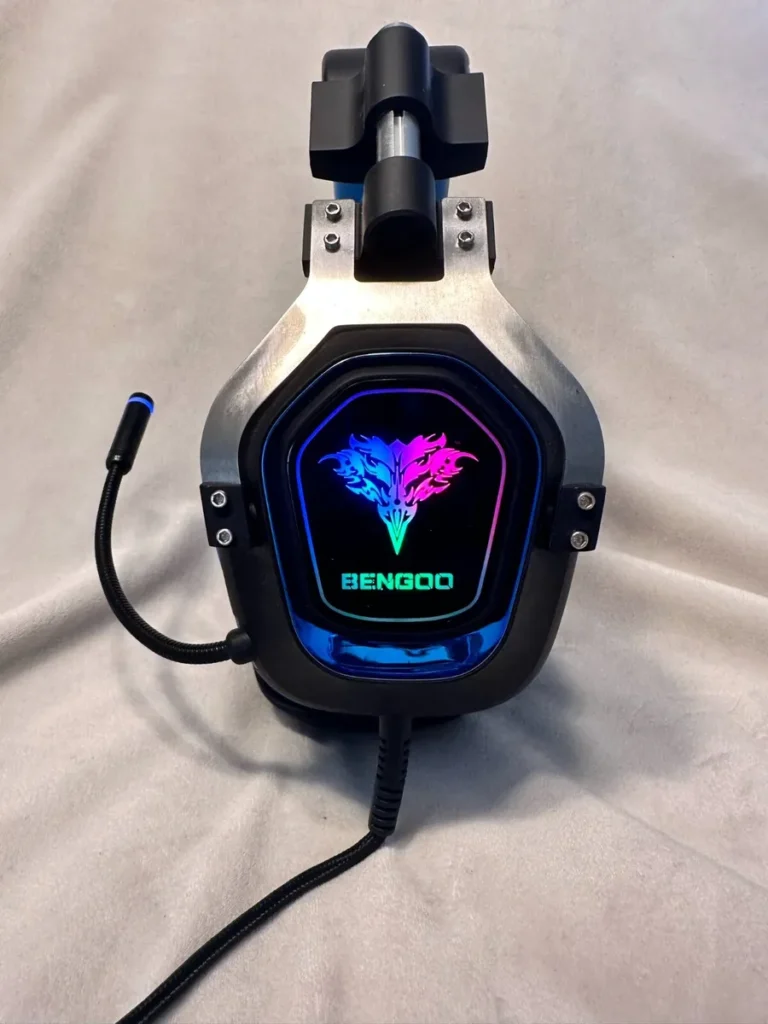
Tournant 360 Degrés
Il a des caractéristiques de rotation 360 degrés, il est donc parfaitement positionné à côté de votre bouche. Son microphone flexible peut également se rétracter à l'intérieur du casque lorsque vous ne l'utilisez pas. Quand tu joues à des jeux, il est simple de modifier le volume ou de couper le microphone grâce aux commandes de sourdine et de volume à un seul bouton du casque.
Oreillettes
Les oreillettes offrent un confort supplémentaire. La lumière RVB tendance est intégrée au design des oreillettes pour leur donner une apparence incroyablement accrocheuse et améliorer l'ambiance générale du jeu.. Ces oreillettes offrent un confort supérieur, qui supprime également le bruit de fond, et avoir un bandeau réglable de la plus haute qualité.
Temps d'utilisation du casque
La durée d'utilisation du casque de 17 heures et la période de veille de plus de 100 heures du casque USB sans fil avec microphone sont toutes deux impressionnantes.. Il peut être utilisé pour travailler pendant la journée et pour se divertir pendant les moments de repos, comme regarder des films et écouter de la musique..
Ajuster les paramètres audio sur la Xbox One
Une fois que vous avez connecté votre casque Bengoo à votre Xbox One, l'étape suivante consiste à ajuster les paramètres audio de votre Xbox One. Cela garantira que vous bénéficierez d'une qualité sonore optimale et pourrez vous immerger pleinement dans votre expérience de jeu..
Pour régler les paramètres audio sur votre Xbox One, suivez ces étapes simples
- Accédez au menu Paramètres de votre Xbox One. Vous pouvez le faire en appuyant sur le bouton Xbox de votre manette pour ouvrir le guide, puis en faisant défiler jusqu'à l'icône d'engrenage..
- Dans le menu Paramètres, sélectionnez Audio parmi les options sur le côté gauche de l’écran.
- Maintenant dans le menu Audio, vous verrez plusieurs options pour la sortie audio et les paramètres. Voici quelques paramètres clés auxquels il faut prêter attention. 1 Son du casque 2 Format casque 3 Volume
1 Son du casque: Sélectionnez l'option audio du casque qui vous permet d'ajuster les paramètres de volume et de mixage de discussion spécifiquement pour votre casque.. Mais avant cela, assurez-vous que le casque est sélectionné comme sortie audio.
2 Format casque: Le paramètre de format du casque détermine la qualité audio de votre casque. La plupart des casques prennent en charge le format stéréo non compressé, qui fournit un son de haute qualité.
3 Volume: Utilisez le curseur de volume pour régler le volume global de votre casque. Vous pouvez également contrôler le mixage entre l'audio du jeu et l'audio du chat en utilisant le curseur intitulé Mélangeur de chat..
Note: Souviens-toi, chaque jeu ou application peut avoir ses paramètres audio, c'est donc une bonne idée de les vérifier également pour affiner votre expérience audio. En ajustant les paramètres audio de votre Xbox One, vous pouvez profiter pleinement du son net et des effets immersifs que le casque Bengoo a à offrir.
FAQ pour connecter le casque Bengoo à la Xbox One
Comment connecter le casque Bengoo à la Xbox One?
Pour connecter le casque Bengoo à la Xbox One, Suivez ces étapes:
- Branchez le câble du casque sur le contrôleur.
- Si votre casque dispose d'une prise audio et microphone séparée, vous aurez besoin d'un adaptateur de casque Xbox One pour connecter les deux câbles à la manette.
- Accédez aux paramètres Xbox One et sélectionnez Audio.
- Sous Audio du casque, ajustez les paramètres selon vos préférences.
- Testez le casque pour vous assurer que l'audio et le microphone fonctionnent correctement.
Puis-je utiliser mon casque Bengoo sans fil avec Xbox One?
Non, Les casques Bengoo sont conçus pour être utilisés avec Xbox One via une connexion filaire. Contrairement à certains autres casques de jeu, Les casques Bengoo ne prennent pas en charge la connectivité sans fil pour Xbox One.
Comment puis-je régler le volume de mon casque Bengoo lorsque je suis connecté à Xbox One?
Utilisez le curseur de volume pour régler le volume global de votre casque. Vous pouvez également contrôler le mixage entre l'audio du jeu et l'audio du chat en utilisant le curseur intitulé Mélangeur de chat.. Chaque modèle de casque Bengoo peut avoir différents mécanismes de contrôle du volume, reportez-vous donc au manuel d'utilisation pour des instructions spécifiques sur le réglage du volume.
Pourquoi le microphone de mon casque Bengoo ne fonctionne-t-il pas sur Xbox One?
Si vous rencontrez des problèmes avec le microphone de votre casque Bengoo lorsque vous êtes connecté à Xbox One, essayez les étapes de dépannage suivantes
- Assurez-vous que le microphone est solidement fixé au casque et placé près de votre bouche..
- Vérifiez les paramètres Xbox One pour confirmer que le microphone n'est pas coupé ou que le volume est baissé.
- Si vous utilisez un adaptateur de casque Xbox One, assurez-vous qu'il est correctement connecté et fonctionne correctement.
- Essayez d'utiliser le casque avec un autre appareil pour voir si le problème persiste. Si c'est le cas, il peut y avoir un problème avec le casque lui-même.
- Si aucune des étapes ci-dessus ne fonctionne, vous devrez peut-être contacter le support client Bengoo pour obtenir de l'aide..
Les casques Bengoo sont-ils compatibles avec d'autres plateformes de jeux?
Oui, Les casques Bengoo sont compatibles avec d'autres plateformes de jeux, y compris PS4, Xbox Série X/S, Nintendo Switch, PC, et appareils mobiles. Ils disposent d'une compatibilité universelle, vous permettant de profiter d'un son et d'une communication de haute qualité sur plusieurs plateformes de jeux.
Conclusion
Après avoir consulté cet article, vous pouvez découvrir Comment connecter le casque Bengoo à la Xbox One. Vous pouvez facilement connecter votre casque de différentes manières qui vous correspondent. Ici, nous discutons également de certaines des meilleures fonctionnalités du casque Bengoo. Nous espérons que cet article vous aidera beaucoup.


