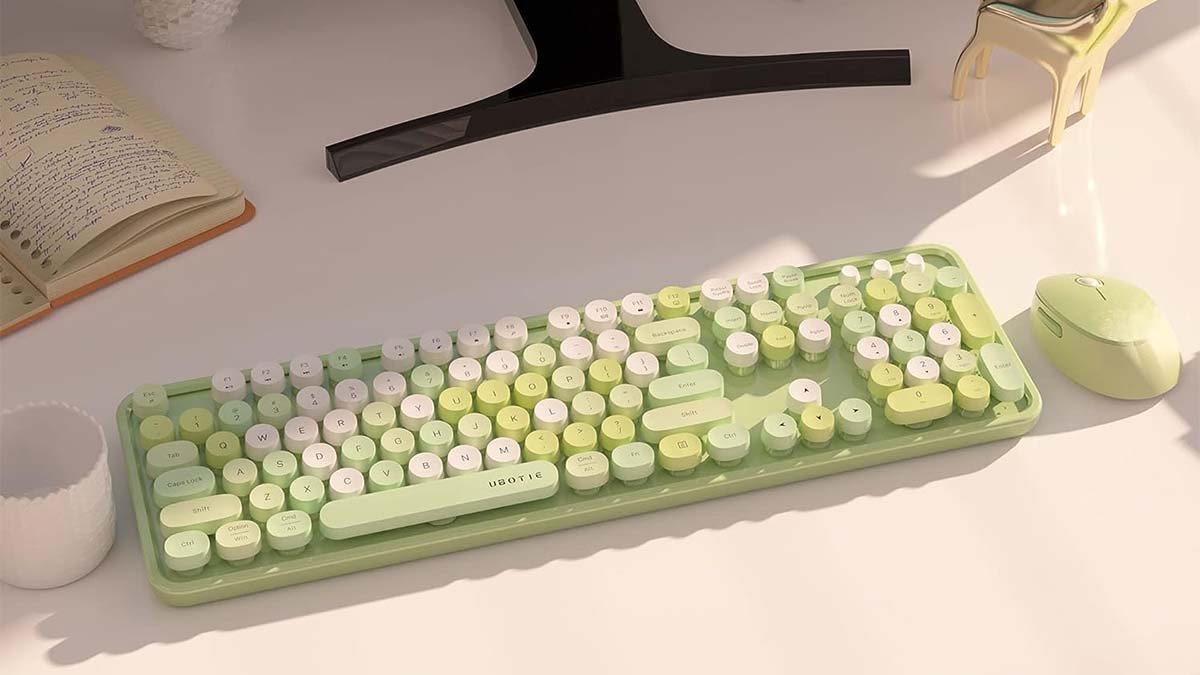
Jo hawwe in Ubotie-toetseboerd en wolle in Ubotie-toetseboerd op jo apparaat ferbine, Mar wyt net hoe't ik it ferbine. Doe gjin soargen, Hjir is in detaillearre hantlieding oer hoe't jo in Ubotie-toetseboerd ferbine!
It Ubotie-toetseboerd is in lyts Bluetooth-toetseboerd dat wurdt boud troch Senior Retro-typmasjers. Dit toetseboerd is te krijen yn ferskate kleuren. De 84 Keys Untwerp makket it Ubotie-toetseboerd mear ynpakt en strak.
Goed sûnder fergrieme tiid moatte wy troch de prosessen gean om te ferbinen mei in Ubotie-toetseboerd nei dyn apparaat.
Metoade om in Ubotie-toetseboerd te ferbinen oan in MacBook
Om in Ubotie-toetseboerd te ferbinen oan in MacBook, jo moatte de hjirûnder neamde stappen folgje:
- As earste, Jo moatte derfoar soargje dat jo toetseboerd ynskeakele is. Jo kinne jo toetseboerd oansette troch twa trijefâldige in batterijen yn 'e rêch fan' e toetseboerd te setten, As d'r gjin krêftknop is op jo Ubotie-toetseboerd. Sa, Jo toetseboerd sil sliepe en dan op syn eigen útsette.
- Dêrnei, Jo moatte de Bluetooth-modus fan jo Ubotie-toetseboerd aktivearje. Jo kinne dit gewoan dwaan troch te drukken op de 'FN’ en 'c’ Tagelijke tagelyk oant de Bluetooth LED begjint te knipperjen op it toetseboerd. As de LED begjint te flitsen, dan betsjuttet it dan dat jo toetseboerd yn koppelmodus is en wurdt ree om te ferbinen mei it MacBook.
- No, Jo moatte nei it MacBook gean en dan moatte jo de foarkar foar Bluetooth-foarkar hawwe. De rapste metoade is om te sykjen “Bluetooth” Yn 'e spotljocht sykjen, Dan moatte jo op it ynfiere.
- Yn 'e list mei apparaten, Jo moatte jo UBOTIE-toetseboerd neamd. Al, As it net direkt is te sjen, dan moatte jo op guon sekonden wachtsje, om't it wat tiid kin nimme foar it MacBook om it te fangen. Doe't jo jo Ubotie-toetseboerd hawwe sjoen of neamd, Jo moatte klikke op de 'Connect’ Knop dat neist it leit. Wylst jo apparaat suksesfol is ferbûn, jo moatte klikke om fn te klikken + E om it toetseboerd te inisjearjen dat jo op in Mac OS-apparaat binne.
- Jo moatte klikke om fn te klikken + Q / W / E (Android, IOS, Windows, respektivelik), Om systemen te wikseljen ( Yn sokke kondysje as jo ferbine mei in ferskillend apparaat)
- No, Jo Ubotie-toetseboerd en MacBook sil komme om te paard, As jo klikke hawwe 'Connect'. PROXOUSE BEPONY SLOPT SIL EIN DISPLAY MELDING, suggerearje dat jo jo laptop súkses hawwe parse. De 'Bluetooth’ LED sil ophâlde te tinken oan jo Ubotie-toetseboerd, ymplisearje in suksesfolle ferbining.
Metoaden om in Ubotie-toetseboerd te ferbinen oan iPad
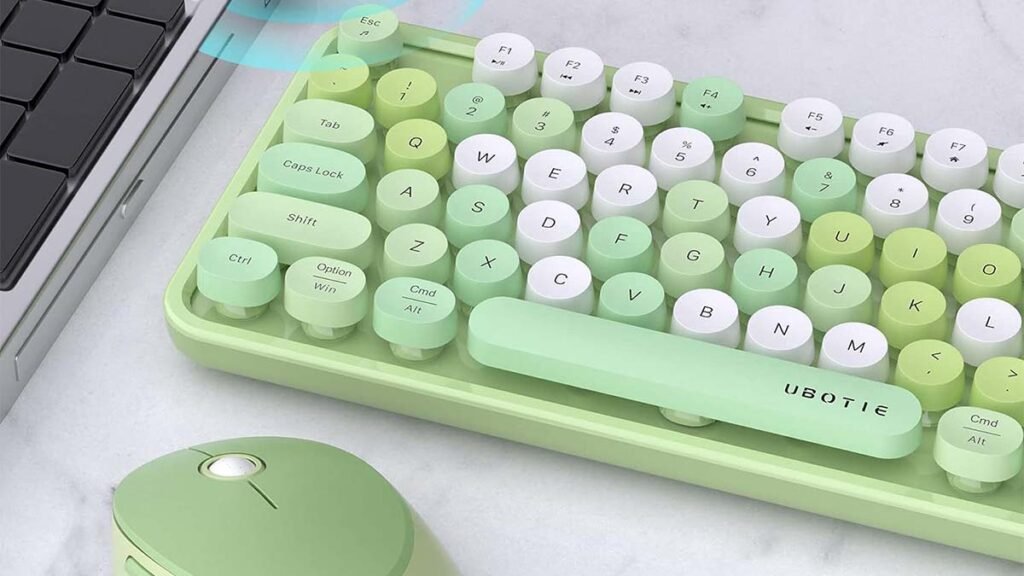
In Ubotie ferbine Toetseboerd nei in iPad, Jo kinne twa ferskillende metoaden tapasse. Dizze metoaden brûke Bluetooth en mei help fan Bluetooth-ûntfanger.
Metoade # 1 Bruetooth
De earste metoade is om in Ubotie-toetseboerd te ferbinen oan it iPad troch Bluetooth te brûken. Foar dit, jo moatte dizze stappen folgje:
- As earste, Jo moatte it Bluetooth oan jo iPad ynskeakelje. Dan moatte jo nei de ynstelling gean.
- Dêrnei, Jo moatte tapje op it Bluetooth. En jo sille it bluetoot oansette.
- No, Jo moatte de batterijen op jo Ubotie-toetseboerd reparearje, Dan moatte jo oanhâlde oan “Fn” en “C” Oant de yndikator LED begjint te flitsen.
- Folgjende, Jo moatte nei jo iPAD's Bluetoot-ynstelling gean. Dan, Jo sille tapje op it sykapparaat. It sil oanjaan “Ubotie” op it skerm. Sa, jo moatte no op pear tapje en it ferbine.
Metoade # 2 Mei help fan Bluetooth-ûntfanger
Om in UBOTIE-toetseboerd te ferbinen oan in iPad, De manier om in Bluetooth-ûntfanger te brûken sil de bêste metoade foar jo wêze. Dêrneist, Jo moatte dizze metoade kieze as jo muoite hawwe mei jo iPad Bluetooth.
Jo kinne gjin UBOTIE-toetseboerd kinne ferbine mei elk apparaat sûnder Bluetooth, om't it in Bluetooth-basearre-basearre is. Goed, Jo moatte de ûndersteande ynstruksjes folgje om in UBOTIE-toetseboerd te ferbinen mei de iPad mei in Bluetooth-ûntfanger.
- Earst, Jo moatte in Bluetooth-ûntfanger keapje en ek in USB-konvertearder foar jo iPad.
- Dan, Jo moatte de USB-konvertearje ferbine mei jo iPad en ferbine dan de Bluetooth-ûntfanger oan dizze USB-konvertearder.
- No, De iPad sil de Bluetooth-ferbining krije fan 'e Bluetooth-ûntfanger. Sa, Jo moatte trochgean nei de ynstelling. Hjir, Jo moatte tapje op it Bluetooth. En dan sille jo de Bluetooth-ferbining oansette fan 'e ûntfanger.
- Dêrnei, Jo moatte de batterijen regelje op jo Ubotie-toetseboerd, Dan moatte jo oanhâlde “Fn as funksje” en “C” Oant de yndikator LED begjint te knipperjen.
- Folgjende, Jo moatte nei de IPAD's Bluetooth-ynstelling gean en moatte dan op it sykapparaat tapje. It sil oanjaan “Ubotie” op it skerm. Dan moatte jo no op pear tapje en it ferbine.
- Goed, No is it Ubotie Bluetooth-toetseboerd mei súkses ferbûn oan jo iPad fia de metoade om in Bluetooth-ûntfanger te brûken.
FAQ's fan ferbine in Ubotie-toetseboerd
Hoe kinne jo it efterljochting fan it Ubotie-toetseboerd ynskeakelje??
Foar dit, jo moatte de macht knop fine tusken de toetsen op jo toetseboerd en dan ynskeakelje.
Is jo Ubotie-toetseboerd kompatibel mei jo apparaat?
Ja, it geweldige Ubotie-toetseboerd is kompatibel en konsistint mei in grut oanbod fan ferskate apparaten, krekt as Macs, laptops, en Windows kompjûters.
Kinne jo de kleuren en helderheid fan 'e efterljocht oanpasse?
Ja, sawol kleuren en helderheid fan de efterljochting ynstellings út ferskillende kleuren binne ferstelbere.
Konklúzje
Hooplik, as jo in Ubotie-toetseboerd hawwe en jo binne yn in oplossing om it te ferbinen mei jo apparaat, dan sil dit artikel jo in protte helpe. Hjir is hast alles wat jo witte moatte om in Ubotie-toetseboerd oan jo apparaat te ferbinen!