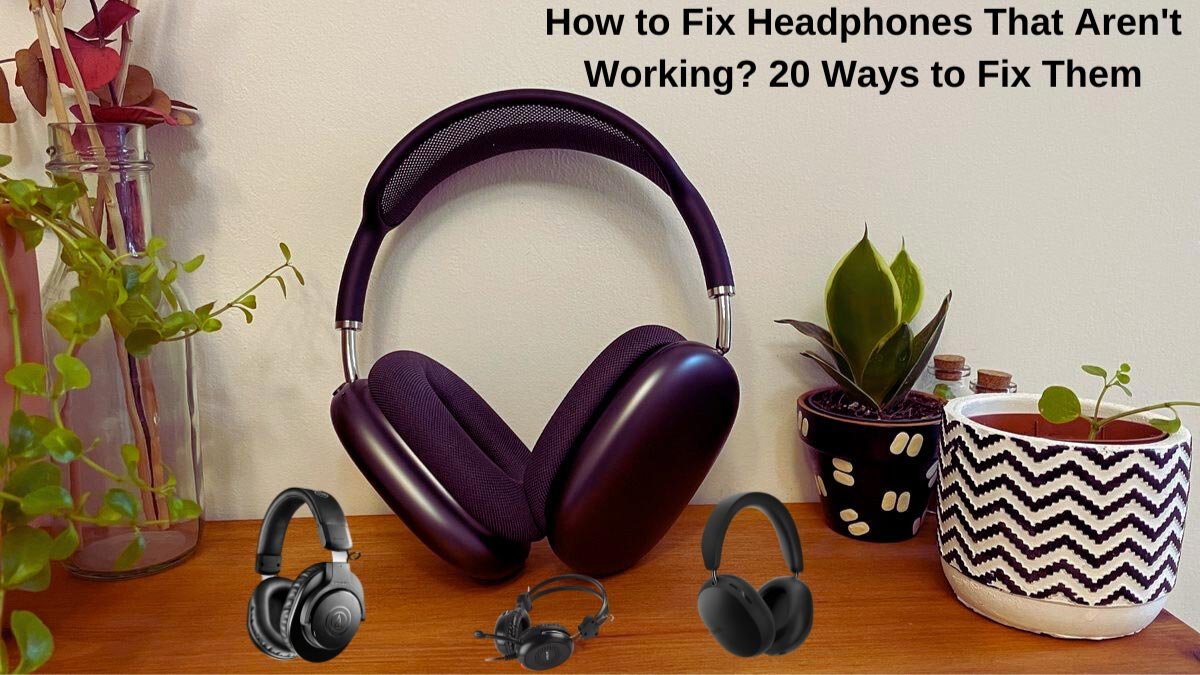
Hoe kinne jo koptefoanen reparearje dy't net wurkje? D'r binne ferskate technyske problemen dy't koptelefoanen net kinne wurkje, en de oplossingen ferskille ôfhinklik fan 'e oarsaak fan koptelefoan.
Sa, om út te finen wêrom't jo koptelefoan net wurkje, wurkje earst troch dizze searje kontrôles, en dan besykje de foarstelde tips te reparearjen de headphones. Sa, Litte wy begjinne!
Hoe kinne jo koptelefoanen reparearje
1: Skeakelje de koptelefoan
Folle earbum, earphones, en koptelefoanen hawwe in ynboude batterij en sil net wurkje as jo se net oansette. De power switch foar koptelefoan wurdt normaal pleatst oan 'e kant fan ien fan' e earpieces of ien fan har platte oerflakken.
2: Skeakelje de koptelefoan wer út en oan
Dizze klassike tech tip wurket mei kompjûters dy't net wurkje, en dizze tip kin ek wurkje mei koptelefoanen dy't net wurkje. Hjirnei, as jo koptelefoan net wurket, skeakelje se út en op 'e nij nei plug se yn, en sjoch as dit it probleem oplost.
3: Laden de koptelefoan
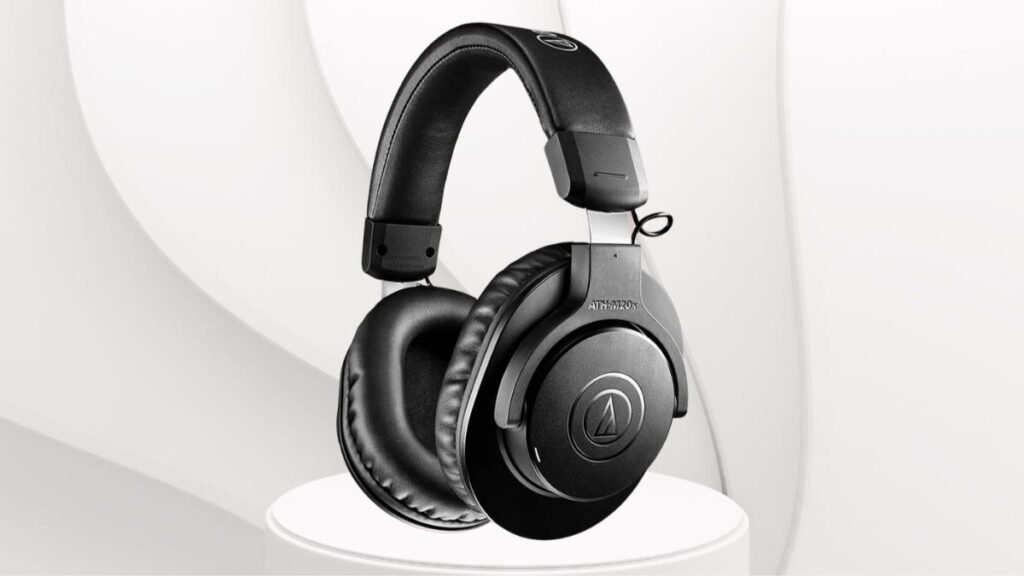
Guon koptelefoanen, benammen ferbettere mei dizze funksjes, lykas noise cancellation en ynboude LED-ljochten, ôfhinklik fan in eksterne macht of batterij.
As jo se in skoft net hawwe brûkt, de batterij kin wêze rûn en miskien moatte wurde opnij laden. Laad de koptelefoan op mei in Micro USB-poarte.
4: Kontrolearje de USB Power Requirements
Guon koptelefoan ferbine mei in apparaat fia USB. Mar, as dy USB-ferbining nedich is om de koptelefoan te bemachtigjen neist it ûntfangen fan audio, dit kin de prestaasjes fan 'e koptelefoan lije.
5: Skeakelje Bluetooth op 'e koptelefoan
As jo in draadloze koptelefoan set brûke, jo moatte de Bluetooth ynskeakelje om it te ferbinen mei jo keppele apparaten.
6: Draai it folume omheech
As d'r lûdproblemen binne mei jo headset of jo kinne neat hearre, it kin wêze dat jo per ongeluk it folume ferlege hawwe of de koptelefoan mute.
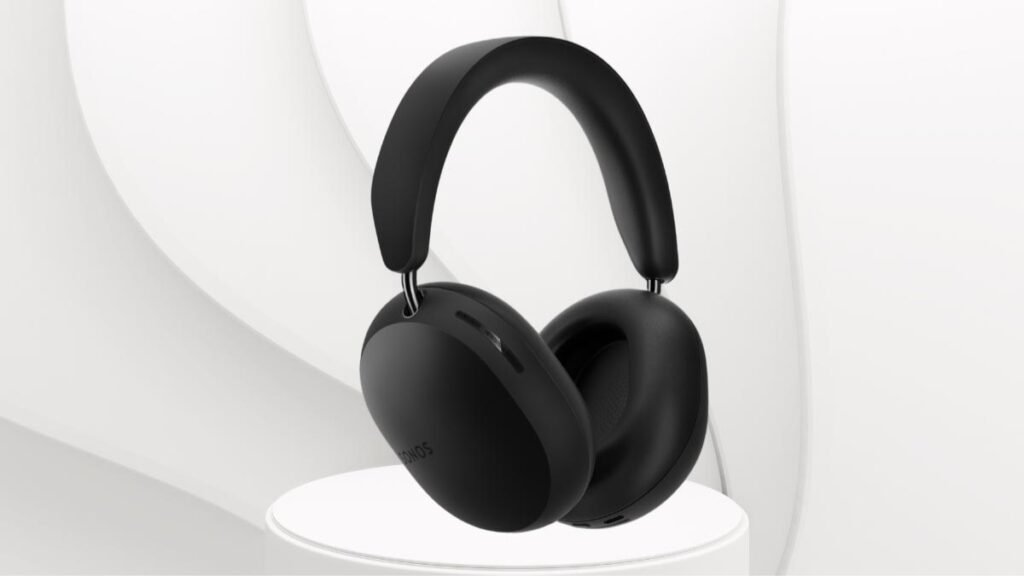
Om dit earst te reparearjen, draaie it folume fan 'e koptelefoan mei ynboude folume knoppen as de koptelefoan hawwe dizze knoppen. As dit it probleem net oplost, kontrolearje dan it folume op jo keppele apparaat.
7: Ferbine de Bluetooth-koptelefoan mei it apparaat mei sukses
Pairing in pear mienskiplike stappen dy't wurkje mei de measte koptelefoan.
- Earste, soargje derfoar dat jo koptelefoan folslein opladen binne en yn paringsmodus.
- Skeakelje de Bluetooth op jo apparaat en sykje nei jo koptelefoan út de list.
- Klikje op de namme en no binne jo koptelefoan keppele mei jo apparaat.
8: Reparearje de koptelefoan oan 'e telefoan of kompjûter
Om ferbiningsproblemen op te lossen, ferwiderje jo koptelefoanparing en koppele dan de koptelefoan opnij mei jo tillefoan of in oar Bluetooth-apparaat. Want soms kin reparaasje ferbiningsproblemen reparearje.
Om Bluetooth-kearing op in Mac te ferwiderjen folgje dizze stap. Earste, selektearje Systeemfoarkarren en Bluetooth dan jo koptelefoan’ namme, X, en dan fuortsmite.
Om koptelefoanen op Windows te ferwiderjen 10, iepenje de finsters en selektearje Alle ynstellingen en apparaten dan de namme fan jo koptelefoan no Ferwiderje it apparaat en klikje op Ja.
9: Ferbine net brûkte apparaten fan 'e koptelefoan
Unpair alle net brûkte apparaten dy't jo net brûke. Jo kinne dit dwaan yn 'e assosjearre koptelefoan-app, lykas de Bose Connect-app foar Bose-koptelefoan en Bose-koptelefoan, of brûk de boppesteande stap op in PC of Mac.
10: Fuortsmite de bedrade ferbining
In bedrade ferbining oerskriuwt soms in Bluetooth-ferbining. Mar as jo jo koptelefoan oplade mei jo kompjûter of laptop, se kinne audio blokkearje fan draadloze streaming fan jo smartphone of tablet.
11: Kontrolearje op skea troch de kabel te bûgen
Skade fan audiokabel is in mienskiplik probleem fan koptelefoankabels. As de kabel is skansearre, sêft bûge de kabel mei twa-sintimeter yntervallen fan de iene ein nei de oare.
12: Besykje in oare app
As jo nei audio harkje troch in spesifike app, mar no hearre jo gjin lûd, de app kin it probleem wêze. Om dit probleem op te lossen, stopje de app en iepenje it opnij, it koe ek ien fan 'e problemen oplosse, mar as it net wurket, besykje in oare app.
13: Kontrolearje de audio jack
Soms de koptelefoan jack op jo laptop, tablet, of smartphone kin wêze brutsen. Om te befêstigjen oft de audio jack is brutsen of net skjinmeitsje de audio jack of brûk ferskate koptelefoan of earphones.
14: Kontrolearje de koptelefoan op in oar apparaat
As jo koptelefoan net wurkje, brûk de koptelefoan mei in oare audioboarne om te sjen oft de koptelefoan wurket of net.
15: Besykje oare koptelefoanen of koptelefoanen op itselde apparaat wylst jo deselde app útfiere
Mei it boppesteande advys, kinne jo fine wêr't it probleem is. Mar as jo tsjinkomme itselde probleem, it probleem is net mei de koptelefoan. It probleem kin wêze mei de app of apparaat.
16: Update de firmware fan 'e koptelefoan
In protte moderne koptelefoanen hawwe firmware-updates nedich om bugs te reparearjen en goed te rinnen. Jo kinne dizze updates faaks draadloos downloade en ynstallearje mei de offisjele smartphone-app. In protte merken jouwe ek updatebestannen op har offisjele webside dy't jo kinne downloade en oerdrage fia in USB-kabel.
17: Update it bestjoeringssysteem foar de kompjûter of apparaat
Om de lêste OS-fernijing op jo apparaat te ynstallearjen, ferbetterje de kompatibiliteit mei in breed oanbod fan aksessoires, ynklusyf koptelefoan.
18: Restart de kompjûter, smartphone, as tablet
Restart kin in gasthear fan technyske problemen reparearje, ynklusyf dyjingen dy't ferbûn binne mei defekte koptelefoanen.
19: Skeakelje Bluetooth út op net brûkte apparaten
As jo jo Bluetooth-koptelefoan hawwe keppele mei meardere apparaten foar jo winske apparaat, de koptelefoan kin ferbine mei ien fan dizze oare apparaten ynstee fan it apparaat dat jo wolle. Om dit probleem te ferhelpen, útsette Bluetooth op alle oare apparaten oant jo koptelefoan ferbine mei jo foarkar apparaat.
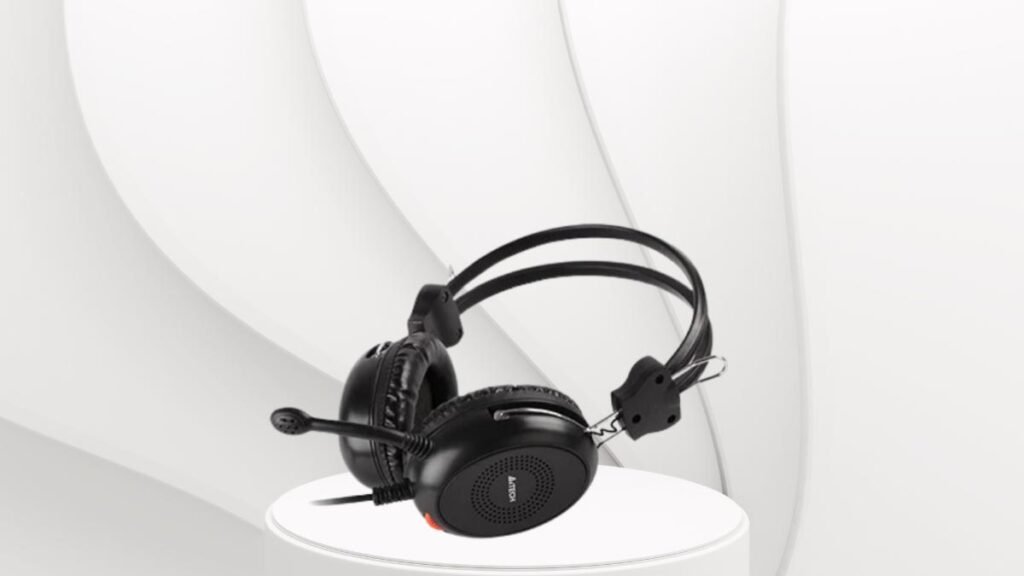
Om dit te dwaan moatte jo miskien jo koptelefoan út en wer oansette nei it útskeakeljen fan Bluetooth op jo oare apparaten.
20: Kontrolearje op driverupdates
As elk apparaat in soarte fan probleem hat of in flater genereart, update de bestjoerder, om't it bywurkjen fan bestjoerders in geweldige stap foar probleemoplossing is foar apparaten.
FAQS om koptelefoanen te reparearjen dy't net wurkje? 22 Manieren om se te reparearjen
Wêrom wurket de iene kant fan myn koptelefoan net?
As mar ien kant fan jo koptelefoan net wurket, it kin de triedden wurde skansearre dy't liede omheech nei dizze kant.
Hoe reparearje ik wetterskeadige koptelefoanen?
Om dit te reparearjen, soargje derfoar dat jo koptelefoan útskeakele binne, disassemble se dan en brûk in wattenstaafje om it wetter licht op te nimmen, en wachtsje dan oant de dielen loftdroegje, dan wer gearstalle se.
Hoe reparearje ik de lûdfertraging op myn Bluetooth-koptelefoan?
Om de lûdfertraging te reparearjen, ferbine jo koptelefoan opnij en fernij de Bluetooth-bestjoerders fan jo apparaat. As jo koptelefoan binne ferbûn mei in PC, rinne de Windows Audio Troubleshooter en reset de Windows audio tsjinst.
Konklúzje
As jo koptelefoanen wolle reparearje dy't net wurkje, dan kinne jo it hjirboppe probearje 20 stappen en ek neamd FAQS dy't helpe jo in protte yn dit gefal. Sa, dat is alles wat jo witte moatte oer hoe't jo koptelefoanen reparearje dy't net wurkje. Wy hoopje dat dit artikel jo in protte sil helpe yn dit gefal!