Ar mhaith leat mo chluasáin gan sreang ONN a phéireáil? Is branda saor cluasáin agus earbuds é ONN. Is cluasáin ar chealú torainn iad cluasáin gan sreang ONN. Má tá deacracht agat do chluasáin Onn a nascadh le do ghuthán, tábla, nó ríomhaire via Bluetooth, Lean na céimeanna seo.
Cuir cluasáin gan sreang My Onn i Mód Péireála
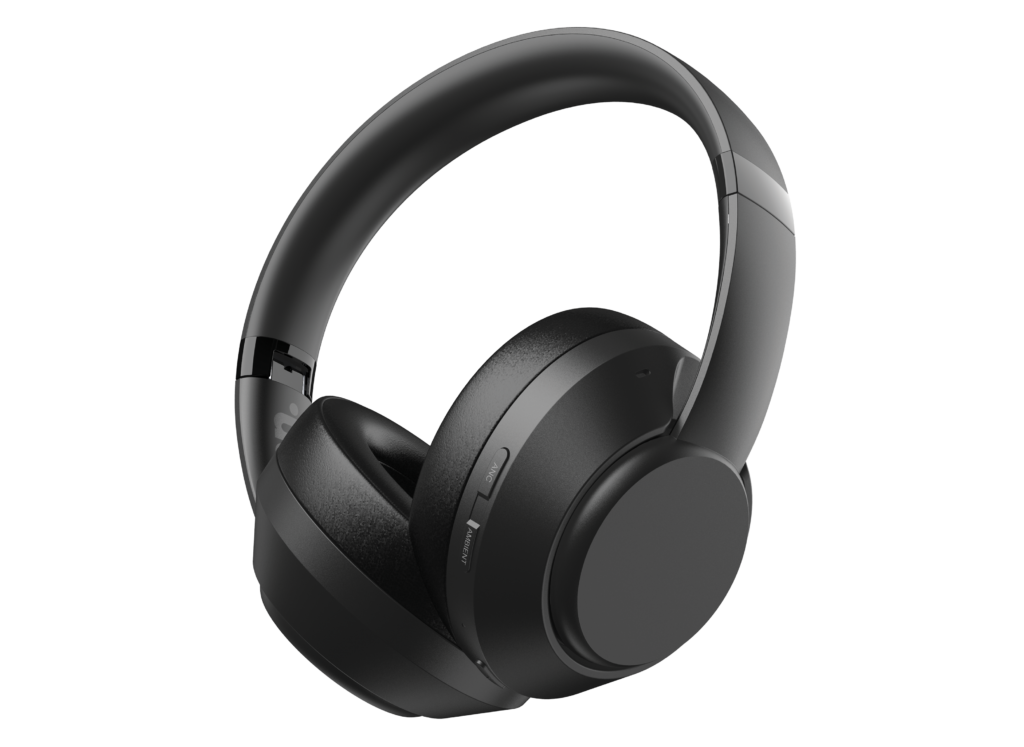
Nuair a cheannaíonn tú nua Onn cluasáin gan sreang agus ba mhaith liom iad a chur i mód péireála. Cas air My Onn Cluasáin Gan Sreang agus ansin brúigh agus coinnigh an cnaipe cumhachta le haghaidh 5 soicind go dtí go bhfeiceann tú na soilse gealánacha a thugann le fios go bhfuil na cluasáin i mód péireála.
Péireáil Cluasáin Gan Sreang My Onn
Luaigh muid anseo conas Mo Onn a Phéireáil Cluasáin Gan Sreang le gléasanna éagsúla.
Péireáil Cluasáin Gan Sreang My Onn le iPhone
Leanann úsáideoirí iPhone na céimeanna seo chun cluasáin gan sreang My Onn a phéireáil lena ngutháin.
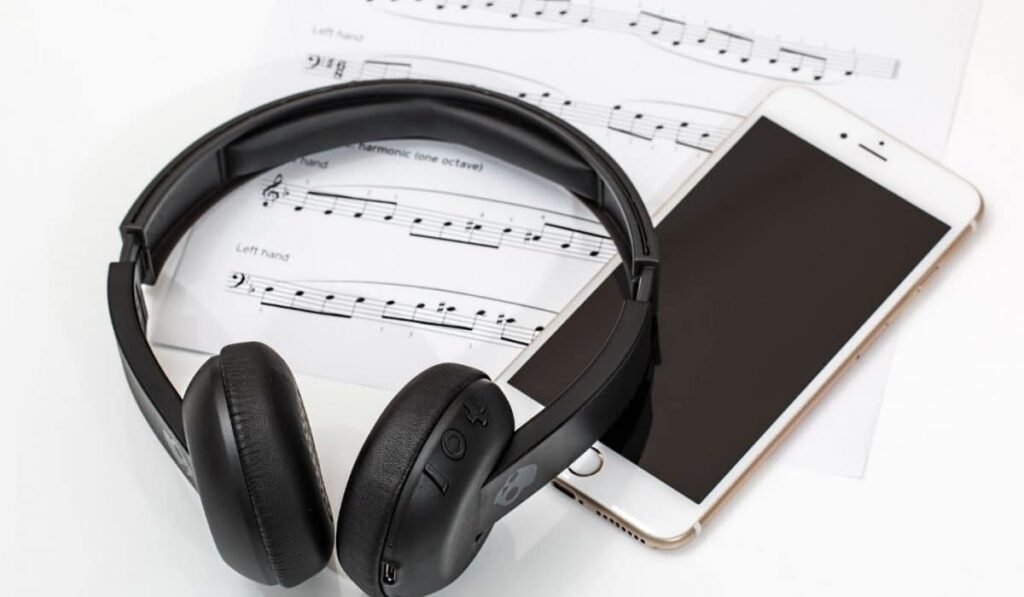
- Ar dtús déan cinnte go bhfuil na Cluasáin Onn casta air agus i mód péireála.
- Oscail Socruithe, Téigh go dtí Bluetooth, agus Bluetooth a chumasú.
- Anois, fan ar feadh cúpla soicind go mbeidh an gléas Onn le feiceáil sa liosta feistí.
- Ansin, sconna ar Onn Cluasáin chun an próiseas péireála a chríochnú.
Péireáil Cluasáin Gan Sreang My Onn le Android
Chun cluasáin gan sreang My Onn a phéireáil le Android, lean na céimeanna.
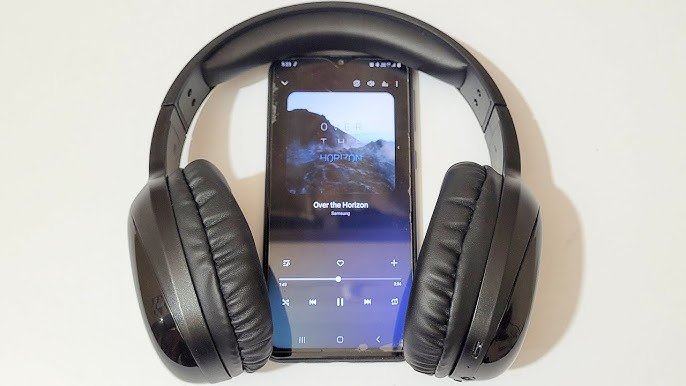
- Cinntigh go bhfuil na cluasáin ar siúl agus i mód péireála.
- Ansin, socruithe oscailte téigh go dtí Gléas nasctha, agus cliceáil ar ghléas péire nua.
- Anois, feictear do ghléas Onn i liosta na bhfeistí, sconna ar do ainm gléas le haghaidh nasctha.
- Ina dhiaidh sin nascfaidh siad le do ghléas, agus a bheith réidh le húsáid.
Péireáil Cluasáin Gan Sreang My Onn le Windows PC
Is féidir leat cluasáin gan sreang My Onn a phéireáil, chuig do ríomhaire tar éis duit Bluetooth a chumasú ar do ríomhaire agus do ghléas Onn a chur i mód péireála. Chomh luath agus go léir atá déanta.
- Téigh go Socruithe Cliceáil ar Gléasanna téigh go dtí Bluetooth & Gléasanna Eile, téigh go dtí Cuir Bluetooth nó Gléasanna Eile leis agus cliceáil ar Bluetooth.
- Tar éis cúpla soicind beidh do chluasáin Onn le feiceáil ar an liosta.
- Anois, cliceáil ar ainm do ghléis chun an próiseas péireála a chríochnú.
Péireáil Cluasáin Gan Sreang My Onn le Mac
Is féidir le húsáideoirí Mac Cluasáin Gan Sreang Onn a úsáid freisin.
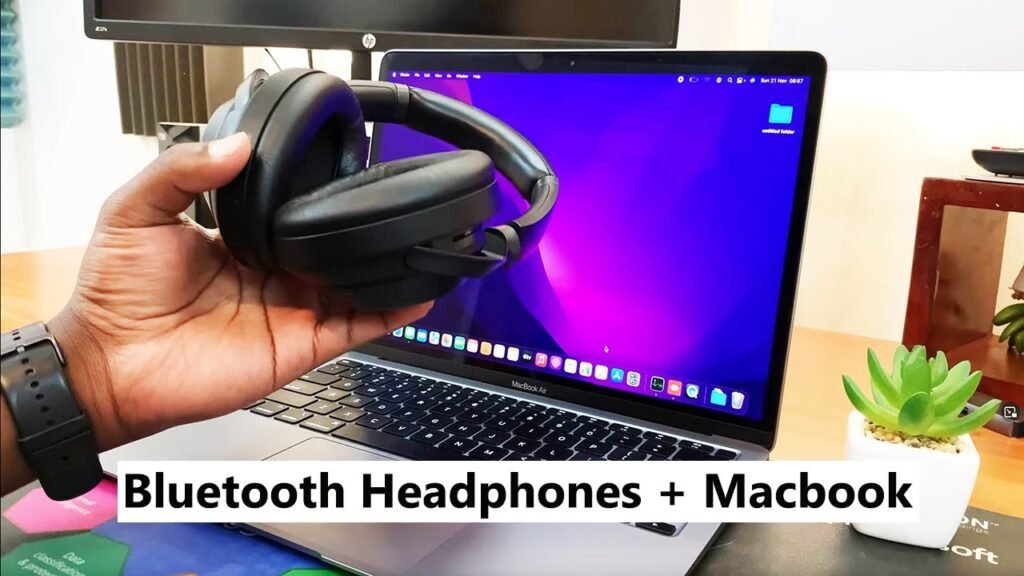
- Ar an gcéad dul síos, cinntigh go bhfuil Bluetooth cumasaithe ar do Mac Oscailte trí dul ar Apple Menu > System Preferences > Bluetooth.
- Ansin cuir do ghléas Onn i mód péireála.
- Anois, fan gléas Onn le feiceáil sa liosta.
- Cliceáil ar ainm do ghléis agus cliceáil ar Glac.
Úsáid multipoint chun cluasáin a nascadh le dara gléas
Múnlaí Onn cosúil leis na Cluasáin Oscailte Gan Sreang, Cluasáin Thar-Chluas gan sreang, agus Tacaíonn Cluasáin Seolta Cnámh Gan Sreang le teicneolaíocht ilphointí, ag ligean naisc chomhuaineacha le feistí iolracha. Seo conas multipoint a shocrú.
- Cas ar do chluasáin Onn agus ceangail leis an gcéad ghléas.
- Nuair a bheidh sé ceangailte leis an gcéad fheiste, cuir isteach modh péireála arís trí na treoracha thuas a leanúint.
- Ar aghaidh, ar an dara gléas, déan nascleanúint chuig na socruithe Bluetooth agus roghnaigh do chluasáin ón liosta feistí Bluetooth chun an próiseas péireála a chríochnú.
- Chun an dá fheiste a úsáid go comhuaineach, ní mór duit filleadh ar do chéad ghléas agus athcheangail de láimh le do chluasáin Onn trí na treoracha thíos a leanúint. Athcheangail ar Android.
- Anois, Téigh go dtí na Socruithe Bluetooth. Roghnaigh do ghléas ó ghléasanna Sábháilte nó gléasanna péireáilte.
Athcheangail ar iOS agus iPad
Téigh go dtí an app Socruithe agus roghnaigh Bluetooth. Aimsigh do ghléas Onn sa liosta Gléasanna agus tapáil air chun nascadh.
Ag athcheangal ar Windows
Cliceáil ar an deilbhín Bluetooth sa tascbharra. Sa fhuinneog Gléasanna a thagann suas, scrollaigh síos agus cliceáil ar an Ceangail cnaipe in aice le do gléas Onn.
Athcheangail ar Mac
Oscail an roghchlár Apple, roghnaigh Socruithe an Chórais, ansin cliceáil ar Bluetooth. Roghnaigh do ghléas Onn ón liosta, ansin cliceáil Connect.
CCanna chun Cluasáin Gan Sreang My Onn a Phéireáil
Cén fáth nach Péire iad na cluasáin My Onn agus conas iad a dheisiú?
Seans nach mbeidh mo Chluasáin Gan Sreang Onn ag péireáil le gléas ar chúiseanna éagsúla. Caithfidh siad athshocrú. Is féidir leat iad a athshocrú trí na céimeanna a leanúint.
- Cas Mo Chluasáin Onn as.
- Coinnigh an cnaipe cumhachta do 10 soicind go dtí go flashes an LED dearg agus gorm.
- Anois, Athshocraítear mo chluasáin Onn, is féidir leat iad a phéireáil trí na céimeanna thuas a leanúint.
An ndéanfaidh My Onn Cluasáin athcheangal le gléasanna ar Phéireáil mé leo go huathoibríoch?
Má tá do chluasáin Onn Bluetooth péireáilte agat cheana féin, le gléas roimhe seo, an chéad uair eile a chuireann tú ar siúl iad in aice leis an ngléas sin, ba cheart an dá shioncronú go huathoibríoch.
Conclúid
Tá sé chomh héasca fios a bheith agat cén cnaipe atá le brú agus cé chomh fada is atá sé Cluasáin Gan Sreang My Onn a chur isteach sa mhodh péireála. San Airteagal seo, tabharfaimid treoracha iomlána duit maidir le conas iad a chur i mód péireála, ceangail le do ghléas iad, agus conas iad a athcheangal.
Mar sin, is é sin go léir a theastaíonn uait a bheith agat conas Cluasáin Gan Sreang My Onn a nascadh le do ghléasanna. Tá súil againn go gcabhróidh an t -alt seo leat go leor sa chás seo!