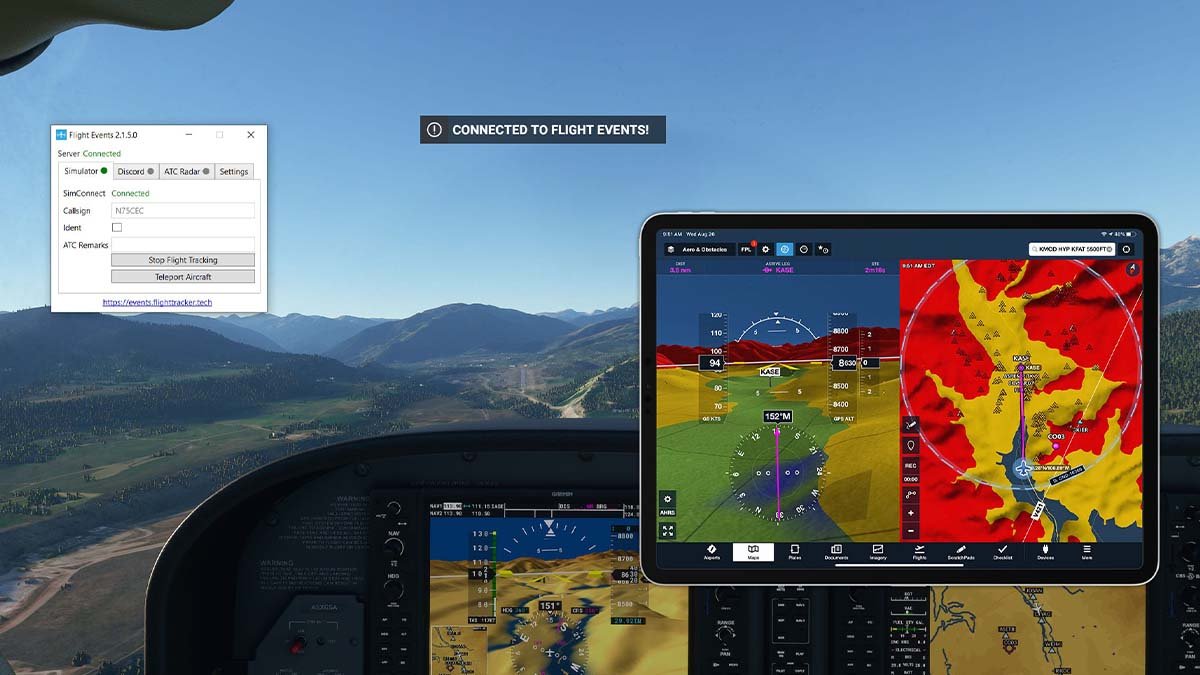
Conectar Foreflight a MSFS 2020 non é unha tarefa tan difícil como pensas. Ben, non te preocupes por iso, xa que este artigo proporcionarache unha información completa e a mellor solución para solucionar o teu problema sobre Connect Foreflight To MSFS 2020.
Entón, Aquí tes algunhas solucións sinxelas que se enumeran a continuación. Podes empregar un deles para conectar Foreflight a MSFS 2020. Pero asegúrese de que o seu Router WiFi e o firewall do ordenador non están bloqueando o tráfico UDP no porto 49002.
Formas de conectar Foreflight a MSFS 2020
Podes usar calquera dos seguintes métodos mencionados para conectar Foreflight a MSFS 2020:
1. FS2FF (Simulador de voo para ForeFlight)
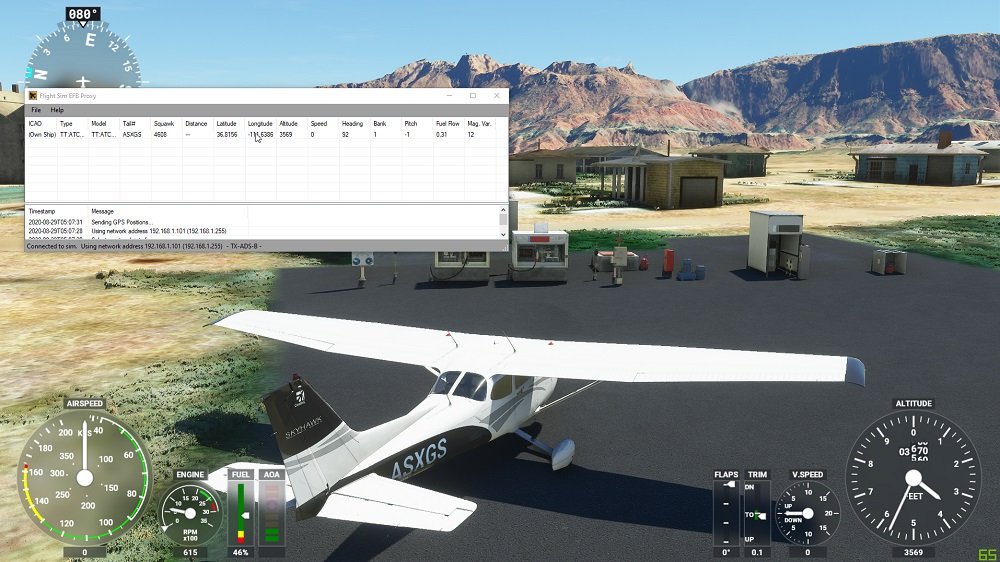
FS2FF é un dispositivo ou ferramenta que se usa para enviar datos desde MSFS2020 a ForeFlight Mobile. FS2FF está aloxado na páxina de Github FS2FF. Ben, para comezar tes que seguir as instrucións a continuación:
- En primeiro lugar, tes que abrir a última versión de FS2FF.
- Despois diso, tes que descargar FS2FF.exe nun lugar razoable como Os meus documentos ou o escritorio.
- Despois tes que abrir FS2FF.exe.
- Aquí, se Windows Defender indica, “Windows protexeu o teu PC,” vai facer clic “Máis información” e despois fai clic en “Corre igual.”
- Agora, tes que conectarte á rede sen fíos exacta como o teu aparello ou dispositivo móbil.
- A continuación, tes que abrir Microsoft Flight Simulator.
- Entón, tes que facer clic en Conectar cando chegas á pantalla de inicio de MSFS en FS2FF.
- Despois diso, tes que abrir ForeFlight Mobile e despois ir a MÁIS > DISPOSITIVOS e confirme que MSFS se mostra como conectado. Se non está conectado, cómpre tocar o mosaico e despois deslizar “Activado” cambiar a ON.
Nota: Pode haber un problema de firewall/rede se non se revela ningunha conexión en ForeFlight Mobile en MÁIS > DISPOSITIVOS mentres di FS2FF “Conectado”, ou tamén existe a posibilidade de que o iPad non estea conectado á rede Wi-Fi exacta como o teu ordenador.
2. Eventos de voo
Esta forma úsase para admitir o envío de datos de posición emulados desde MSFS2020 a ForeFlight Mobile. Entón, para isto, tes que aplicar os seguintes pasos.
- Primeira, tes que instalar a versión 2.2.0 ou máis tarde (Obrigatorio).
- Agora, tes que descargar Flight Events desde o sitio Flight Events. Para isto, tes que facer clic no “Únete” botón que está situado na parte superior dereita, e siga as instrucións.
- A continuación, no menú Configuración de Eventos de voo, tes que facilitar a difusión á rede local (é dicir., seleccione "Transmitir datos á rede local").
- Despois diso, no simulador, con MFSF2020 aberto e mentres no aire, introducirá un indicativo aleatorio, e despois hai que premer “Inicia o seguimento de voos.” Visitarás unha mensaxe no xogo e esta mensaxe dirá, “Eventos de voo conectados.”
- Agora, tes que tocar MÁIS > DISPOSITIVOS, en ForeFlight Mobile. Despois diso, tes que tocar o “Eventos de voo” tella, e despois desliza o “Activado” conectar ON.
3. Ponte MSFS
MSFS Bridge axuda a enviar velocidade, posición, e datos de altitude desde MSFS2020 ata ForeFlight Mobile. MSFS Bridge é funcional desde Simmarket.
Cando teñas que comprar e descargar o MSFS Bridge, tes que utilizar as ensinanzas a continuación para comezar:
- Primeira, tes que descomprimir MSFSBridge e despois facer dobre clic en MSFSBridge.exe.
- Despois diso, tes que abrir MSFS2020.
- Despois tes que abrir ForeFlight Mobile e tocar MÁIS > DISPOSITIVOS. Despois diso, tes que tocar o mosaico MSFSBridge e deslizar o “Activado” botón para ON.
- Agora, con MSFS2020 aberto, tes que tocar Mapas e despois confirmar que a túa posición simulada está a indicar.
4. XMapsy
XMapsy permite enviar datos desde MSFS2020 a ForeFlight Mobile. Terá que visitar os seguintes sitios mencionados:
- Sitio web de XMapsy
- Páxina de instrucións de XMapsy
- Páxina de soporte de XMapsy
Ten que instalar XMapsy. Despois de iniciar XMapsy, tes que abrir ForeFlight Mobile, entón tes que tocar MÁIS > DISPOSITIVOS e confirmar “XMAPSY” tella indica “Conectado.” Se non é así, entón tocarás o mosaico e deslizarás “Activado” botón para ON.
Preguntas frecuentes de conectar Foreflight a MSFS 2020
Como conectar o seu iPad a MSFS?
Cambiar a fs2ff, e despois tes que facer clic no interruptor ou no botón "Conectar" no centro da pantalla. Notarás un punto verde, este punto di "Conectado". Entón, tes que ir a ForeFlight, Máis dispositivos e tes que tocar o mosaico "MSFS".. E despois diso, deslizará o botón "Activado" ON".
ForeFlight é só para uso do iPad?
ForeFlight funciona con todos os modelos máis recentes de iPhone e iPad. Podes iniciar sesión nunha subscrición ata 2 iPads e 1 iPhone, ou 2 iPhones e 1 iPad á vez. Se estás a mercar un novo iPad, entón suxerirache a wifi + Versión móbil do iPad Pro de 11 polgadas ou do iPad mini para beneficiarse do chip ou chat de GPS integrado.
Podes usar ForeFlight no teu PC?
Os mapas aeronáuticos de ForeFlight teñen un aspecto incrible nun ordenador de sobremesa e o característico desorden dinámico dos compoñentes do mapa e os datos aeronáuticos personalizables, proporcionándoche datos moi relevantes a calquera nivel de zoom.
A aplicación ForeFlight é gratuíta para descargar?
Si, a aplicación ForeFlight Mobile pódese descargar gratuíta, podes descargalo na tenda de aplicacións. Porén, é necesaria unha subscrición para utilizar a aplicación ForeFlight Mobile. Podes saber máis sobre prezos e plans na páxina de compra de subscrición.
Conclusión
Describimos as formas máis sinxelas e relevantes de conectar Foreflight a MSFS 2020 neste artigo. Oxalá, entendeu completamente a conexión de ambos despois de ler este artigo. Escolla unha destas formas e desfacese do problema de conexión.