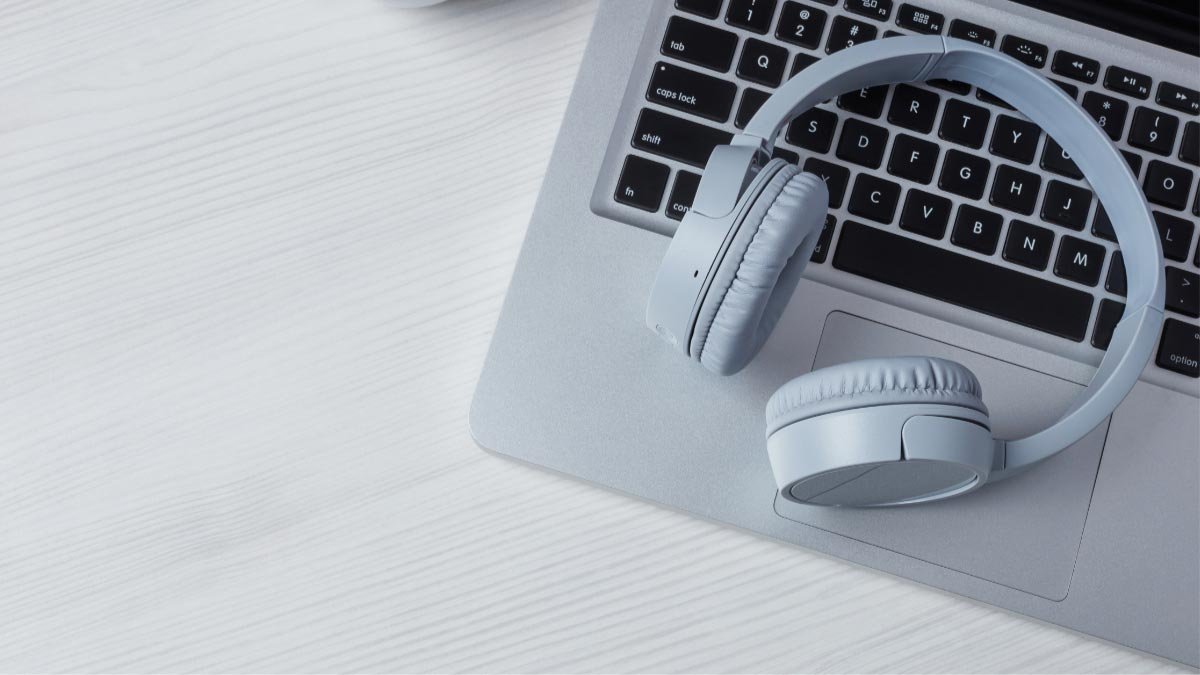
Despois de mercar os auriculares Bluetooth Srhythm NC25, debes estar preguntando como conectar os auriculares Bluetooth Srhythm NC25 ao teu dispositivo. Hai moitos tipos de auriculares dispoñibles no mercado.
Pero o Auriculares Bluetooth Srhythm NC25 foron deseñados para obter a mellor experiencia de son sen molestar aos demais. Os auriculares Bluetooth Srhythm NC25 están feitos de materiais de alta calidade condutores e chips de alta calidade polas mellores tecnoloxías. Ritmo NC25 Auriculares Bluetooth proporcionar a mellor experiencia de audio.
Porén, a maioría da xente non sabe como conectar os auriculares Bluetooth Srhythm NC25 aos seus dispositivos. Non te preocupes, esta publicación guiarache a través do proceso sinxelo de vincular os auriculares Bluetooth Srhythm NC25, e botaremos unha ollada ás diferentes formas en que podes conectar os auriculares Bluetooth Srhythm NC25 ao teu dispositivo.
Entón, podes volver a escoitar a túa música. Entón, Vexamos de preto como conectar os auriculares Bluetooth Srhythm NC25.
Conecta os auriculares Bluetooth Srhythm NC25 cun Android
Conecta os auriculares Bluetooth Srhythm NC25 aos teus dispositivos Android a través de Bluetooth e sincronízaos para escoitar música, realizando chamadas, mensaxes de voz, etc.
Para conectar os auriculares Bluetooth Srhythm NC25 cun Android, siga os seguintes consellos
- En primeiro lugar, tes que asegurarte de que os teus auriculares estean apagados antes de inicialos para entrar no modo de vinculación.
- Asegúrate de activar os auriculares Bluetooth durante 3 segundos.
- Asegúrate de manter os auriculares Bluetooth o máis preto posible do teu teléfono Android durante o proceso de vinculación.
- Agora vai á configuración do teu teléfono Android e toca conexións.
- Activa o teu Bluetooth e pon o modo de sincronización.
- Analiza os teus auriculares e selecciona os auriculares Bluetooth Srhythm NC25 da lista do teu Android.
Nota: Asegúrese de limpar o ambiente antes do proceso de sincronización e de que ningún obxecto interfira entre os dispositivos e os auriculares.. Deben estar activados para sincronizar calquera tipo de datos e obter o mellor son dos teus auriculares Srhythm NC25.
Conecta os auriculares Bluetooth Srhythm NC25 coa TV
Para conectar os auriculares Bluetooth Srhythm NC25 a un televisor, siga os seguintes consellos
- Acende o teu dispositivo Bluetooth e asegúrate de que a conexión sen fíos estea activada.
- Coloque os auriculares preto do transmisor e do receptor.
- Despois disto, cando o dispositivo de sincronización se conecta correctamente, un indicador luminoso parpadea en ambos os dispositivos.

Por outra banda, se usa un transmisor e un receptor separados, asegúrate de que os nosos auriculares Bluetooth estean totalmente construídos cun Apt-X de baixa latencia. Isto evitará grandes atrasos de audio. A maioría dos televisores están totalmente equipados cunha pantalla grande para consistente a súa conexión sen fíos e optimizar a forza do sinal a unha gran distancia de funcionamento.
Por exemplo, Os auriculares sen fíos de RF poden amplificar o sinal de radio para transmitir a fonte de audio entre os dispositivos emparellados.
Conecte os auriculares Bluetooth Srhythm NC25 ao PC
Siga as instrucións que se indican a continuación para conectar os auriculares Bluetooth Srhythm NC25 ao PC
- En primeiro lugar, na configuración de busca do teu escritorio para vincular dispositivos.
- Entón, prema nos dispositivos se a páxina Dispositivos non se abre automaticamente, Fai clic en Bluetooth & outros dispositivos.
- Fai clic en Engadir Bluetooth ou outros dispositivos, e despois na xanela Engadir un dispositivo, fai clic en Bluetooth.
- Coloca os auriculares no modo de sincronización.
- Selecciona os auriculares na lista de dispositivos que se mostra. O indicador luminoso parpadea en azul cando os auriculares se vinculan correctamente.
- Despois deste proceso de emparellamento, se ves unha solicitude de contrasinal durante o proceso de vinculación, introduza 0000 clic feito, e pecha a fiestra.
Preguntas frecuentes para conectar os auriculares Bluetooth Srhythm NC25
Por que non se poden emparellar os auriculares co meu teléfono móbil?
Comproba que os auriculares estean en modo de sincronización, e comprobe que a función de busca Bluetooth do seu dispositivo Bluetooth está activada, se todo está feito, a continuación, vai ao menú Bluetooth do teu dispositivo Bluetooth, e elimine o nome de sincronización dos auriculares Bluetooth. Despois diso, podes tentar conectar de novo o Bluetooth de acordo cos pasos sinxelos de sincronización anteriores.
Por que non se poden acender os auriculares?
Se os auriculares non están acesos, comprobe o estado da batería dos auriculares.
Podo substituír a batería dos auriculares?
Non, non podes facer isto. Porque os auriculares usan unha batería de polímero de litio non desmontable integrada que non se pode substituír.
Por que o Bluetooth se desactiva cando conecto un cable de audio?
Cando os usuarios introducen un cable de audio no porto de audio dos auriculares, todos os botóns das funcións Bluetooth deixan de funcionar e o Bluetooth desactívase.
Por que ás veces os auriculares se desconectan dun dispositivo Bluetooth dentro 10 metros?
Taquí hai materiais metálicos ou obstáculos a un alcance relativamente próximo ou a súa contorna que interfiran coa conexión Bluetooth. Isto pode ocorrer porque o Bluetooth é unha tecnoloxía de radio sensible.
Conclusión
Porén, conectar os auriculares Bluetooth Srhythm NC25 ao teu dispositivo é un proceso sinxelo. Ben, Mencionamos algúns consellos sinxelos. Pero hai que facelo con coidado sen saltar ningún paso, en caso contrario, non conseguirás conectar os auriculares Bluetooth Srhythm NC25 ao teu dispositivo.
Isto é todo o que precisa saber sobre como conectar os auriculares Bluetooth Srhythm NC25 ao seu dispositivo. Agardamos que este artigo che axude moito!