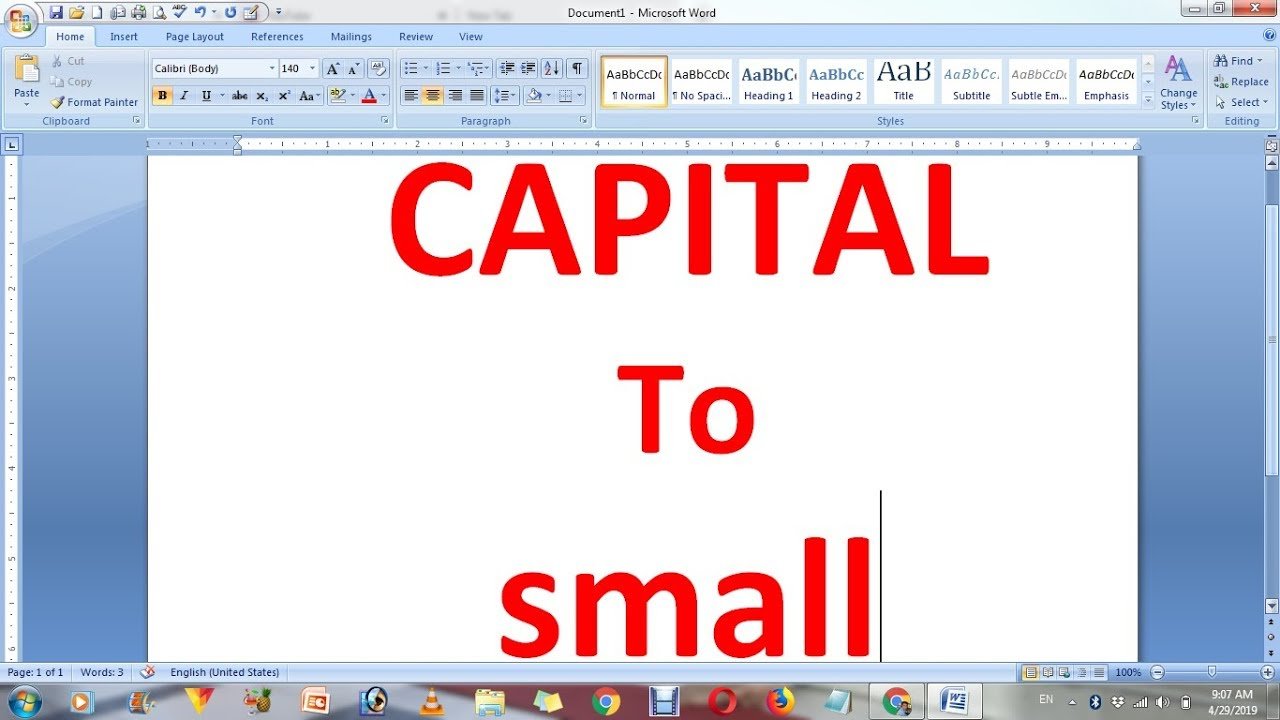
ડિજિટલ યુગમાં તમારું યોગ્ય ફોર્મેટિંગ લખાણ મહત્વપૂર્ણ છે. જ્યારે તમે ઇમેઇલ્સ લખો છો, દસ્તાવેજો બનાવવા અથવા તમારી વેબસાઇટ માટે તમામ કેપ્સમાં લેખન માટે સામગ્રી બનાવવી તે રફ અને અવ્યાવસાયિક દેખાઈ શકે છે અથવા સમજવા માટે પડકારરૂપ હોઈ શકે છે. જો તમે ક્યારેય વિચાર્યું છે તમારા ટેક્સ્ટને બધા કેપ્સ પર નાના અક્ષરોમાં કેવી રીતે સ્વિચ કરવું અને ઊલટું, આ માર્ગદર્શિકા તમને બતાવશે કે કેવી રીતે.
અમે તમારી સામગ્રીને વધુ આકર્ષક અને વ્યાવસાયિક બનાવવા માટે વિવિધ સરળ પદ્ધતિઓ અને યુક્તિઓ પર જઈશું.
શા માટે તમામ કેપ્સ ટેક્સ્ટ સમસ્યારૂપ હોઈ શકે છે
ધ્યાન દોરવા માટે તમામ કેપ્સનો ઉપયોગ અનુકૂળ પદ્ધતિની જેમ દેખાઈ શકે છે, પરંતુ તે નકારાત્મક સાથે આવે છે:
- વાંચવું વધુ મુશ્કેલ: ટેક્સ્ટ બધા મોટા અક્ષરોમાં આંખો માટે વાંચવું મુશ્કેલ છે. લોઅરકેસ અક્ષરો સમજણ અને વાંચનક્ષમતા વધારે છે.
- બિનવ્યાવસાયિક દેખાવ: ઔપચારિક શૈલીમાં લખતી વખતે બધી ટોપીઓ રાડારાડ જેવી દેખાઈ શકે છે.
- વપરાશકર્તા અનુભવ વેબસાઇટ્સ અને ડિજિટલ સામગ્રી પર, તમામ કેપ્સ સંલગ્નતાના સ્તરને ઘટાડી શકે છે અને સામગ્રીને અનુસરવાનું વધુ મુશ્કેલ બનાવી શકે છે.
તમામ કેપ્સમાંથી લખાણને નાના અક્ષરોમાં બદલવા માટે ટેક્સ્ટ બદલવાની પદ્ધતિઓ
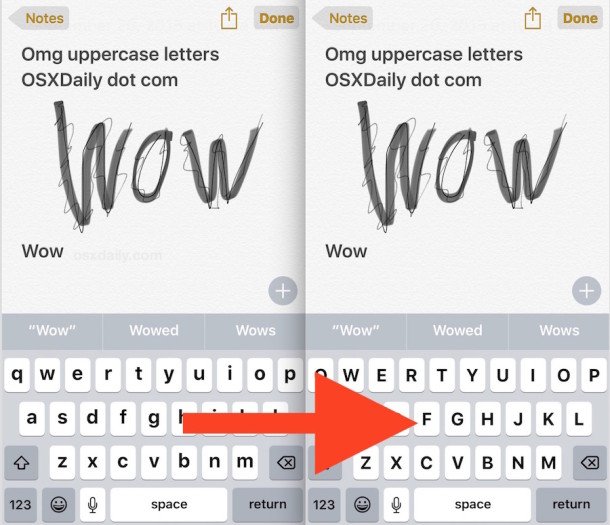
બધાને રૂપાંતરિત કરવાની વિવિધ પદ્ધતિઓ છે કેપ્સ ટેક્સ્ટ નાના અક્ષરોમાં. તમારી જરૂરિયાતોને આધારે તમે સૉફ્ટવેરમાં બિલ્ટ-ઇન સુવિધાઓ તેમજ ઑનલાઇન ટૂલ્સ અને કીબોર્ડ શૉર્ટકટનો ઉપયોગ કરી શકો છો..
1. માઈક્રોસોફ્ટ વર્ડનો ઉપયોગ
માઈક્રોસોફ્ટ વર્ડ એ બદલવા માટે ઝડપી અને સરળ પદ્ધતિ પ્રદાન કરે છે ટેક્સ્ટ કેસ:
- ખાતરી કરો કે તમે જે ટેક્સ્ટ બદલવા માંગો છો તેને હાઇલાઇટ કરો.
- પર હોમ પર ક્લિક કરો “ઘર” ટેબ.
- પસંદ કરો કેસ બદલો બટન (એક અપરકેસ “એ” અને લોઅરકેસ “એક”).
- પસંદ કરવું લોઅરકેસ.
તમે પસંદ કરેલ ટેક્સ્ટ તરત જ મોટા અક્ષરોમાંથી નાના અક્ષરોમાં પરિવર્તિત થશે.
2. Google ડૉક્સનો ઉપયોગ કરીને
Google ડૉક્સમાં ટેક્સ્ટનો કેસ બદલવા માટે બિલ્ટ-ઇન વિકલ્પ પણ છે:
- તમે સંપાદિત કરવા માંગો છો તે ટેક્સ્ટને ચિહ્નિત કરો.
- કળણ ફોર્મેટ બટન ડ્રોપ-ડાઉન મેનૂમાંથી.
- ઉપર હોવર કરો ટેક્સ્ટ – કળણ મૂડીકરણ – પસંદ કરવું લોઅરકેસ.
તમારું લખાણ તરત જ નાના અક્ષરોમાં રૂપાંતરિત થશે.
3. ઓનલાઈન ટૂલ્સનો ઉપયોગ કરવો
જો તમે વર્ડ અને ગૂગલ ડોક્સ ઓનલાઈન ટૂલ્સનો ઉપયોગ કરતા નથી તો એક સરળ વિકલ્પ આપે છે:
- બધા ટેક્સ્ટને કૅપ્સમાં કૉપિ કરો.
- ટેક્સ્ટ માટે આને ઑનલાઇન કન્વર્ટરમાં કૉપિ કરો.
- પસંદ કરવું લોઅરકેસ.
- પછી તમે તમારા દસ્તાવેજમાં રૂપાંતરિત કરેલ ટેક્સ્ટની નકલ કરો.
આ પદ્ધતિ કોઈપણ ઉપકરણ સાથે સુસંગત છે, અને અત્યંત ઝડપી છે.
બધી કેપ્સ ભૂલો ટાળવા માટેની ટિપ્સ
- પહેલા લોઅરકેસનો ઉપયોગ કરો: હેડિંગ અને મહત્વપૂર્ણ હાઇલાઇટ્સ માટે માત્ર અપરકેસનો ઉપયોગ કરો.
- વાંચનક્ષમતા: ખાતરી કરો કે તમારું લખાણ વાચકો માટે સરળ છે અને વ્યવસાયિક રીતે લખાયેલું છે.
- તમારી સામગ્રીની સુસંગતતા રાખો: તમારી સમગ્ર સામગ્રીમાં સમાન કેસ સ્ટાઇલ રાખો.
- બૂમો પાડશો નહીં: ઈમેલ સંદેશાઓ અથવા અન્ય ઔપચારિક સામગ્રીમાં તમામ કેપ્સનો ઉપયોગ કરવાનું ટાળો. તે અસંસ્કારી દેખાઈ શકે છે.
નાના અક્ષરોનો ઉપયોગ કરવાના ફાયદા
- સુલભતા વધારે છે: આંખો પર સરળ અને વાંચવામાં ઝડપી.
- વ્યવસાયિક સ્વર: તમારી સામગ્રીને વધુ સુલભ બનાવે છે.
- વપરાશકર્તા અનુભવ સુધારે છે તે તમારા દર્શકોને તમારા સંદેશ સાથે સરળતાથી જોડવામાં મદદ કરે છે.
નિષ્કર્ષ
તમામ કેપ્સ અથવા નાના અક્ષરોમાં ટેક્સ્ટમાં ફેરફાર કરવો વ્યાવસાયિક લેખનમાં સરળ અને આવશ્યક છે. તમારું કમ્પ્યુટર વર્ડ છે કે કેમ તે કોઈ વાંધો નથી, Google ડૉક્સ, એક્સેલ અથવા અન્ય કોઈપણ ઓનલાઈન ટૂલ કોઈપણ માટે ઉકેલ છે.
તમારા બનાવે છે લખાણ લોઅરકેસ વાંચનક્ષમતા વધારે છે, તેને વ્યાવસાયિક દેખાવ આપે છે અને વપરાશકર્તા અનુભવને સુધારે છે. જો તમને બધી કેપ્સમાં લખાયેલ ટેક્સ્ટ જોવા મળે, તણાવ ન કરો–ફક્ત તમારા માટે કામ કરે છે તે વિકલ્પ પસંદ કરો અને તેને સરળતાથી કન્વર્ટ કરો.