
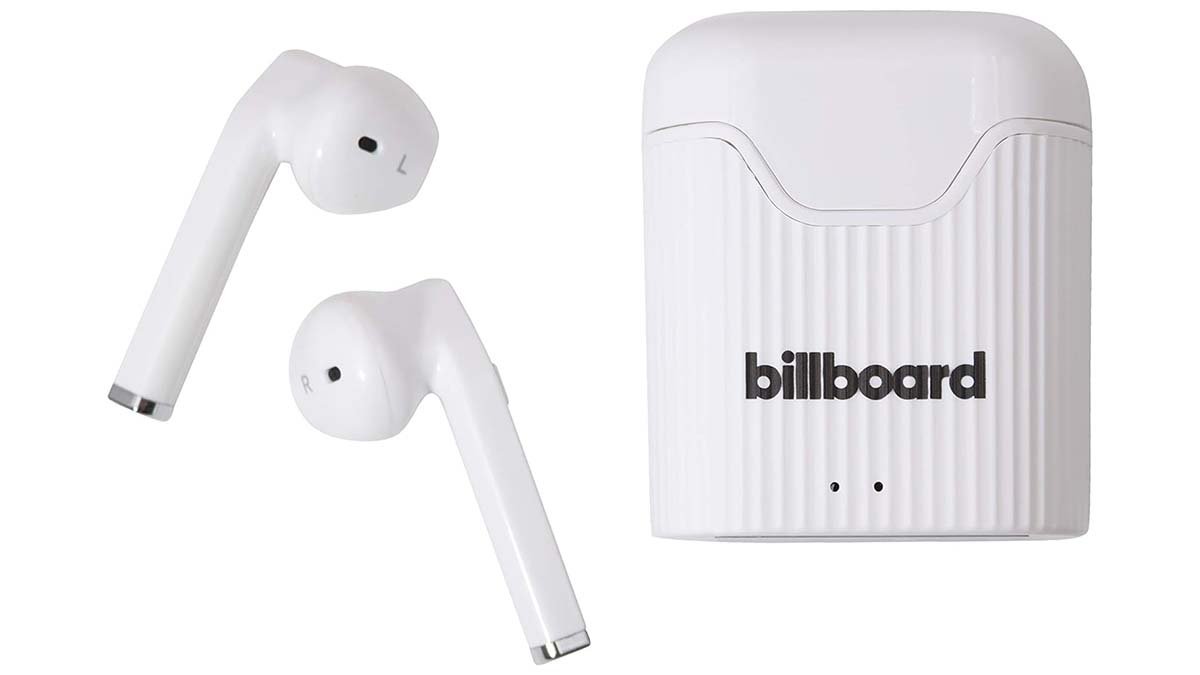
શું તમે બિલબોર્ડ વાયરલેસ ઇયરબડ્સને તમે ખરીદ્યા હોવાથી કનેક્ટ કરવાનો પ્રયાસ કરી રહ્યાં છો, પરંતુ તેમને તમારા ઉપકરણ સાથે કનેક્ટ કરવામાં સફળ થયા નથી? વેલ, તેમને જોડવું મુશ્કેલ નથી, તમે આ લેખ વાંચ્યા પછી સરળતાથી કરી શકો છો.
બિલબોર્ડ વાયરલેસ ઇયરબડ્સને તમારા ઉપકરણ સાથે કનેક્ટ કરવા માટે તમારા માટે અહીં એક પગલું-દર-પગલાની માર્ગદર્શિકા છે. તેથી, ચાલો વિગતવાર ડાઇવ કરીએ.
બિલબોર્ડ વાયરલેસ ઇયરબડ્સ કનેક્ટ કરો
તમારા બિલબોર્ડ વાયરલેસ ઇયરબડ્સને ઉપકરણ સાથે કનેક્ટ કરવાનું શરૂ કરતા પહેલા, તમારે ખાતરી કરવી પડશે કે તમારા વાયરલેસ ઇયરબડ્સ સંપૂર્ણપણે ચાર્જ થયા છે. વેલ, બિલબોર્ડ વાયરલેસ ઇયરબડ્સને કનેક્ટ કરવા માટે તમારે આ પગલાંને અનુસરવું પડશે:
- સૌ પ્રથમ, સૌથી મહત્વની બાબત એ છે કે ઉપકરણ પર બ્લૂટૂથ ચાલુ કરવું. તમે તેને તમારા ઉપકરણના સેટિંગ્સ મેનૂમાં સામાન્ય રીતે શોધી શકો છો. જેમ તમે બ્લૂટૂથ ચાલુ કરો છો, ઉપકરણ Bluetooth ઉપકરણો માટે તપાસ કરવાનું શરૂ કરશે જે છે.
- એના પછી, તમારે બિલબોર્ડ વાયરલેસ ઇયરબડ્સ ચાલુ કરવા પડશે. તેમને ચાલુ કરવા માટે, તમારા ઇયરબડ્સ પરની LED લાઇટ ઝબકવાનું શરૂ ન થાય ત્યાં સુધી તમારે પાવર બટન દબાવીને પકડી રાખવું પડશે. જો તે ઝબકી જાય છે, તો તેનો અર્થ એ છે કે તમારા ઇયરબડ્સ પેરિંગ મોડમાં છે અને હવે તે તમારા ઉપકરણ સાથે કનેક્ટ થવા માટે તૈયાર છે..
- હવે, તમારે ઉપકરણ સાથે કનેક્ટ કરવું પડશે. એકવાર ઇયરબડ પેરિંગ મોડમાં આવી જાય, તેઓ તમારા ઉપકરણના બ્લૂટૂથ મેનૂ પર ઉપલબ્ધ ઉપકરણોની સૂચિ પર દેખાશે. પછી, તમારે ઇયરબડ સાથે કનેક્ટ થવા માટે તેના નામ પર ટેપ કરવું પડશે. હવે, જો ઉશ્કેરવામાં આવે તો જોડી બનાવવાની પ્રક્રિયાને સમાપ્ત કરવા માટે તમારે પાસકોડ "0000" દાખલ કરવો પડશે.
તેથી, તે થઈ ગયું! બિલબોર્ડ વાયરલેસ ઇયરબડ્સને બ્લૂટૂથ દ્વારા તમારા ઉપકરણ સાથે સફળતાપૂર્વક કનેક્ટ કર્યા પછી હવે તમે તમારા બિલબોર્ડ વાયરલેસ ઇયરબડ્સ સાથે તમારા સંગીતનો આનંદ માણી શકો છો.
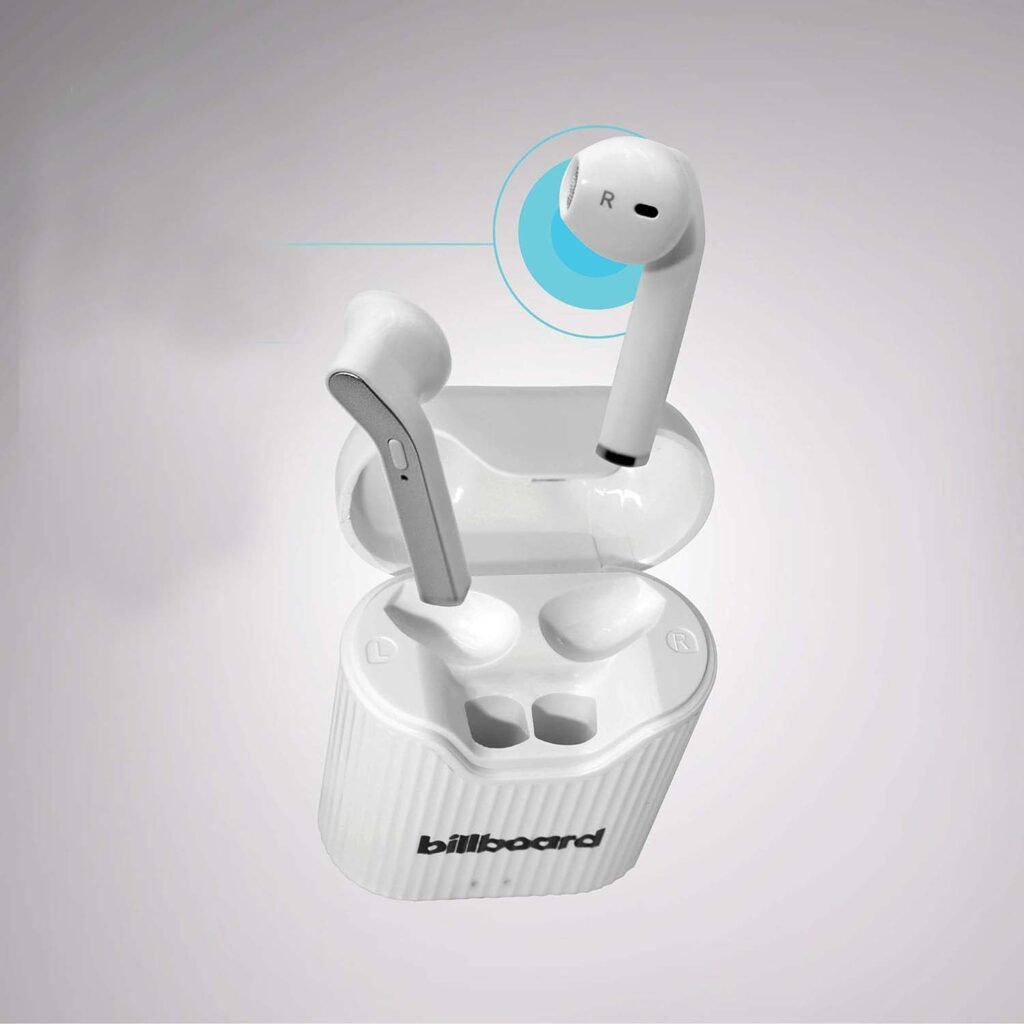
બિલબોર્ડ વાયરલેસ ઇયરબડ્સને Android સાથે કનેક્ટ કરો
આ માટે આ સ્ટેપ્સ ફોલો કરવા પડશે:
- સૌ પ્રથમ, તમારે "સેટિંગ્સ" ખોલવાની જરૂર છે..
- પછી, તમારે "બ્લૂટૂથ" અથવા "કનેક્ટેડ ડિવાઇસ" પસંદ કરવું પડશે.
- એના પછી, તમારે તમારા ઇયરબડ્સ પેરિંગ મોડમાં મૂકવા પડશે.
- હવે, ઉપલબ્ધ ઉપકરણોમાંથી, તમારે "બિલબોર્ડ વાયરલેસ ઇયરબડ્સ" પસંદ કરવું પડશે.
બિલબોર્ડ વાયરલેસ ઇયરબડ્સને iPhone સાથે કનેક્ટ કરો
આ પગલાંને અનુસરો:
- સૌપ્રથમ, તમારે "સેટિંગ્સ" ખોલવાની જરૂર છે..
- એના પછી, તમારે "બ્લુટુથ" વિકલ્પ પર ટેપ કરવું પડશે.
- હવે, તમારે તમારા ઇયરબડ્સ પેરિંગ મોડમાં મૂકવા પડશે.
- પછી, તમારે વિકલ્પ પર ટેપ કરવું પડશે, "અન્ય ઉપકરણો" હેઠળ "બિલબોર્ડ વાયરલેસ ઇયરબડ્સ".
બિલબોર્ડ વાયરલેસ ઇયરબડ્સને Windows લેપટોપ સાથે કનેક્ટ કરો
બિલબોર્ડ વાયરલેસ ઇયરબડ્સને Windows લેપટોપ સાથે કનેક્ટ કરવા માટે, તમારે આ સૂચનાઓનું પાલન કરવું પડશે:
- સૌપ્રથમ, તમારે "સેટિંગ્સ" પર જવું પડશે > "ઉપકરણો"
- એના પછી, તમારે "બ્લૂટૂથ અને અન્ય ઉપકરણો" પર ક્લિક કરવું પડશે.
- હવે, તમારે તમારા ઇયરબડ્સ પેરિંગ મોડમાં મૂકવા પડશે.
- આગળ, તમારે "બ્લૂટૂથ અથવા અન્ય ઉપકરણો ઉમેરો" પર ક્લિક કરવું પડશે., તેના પર ક્લિક કર્યા પછી, તમારે બ્લૂટૂથ પસંદ કરવું પડશે.
- એના પછી, તમારે સૂચિમાંથી "બિલબોર્ડ વાયરલેસ ઇયરબડ્સ" નો વિકલ્પ પસંદ કરવો પડશે..
બિલબોર્ડ વાયરલેસ ઇયરબડ્સને Mac સાથે કનેક્ટ કરો
બિલબોર્ડ વાયરલેસ ઇયરબડ્સને Mac સાથે કનેક્ટ કરવા માટે નીચે જણાવેલા પગલાં અનુસરો:
- સૌ પ્રથમ, તમારે "એપલ મેનુ" પર ક્લિક કરવું પડશે > ""સિસ્ટમ પસંદગીઓ" > "બ્લુટુથ".
- એના પછી, તમારે તમારા ઇયરબડને પેરિંગ મોડમાં સેટ કરવા પડશે.
- પછી, યાદીમાંથી, તમે "બિલબોર્ડ વાયરલેસ ઇયરબડ્સ" પસંદ કરશો.
બિલબોર્ડ વાયરલેસ ઇયરબડ્સને iPad સાથે કનેક્ટ કરો
- પ્રથમ, તમે "સેટિંગ્સ" ખોલશો.
- પછી, તમે "બ્લુટુથ" વિકલ્પ પર ટેપ કરશો.
- ત્યારપછી, તમારા ઇયરબડ્સ પેરિંગ મોડમાં સેટ કરો.
- હવે, તમારે "અન્ય ઉપકરણો" હેઠળ "બિલબોર્ડ વાયરલેસ ઇયરબડ્સ" વિકલ્પ પર ટેપ કરવું પડશે..
બિલબોર્ડ વાયરલેસ ઇયરબડ્સ સંબંધિત સામાન્ય સમસ્યાઓ અને સુધારાઓ
બિલબોર્ડ વાયરલેસ ઇયરબડ્સને તમારા ઉપકરણ સાથે કનેક્ટ કરવું સરળ છે પરંતુ કેટલીકવાર તમારે કેટલીક સમસ્યાઓનો સામનો કરવો પડે છે. કનેક્શન બનાવવામાં અને તમારા મનપસંદ સંગીતનો આનંદ માણવામાં તમારી સહાય કરવા માટે નીચે આપેલી કેટલીક સામાન્ય સમસ્યાઓ અને તેમના સુધારાઓ છે.
- કેટલીકવાર બિલબોર્ડ વાયરલેસ ઇયરબડ્સ ઉપકરણ સાથે કનેક્ટ થતા નથી. તેને ઠીક કરવા માટે, તમારે ટી કરવું પડશેતમારા ઉપકરણ પર બ્લૂટૂથ બંધ કરો. એના પછી, તમારે તેને પાછું ચાલુ કરવું પડશે. પછી, ખાતરી કરો કે ઇયરબડ્સ પેરિંગ મોડમાં છે અને પછી ફરીથી કનેક્ટ કરવાનું ચાલુ રાખો. જો હજુ પણ કામ કરતું નથી, તમારે કરવું પડશે માત્ર માટે પાવર બટન રાખીને ઇયરબડ્સ રીસેટ કરો 10 સેકન્ડ.
- જો તમારા વાયરલેસ ઇયરબડ્સ તમારા ઉપકરણથી ડિસ્કનેક્ટ થતા રહે છે તો તમે રાખો ઉપકરણને ઇયરબડ્સની નજીક ખસેડવું. વેલ, તમારે તપાસવું પડશે કે તમારા ઉપકરણ અને ઉપકરણ વચ્ચે કોઈ અવરોધો નથી. પછી તમારે ઇયરબડ્સ રીસેટ કરવાનો અને પછી ઇયરબડ્સને ફરીથી કનેક્ટ કરવાનો પ્રયાસ કરવો પડશે.
- જો કોઈ એક ઈયરબડ કનેક્ટ ન થાય તો તમારે ઈયરબડને તેમના ચાર્જિંગ કેસમાં બદલવા પડશે અને ખાતરી કરવી પડશે કે તે યોગ્ય રીતે ચાર્જ થયેલ છે.. હવે, તમારે ઇયરબડ્સ રીસેટ કરવાનો અને તેને ફરીથી કનેક્ટ કરવાનો પ્રયાસ કરવો પડશે. જો હજુ પણ સમસ્યા ચાલુ રહે છે, વધારાની મદદ માટે તમારે ગ્રાહક સપોર્ટનો સંપર્ક કરવો પડી શકે છે.
- જો તમારા ઇયરબડ્સની સાઉન્ડ ક્વોલિટી નબળી હોય તો તમારે તપાસવું પડશે કે તમારા કાનમાં ઇયરબડ યોગ્ય રીતે નાખવામાં આવ્યા છે.. પછી, તમારે ખાતરી કરવી પડશે કે ઉપકરણ વોલ્યુમ ચાલુ છે. જો હજુ પણ, નબળી અવાજની ગુણવત્તાનો મુદ્દો ચાલુ રહે છે, તમારે ઇયરબડ્સ રીસેટ કરવાનો પ્રયાસ કરવો પડશે અને પછી તેને ફરીથી કનેક્ટ કરવો પડશે. ક્રમમાં જો તે કામ કરતું નથી, તમે ગ્રાહક સપોર્ટનો સંપર્ક કરી શકો છો
બિલબોર્ડ વાયરલેસ ઇયરબડ્સ કનેક્ટ કરવાના FAQs
તમે તમારા ઇયરબડ્સને કેવી રીતે ફેક્ટરી રીસેટ કરશો?
આ માટે, તમારે તમારા ઇયરબડ્સને તેમના ચાર્જિંગ કેસમાં મૂકવા પડશે અને પછી કેસના ઢાંકણને ખોલીને બહાર નીકળવું પડશે. પછી, તમારે ફક્ત માટે ચાર્જિંગ કેસ પર મૂકેલ બટનને દબાવીને પકડી રાખવું પડશે 10 સેકન્ડ, પછી તમારે ચાર્જિંગ કેસ પર સ્થિત સૂચક પ્રકાશમાં તફાવત જોવો જોઈએ જે સફળ રીસેટ બતાવશે.
શું તમે બ્લૂટૂથ તમારા ઇયરબડ્સ સાફ કરી શકો છો?
તમારા ઇયરબડ્સને સાફ કરવા અને વાયરલેસ ઇયરબડ્સમાંથી તમામ ગંદકી અને ઝીણી ઝીણી ઝીણી ઝીણી ઝીણી ઝીણી ઝીણી ઝીણી ઝીણી ઝીણી ઝીણી ઝીણી ઝીણી ઝીણી ઝીણી ઝીણી ઝીણી ઝીણી ઝીણી ઝીણી ઝીણી ઝીણી ઝીણી ઝીણી ઝીણી ઝીણી ઝીણી ઝીણી ઝીણી ઝીણી ઝીણી ઝીણી ઝીણી ઝીણી ઝીણી ઝીણી ઝીણી ઝીણી ઝીણી ઝીણી ઝીણી ઝીણી ઝીણી ઝીણી ઝીણી ઝીણી ઝીણી ઝીણી ઝીણી ઝીણી ઝીણી ઝીણી ઝીણી ઝીણી ઝીણી ઝીણી ઝીણી ઝીણી ઝીણી ઝીણી ઝીણી ઝીણી ઝીણી ઝીણી.. કાપડને ભીનું કરવા માટે તમારે કોઈ ખાસ પ્રવાહી અથવા સાબુના દ્રાવણની હેરફેર કરવાની જરૂર નથી. તમે આ માટે ફક્ત નિયમિત નળના પાણીનો ઉપયોગ કરી શકો છો.
નિષ્કર્ષ
તમારા બિલબોર્ડ વાયરલેસ ઇયરબડ્સને કનેક્ટ કરવું મુશ્કેલ કાર્ય નથી. તમે ફક્ત ઉપરોક્ત પગલાંને અનુસરીને બિલબોર્ડ વાયરલેસ ઇયરબડ્સને તમારા ઉપકરણ સાથે કનેક્ટ કરી શકો છો. તેથી, આશા છે, આ લેખ તમને ખૂબ મદદ કરે છે!
![ઓન સાઉન્ડબારને ટીવી સાથે કેવી રીતે કનેક્ટ કરવું તે લેખ વિશે વધુ વાંચો? [સરળ ઉકેલ]](https://toolpub.com/wp-content/uploads/2023/08/Connect-Onn-Soundbar-to-TV-300x169.jpg)

