
શું તમે આશ્ચર્ય પામી રહ્યા છો કે એટ્રિક્સ એક્સને કેવી રીતે કનેક્ટ કરવું 1250 તમારા ઉપકરણ પર હેડસેટ? તમે યોગ્ય પોસ્ટમાં છો, અહીં અમે તમને કહીએ છીએ કે કેવી રીતે સેટ કરવું અને તેનો ઉપયોગ કેવી રીતે કરવો હેડસ PS5 જેવા વિવિધ ઉપકરણો સાથે, પીએસ 4, એક્સબોક્સ શ્રેણી x/s, Xbox એક, પીપ, અને સ્વિચ.
આ પોસ્ટમાં, અમે તમને Atrix Ax ને કેવી રીતે કનેક્ટ કરવું તે અંગે યોગ્ય માર્ગદર્શિકા આપી છે 1250 વિવિધ ઉપકરણો માટે હેડસેટ. હવે એટ્રિક્સ એક્સને કનેક્ટ કરવા માટે વધુ વિગત સાથે પ્રારંભ કરીએ 1250 હેડસ!
એટ્રિક્સ એક્સ 1250 હેડસ
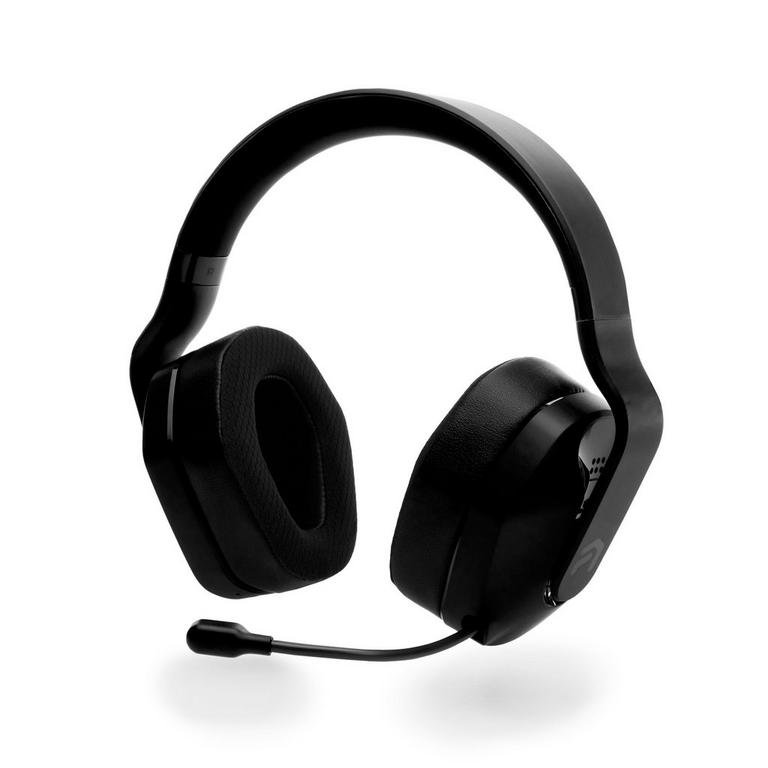
એટ્રિક્સ એક્સ 1250 વાયરલેસ હેડસેટ PS4/PS5/PC માટે વાસ્તવિક ગેમ ચેન્જર છે. તે 5.8 GHz વાયરલેસ કનેક્શન સુનિશ્ચિત કરે છે કે તમે બધુ જ સાંભળો છો કારણ કે તે થઈ રહ્યું છે અને ક્યારેય અવાજ ચૂકશો નહીં. ટોચ પર, તેનાથી તમને 50ft અને 20 કલાકની બેટરી લાઇફ મળશે.
એટ્રિક્સ એક્સ 1250 વાયરલેસ હેડસેટ PS4/PS5 અને PC સાથે વાયરલેસ રીતે સુસંગત છે (સમાવિષ્ટ યુએસબી ડોંગલનો ઉપયોગ કરીને) અને Xbox One સાથે સુસંગત વાયર્ડ, એક્સબોક્સ શ્રેણી x/s, અને નિન્ટેન્ડો સ્વિચ (સમાવિષ્ટ 3.5mm AUX કેબલનો ઉપયોગ કરીને).
ઉત્પાદન ઝાંખી
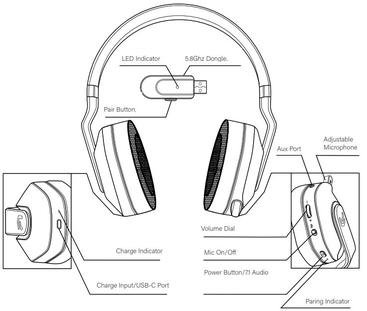
એટ્રિક્સ એક્સને કેવી રીતે કનેક્ટ કરવું 1250 હેડસ
કનેક્ટિંગ પ્રક્રિયા શરૂ કરતા પહેલા, તમારે ખાતરી કરવી આવશ્યક છે કે તમારું ઉપકરણ અને હેડસેટ બંને ચાલુ છે. Atrix Ax ને જોડવા માટે 1250 હેડસ, તમારે આ પગલાંઓનું પાલન કરવું પડશે:
હેડસેટ ચાલુ કરો: સૌ પ્રથમ, ખાતરી કરો કે તમારું હેડસેટ સંપૂર્ણપણે ચાર્જ થયેલ છે. હવે માટે પાવર બટન દબાવીને અને હોલ્ડ કરીને તમારા હેડસેટને ચાલુ કરો 3 જ્યાં સુધી તમે બ્લુ લાઇટનો સંકેત ન જુઓ કે તે ચાલુ છે.
તમારા ઉપકરણ પર બ્લૂટૂથ સક્રિય કરો: તમે જે ઉપકરણને તમારા હેડસેટ સાથે જોડવા માંગો છો તેના પર બ્લૂટૂથ સક્ષમ કરો. સેટિંગ્સ મેનૂ પર જાઓ અને બ્લૂટૂથ સેટિંગ્સ શોધો. જો તે પહેલાથી સક્ષમ ન હોય તો તેને ચાલુ કરો.
હેડસેટને પેરિંગ મોડમાં મૂકો: તમારા હેડસેટને પેરિંગ મોડમાં પેરિંગ બટન દબાવીને રાખો જ્યાં સુધી તમને એક ઈન્ડિકેટર રેપિડલી ફ્લેશિંગ બ્લુ દેખાય નહીં..
ઉપકરણો માટે સ્કેન કરો: તમારા બ્લૂટૂથ-સક્ષમ ઉપકરણ પર, Atrix AX માટે સ્કેન કરો 1250 ઉપલબ્ધ ઉપકરણોની સૂચિમાં હેડસેટ.
હેડસેટ પસંદ કરો: એકવાર તમારું ઉપકરણ Atrix AX શોધે 1250 હેડસ, જોડી બનાવવાની પ્રક્રિયા શરૂ કરવા માટે તેને સૂચિમાંથી પસંદ કરો.
પાસકોડ દાખલ કરો (જો પૂછવામાં આવે તો): કેટલાક કિસ્સાઓમાં, તમને જોડી બનાવવાની પ્રક્રિયા પૂર્ણ કરવા માટે પાસકોડ દાખલ કરવા માટે સંકેત આપવામાં આવશે. જો, પ્રકાર 0000 ન આદ્ય 1234.
પુષ્ટિકરણ: પાસકોડ દાખલ કર્યા પછી (જો જરૂરી હોય તો), તમારા ઉપકરણે પુષ્ટિ કરવી જોઈએ કે જોડી બનાવવાની પ્રક્રિયા સફળ છે. તમે ધ્વનિ સંકેત સાંભળી શકો છો અથવા તમારા ઉપકરણ પર એક સૂચના જોઈ શકો છો જે સૂચવે છે કે જોડી પૂર્ણ થઈ ગઈ છે.
PS4 સાથે કેવી રીતે સેટ કરવું
એટ્રિક્સ એક્સ સેટ કરવા માટે 1250 PS4 સાથે હેડસેટ નીચેના પગલાંઓ અનુસરો
- પ્લગ કરો 5.8 તમારા કન્સોલની આગળના ભાગમાં સ્થિત USB પોર્ટમાં GHz રીસીવર.
- અને હેડસેટ પર પાવર.
- સેટિંગ્સ મેનૂ ઉપકરણો દાખલ કરો > Audલટસામક ઉપકરણો.
- ઇનપુટ અને આઉટપુટ ઉપકરણને USB હેડસેટ પર સેટ કરો.
- ઓડિયો આઉટપુટને હેડફોનથી ચેટ ઓડિયોમાં બદલો.
- હેડફોન વોલ્યુમ લેવલને તમારા ઇચ્છિત સેટિંગ પર સેટ કરો.
- માઇક્રોફોન સ્તર પસંદ કરો અને તમારા ઇચ્છિત સેટિંગ્સને સમાયોજિત કરવા માટે સંકેતોને અનુસરો.
હેડસેટને કંટ્રોલરમાં પ્લગ કરીને કનેક્ટ કરવા માટે તમે સમાવિષ્ટ 3.5mm Aux કેબલનો પણ ઉપયોગ કરી શકો છો.
PS5 સાથે સેટ કરો
એટ્રિક્સ એક્સ સેટ કરવા માટે 1250 PS5 સાથે હેડસેટ આ પગલાં અનુસરો
- પ્લગ કરો 5.8 તમારા કન્સોલની આગળના ભાગમાં સ્થિત USB પોર્ટમાં GHz રીસીવર.
- અને હેડસેટ પર પાવર.
- સેટિંગ્સ મેનૂ ઉપકરણો દાખલ કરો > Audલટસામક ઉપકરણો.
- ઇનપુટ અને આઉટપુટ ઉપકરણને USB હેડસેટ પર સેટ કરો.
- ઓડિયો આઉટપુટને હેડફોનથી ચેટ ઓડિયોમાં બદલો.
- હેડફોન વોલ્યુમ લેવલને તમારા ઇચ્છિત સેટિંગ પર સેટ કરો.
- માઇક્રોફોન સ્તર પસંદ કરો અને તમારા ઇચ્છિત સેટિંગ્સને સમાયોજિત કરવા માટે સંકેતોને અનુસરો.
હેડસેટને કંટ્રોલરમાં પ્લગ કરીને કનેક્ટ કરવા માટે તમે સમાવિષ્ટ 3.5mm Aux કેબલનો પણ ઉપયોગ કરી શકો છો.
XBOX સિરીઝ X/S સાથે સેટઅપ
એટ્રિક્સ એક્સ સેટ કરવા માટે 1250 XBOX સિરીઝ X/S સાથે હેડસેટ
- હેડસેટને કંટ્રોલરમાં પ્લગ કરવા માટે AUX કેબલનો ઉપયોગ કરો.
- સિસ્ટમ મેનુ દાખલ કરો > ઓડિયો.
- હેડસેટ વોલ્યુમ તમારા ઇચ્છિત સેટિંગ પર સેટ કરો.
- તમારા ઇચ્છિત સેટિંગ પર માઇક મોનિટરિંગ સેટ કરો. તમારી ઇચ્છિત સેટિંગ્સ.
નૉૅધ: બધા નિયંત્રકો પાસે 3.5mm ઓડિયો જેક હશે નહીં.
XBOX One સાથે સેટઅપ કરો
એટ્રિક્સ એક્સ સેટ કરવા માટે 1250 XBOX સિરીઝ X/S સાથે હેડસેટ
- હેડસેટને કંટ્રોલરમાં પ્લગ કરવા માટે AUX કેબલનો ઉપયોગ કરો.
- સિસ્ટમ મેનુ દાખલ કરો > ઓડિયો.
- હેડસેટ વોલ્યુમ તમારા ઇચ્છિત સેટિંગ પર સેટ કરો.
- તમારા ઇચ્છિત સેટિંગ પર માઇક મોનિટરિંગ સેટ કરો.
નૉૅધ: બધા નિયંત્રકો પાસે 3.5mm ઓડિયો જેક હશે નહીં.
પીસી સાથે સેટઅપ
એટ્રિક્સ એક્સ સેટ કરવા માટે 1250 પીસી સાથે હેડસેટ નીચે આપેલા પગલાંને અનુસરો
- પ્લગ કરો 5.8 તમારા PC પર ઓડિયો-સક્ષમ USB પોર્ટમાં GHz રીસીવર અને હેડસેટ પર પાવર.
- ઓડિયો ઇનપુટ અને આઉટપુટને USB USB- કનેક્ટેડ ઉપકરણ પર સેટ કરો.
- જો તમને સમસ્યા આવી રહી હોય તો ખાતરી કરો કે ધ્વનિ નિયંત્રણ સેટિંગ્સમાં USB ઉપકરણ ડિફોલ્ટ સંચાર માટે પસંદ કરેલ છે.
માઇકને કેવી રીતે સમાયોજિત કરવું
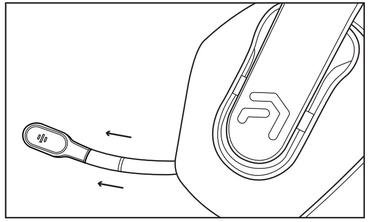
એટ્રિક્સ એક્સ 1250 હેડસેટ માઇક એડજસ્ટેબલ છે તમે વિસ્તૃત કરી શકો છો અથવા હેડસેટમાં પાછા ધકેલી શકો છો. તમે તેને કાનના કપમાંથી બહાર કાઢી શકો છો. તેને નુકસાન ન થાય તે માટે ખૂબ સખત ખેંચશો નહીં.
હેડસેટ કેવી રીતે ચાર્જ કરવું
ચાર્જિંગ કેબલના USB-C છેડાને હેડસેટમાં પ્લગ કરો. ઓછામાં ઓછા DC 5V 800mA ના UL- સુસંગત પાવર સપ્લાયમાં ચાર્જિંગ કેબલના USB-A છેડાને પ્લગ કરો. સંપૂર્ણ ચાર્જ લગભગ જરૂરી છે 4 સમય. જ્યારે ચાર્જિંગ પૂર્ણ થાય ત્યારે લાલ લાઈટ બંધ થઈ જશે.
Atrix Ax ને કેવી રીતે રીસેટ કરવું 1250 હેડસ
જોડી કરેલ ઉપકરણોની તમારી ઉપકરણ સૂચિમાંથી હેડસેટ કાઢી નાખો. એકવાર કાઢી નાખ્યું, તમારા ફોનને સંપૂર્ણપણે બંધ કરો, પછી તેને ફરીથી ચાલુ કરો. આ ફોનમાં બ્લૂટૂથ સોફ્ટવેરમાં બ્લૂટૂથ સ્ટેકને રીસેટ કરે છે.
કોઈપણ પગલાંને છોડ્યા વિના ઉપરોક્ત સૂચનાઓને અનુસરીને તમારા ઉપકરણ સાથે હેડસેટનું સમારકામ કરો.
નિષ્કર્ષ
છેલ્લે, એટ્રિક્સ એક્સને જોડો 1250 અન્ય બ્લૂટૂથ ઉપકરણોની જેમ જ તમારા ઉપકરણ પર હેડસેટ. અહીં માત્ર તફાવત સેટઅપ પદ્ધતિ છે. અમે દરેક પ્રકારના ઉપકરણ માટે કનેક્ટિંગ પ્રક્રિયાને આવરી લીધી છે.
તેમને અનુસરો અને એટ્રિક્સ એક્સને કનેક્ટ કરો 1250 તમારા ઉપકરણ પર હેડસેટ. અમને આશા છે કે આ લેખ તમને ઘણી મદદ કરશે. તેથી, આ લેખમાંથી મદદ મેળવો અને Atrix Ax નો ઉપયોગ કરીને તમારી મનપસંદ પ્લેલિસ્ટનો આનંદ માણો 1250 હેડસ!