
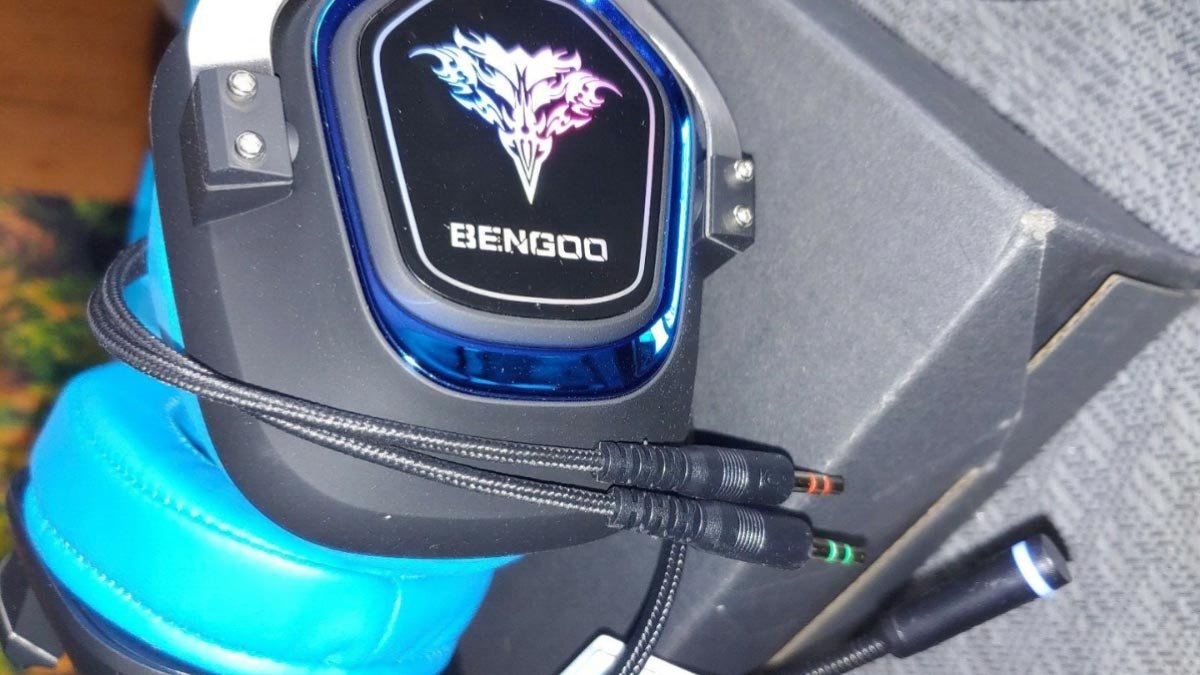
શું તમે બેંગુ હેડસેટને એક્સબોક્સ વન સાથે કનેક્ટ કરવા માંગો છો? બેંગુ હેડસેટ તેની અદ્ભુત ધ્વનિ ગુણવત્તા અને આરામદાયક ફિટ માટે રમનારાઓમાં લોકપ્રિય પસંદગી છે. આ હેડસેટ્સ તેમની ઉત્તમ ધ્વનિ ગુણવત્તા અને વપરાશકર્તા મૈત્રીપૂર્ણ ડિઝાઇન માટે જાણીતા છે.
જો તમે એક્સબોક્સ વન વપરાશકર્તા છો અને તમારા ગેમિંગ અનુભવને વધારવા માંગો છો, તમને જાણીને આનંદ થશે કે બેંગુ હેડસેટને તમારા કન્સોલથી કનેક્ટ કરવું એ પવનની લહેર છે. પછી ભલે તમે શિખાઉ છો, આ ઝડપી અને સરળ માર્ગદર્શિકા તમને બેંગુ હેડસેટને એક્સબોક્સ વન સાથે કનેક્ટ કરવા માટે પગલાઓથી ચાલશે.
બેંગુ હેડસેટને એક્સબોક્સ વન સાથે કનેક્ટ કરો એક સીધી પ્રક્રિયા છે જે તમને ઉચ્ચ-ગુણવત્તાવાળા audio ડિઓ સાથે નિમજ્જન ગેમિંગ અનુભવનો આનંદ માણવાની મંજૂરી આપે છે. આ લેખમાં, અમે બેંગુ હેડસેટને કનેક્ટ કરવાની પ્રક્રિયા દ્વારા માર્ગદર્શન આપીશું Xbox એક ને આશ્વાસન આપવું.
તમે સેટઅપ પ્રક્રિયામાં ડાઇવ કરો તે પહેલાં, એક્સબોક્સ વન સાથે તમારા બેંગુ હેડસેટની સુસંગતતાને બે વાર તપાસો. મોટાભાગના બેંગુ હેડસેટ્સ એક્સબોક્સ વન સાથે સુસંગત છે, પરંતુ આગળ વધતા પહેલા ચકાસવું હંમેશાં એક સારો વિચાર છે.
બેન્ગુ હેડસેટને Xbox One સાથે કેવી રીતે કનેક્ટ કરવું?
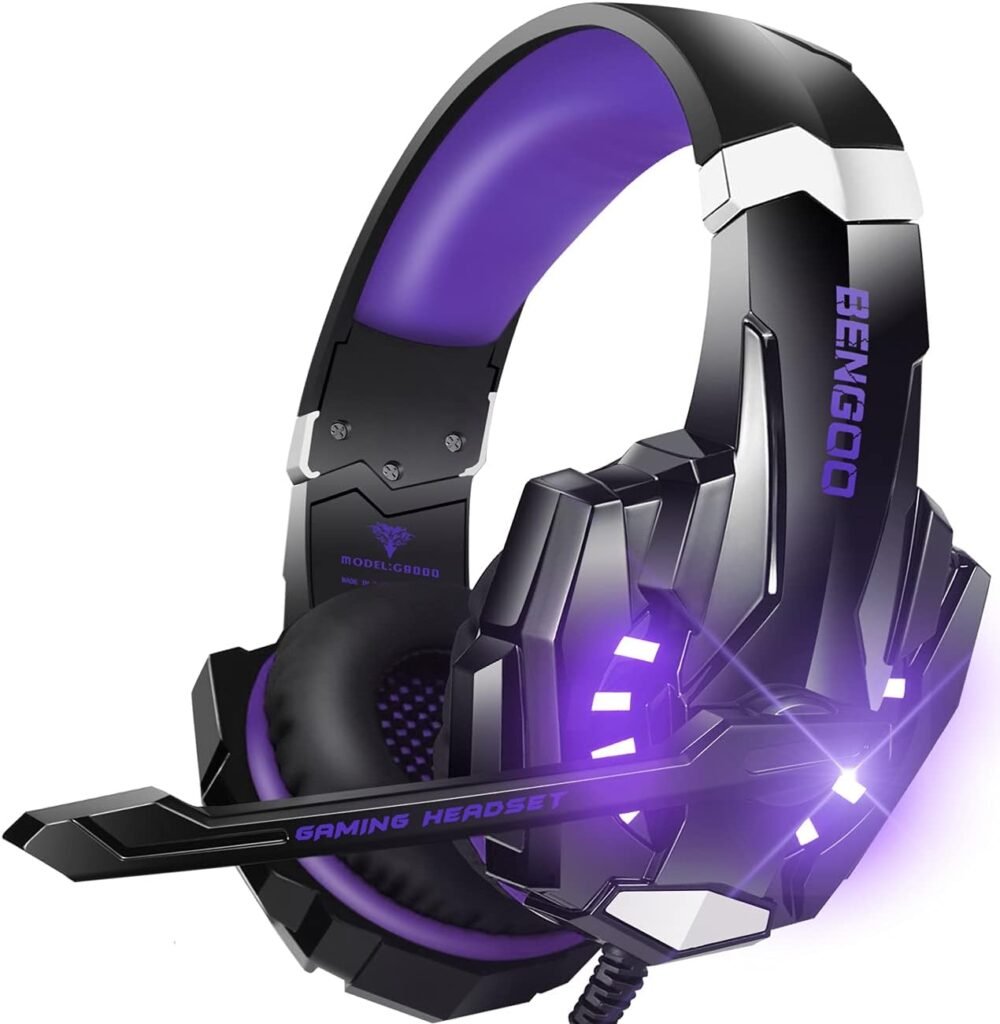
તમે કેવી રીતે કનેક્ટ કરવું તે જાણવા માંગો છો બેંગુ હેડસેટ Xbox એક? તમે તેને વિવિધ રીતે મુશ્કેલી વિના કરી શકો છો. ચાલો તેને તપાસો.
પગલું 1 નિયંત્રક સાથે 3.5 મીમી હેડફોન જેકને કનેક્ટ કરો.
એ 3.5 એમએમ હેડસેટ બેમાંથી એક રીતે નિયંત્રક સાથે કનેક્ટ થઈ શકે છે 1: સીધા અથવા 2: પરોક્ષ
- સીધા નિયંત્રકના હેડસેટ કનેક્ટર દ્વારા.
- પરોક્ષ રીતે નિયંત્રક-કનેક્ટેડ સ્ટીરિયો હેડસેટ એડેપ્ટરનો ઉપયોગ કરીને.
સીધા જોડાવા (સામૂહિક) નિયંત્રકને સીધા
- તમારા એક્સબોક્સ નિયંત્રકને બહાર કા .ો.
- હવે, નિયંત્રકના હેડસેટ બંદરમાં હેડસેટ પ્લગ કર્યા પછી એક્સબોક્સ વન શરૂ કરો.
- પછી, સેટિંગ્સ હેઠળ ઉપકરણો અને એસેસરીઝ પસંદ કરો.
- તે પછી યોગ્ય પસંદગી કર્યા પછી તમારી પસંદ કરેલી ધ્વનિ સેટિંગ્સને નિયંત્રક પર લાગુ કરો.
કનેક્ટ કરવા માટે નિયંત્રકના હેડસેટ એડેપ્ટરનો ઉપયોગ કરીને
કનેક્ટ કરવા માટે નિયંત્રકના હેડસેટ એડેપ્ટરનો ઉપયોગ કરીને
- પ્રથમ, નિયંત્રકના વિસ્તરણ પોર્ટમાં હેડસેટ એડેપ્ટર મૂકો.
- પછી, સ્ટીરિયો હેડસેટ લો અને તેને જોડો 3.5 એડેપ્ટર પર મીમી જેક.
- માઇક્રોફોન અને ધ્વનિના સ્તરને બદલવા માટે એડેપ્ટર પરના બટનોનો ઉપયોગ કરો.
- હવે એક્સબોક્સ વનને સેટિંગ્સ પર જાઓ અને પસંદ કરો * ઉપકરણો અને સહાયક ઉપકરણો.
- આ પછી તમારી પસંદગી કર્યા પછી સંબંધિત નિયંત્રક પર તમારી પસંદીદા ધ્વનિ સેટિંગ્સ લાગુ કરો.
પગલું 2 એસ/પીડીઆઈએફ audio ડિઓ ઓપ્ટિકલ કેબલ
- બેઝ સ્ટેશન અથવા હેડસેટથી તમારા ટીવી અને કન્સોલના opt પ્ટિકલ કનેક્ટર પર ical પ્ટિકલ કેબલ જોડો.
- પછી, સેટિંગ્સ મેનૂમાં બધી સેટિંગ્સ પર જાઓ અને ચિત્ર અને ધ્વનિ પસંદ કર્યા પછી audio ડિઓ આઉટપુટ પર જાઓ.
- હવે, ડિજિટલ audio ડિઓ મેનૂમાંથી ical પ્ટિકલ audio ડિઓ પસંદ કરો અને સ્ટીરિયો અનમ્પ્રેસ્ડ પર નિર્ણય કરો.
- જો તમે બીટસ્ટ્રીમ ફોર્મેટનો ઉપયોગ કરવા માંગતા હો, તો આ બિટ્સસ્ટ્રીમ બંધ એ ical પ્ટિકલ audio ડિઓ માટે પસંદ કરવાનો વિકલ્પ છે.
બેંગુ હેડસેટની સુવિધાઓ?
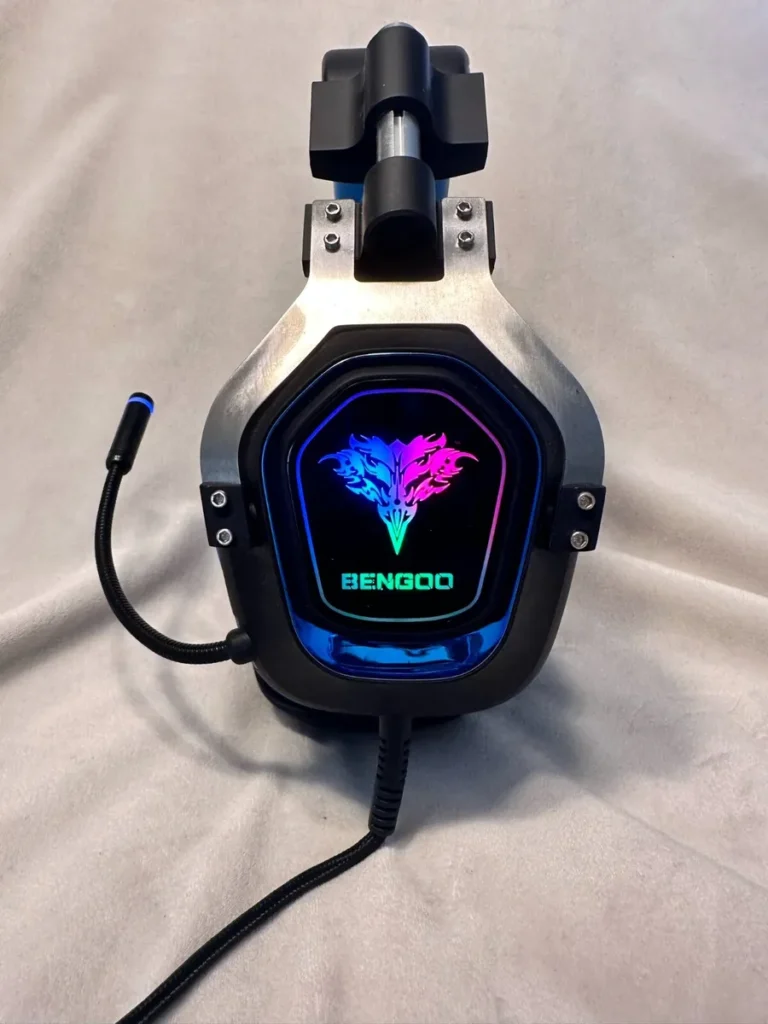
ફરતું 360 ડિગ્રી
તેમાં ફરતી સુવિધાઓ છે 360 ડિગ્રી, તેથી તે તમારા મોંની બાજુમાં સંપૂર્ણ સ્થિત છે. જ્યારે તમે તેનો ઉપયોગ ન કરો ત્યારે તેનો લવચીક માઇક્રોફોન પણ હેડસેટની અંદર પાછો ખેંચી શકે છે. જ્યારે તમે રમતો રમી રહ્યા છો, વોલ્યુમમાં ફેરફાર કરવા અથવા હેડફોનોના સિંગલ-બટન મ્યૂટ અને વોલ્યુમ નિયંત્રણોનો આભાર માઇક્રોફોન મ્યૂટ કરવો સરળ છે.
કાન
કાનના કપ વધારાના આરામ આપે છે. ફેશનેબલ આરજીબી લાઇટને કાનના કપ ડિઝાઇનમાં સમાવિષ્ટ કરવામાં આવે છે જેથી તેમને અદભૂત આંખ આકર્ષક દેખાવ આપવામાં આવે અને એકંદર રમતના એમ્બિયન્સને વધારવા માટે. આ કાન કપ શ્રેષ્ઠ આરામ આપે છે, જે પૃષ્ઠભૂમિ અવાજને પણ દબાવી દે છે, અને ઉચ્ચ ગુણવત્તાની એડજસ્ટેબલ હેડબેન્ડ છે.
હેડસેટ વપરાશ સમય
17-કલાકનો હેડસેટ વપરાશ સમય અને માઇક્રોફોનવાળા વાયરલેસ યુએસબી હેડફોનોનો 100-કલાકથી વધુ સ્ટેન્ડબાય અવધિ બંને પ્રભાવશાળી છે. તેનો ઉપયોગ દિવસ દરમિયાન કામ માટે થઈ શકે છે અને મૂવીઝ જોવા અને સંગીત સાંભળવા જેવા આરામ-સમય મનોરંજન.
એક્સબોક્સ વન પર audio ડિઓ સેટિંગ્સને સમાયોજિત કરો
એકવાર તમે તમારા બેંગુ હેડસેટને તમારા એક્સબોક્સ વન સાથે કનેક્ટ કરી લો, આગળનું પગલું તમારા Xbox One પર audio ડિઓ સેટિંગ્સને સમાયોજિત કરવાનું છે. આ સુનિશ્ચિત કરશે કે તમારી પાસે શ્રેષ્ઠ અવાજની ગુણવત્તા છે અને તમારા ગેમિંગ અનુભવમાં પોતાને સંપૂર્ણપણે નિમજ્જન કરી શકે છે.
તમારા એક્સબોક્સ વન પર audio ડિઓ સેટિંગ્સને સમાયોજિત કરવા માટે, આ સરળ પગલાંને અનુસરો
- તમારા એક્સબોક્સ વન પર સેટિંગ્સ મેનૂ પર જાઓ. તમે માર્ગદર્શિકા ખોલવા માટે તમારા નિયંત્રક પર એક્સબોક્સ બટન દબાવવા અને પછી ગિયર આઇકોન પર સ્ક્રોલ કરીને આ કરી શકો છો.
- સેટિંગ્સ મેનૂમાં, સ્ક્રીનની ડાબી બાજુના વિકલ્પોમાંથી audio ડિઓ પસંદ કરો.
- હવે audio ડિઓ મેનૂમાં, તમે audio ડિઓ આઉટપુટ અને સેટિંગ્સ માટે ઘણા વિકલ્પો જોશો. ધ્યાન આપવા માટે અહીં કેટલીક મુખ્ય સેટિંગ્સ છે. 1 હેડસેટ ઓડિયો 2 હેડસેટ ફોર્મેટ 3 જથ્થો
1 હેડસેટ ઓડિયો: હેડસેટ ઓડિયો વિકલ્પ પસંદ કરો જે તમને તમારા હેડસેટ માટે ખાસ કરીને વોલ્યુમ અને ચેટ મિક્સર સેટિંગ્સને સમાયોજિત કરવાની મંજૂરી આપે છે. પરંતુ તે પહેલા ખાતરી કરો કે હેડસેટ ઓડિયો આઉટપુટ તરીકે પસંદ થયેલ છે.
2 હેડસેટ ફોર્મેટ: હેડસેટ ફોર્મેટ સેટિંગ તમારા હેડસેટની ઑડિયો ગુણવત્તા નક્કી કરે છે. મોટાભાગના હેડસેટ્સ સ્ટીરિયો અનકમ્પ્રેસ્ડ ફોર્મેટને સપોર્ટ કરે છે, જે ઉચ્ચ ગુણવત્તાની ઓડિયો પ્રદાન કરે છે.
3 જથ્થો: તમારા હેડસેટના એકંદર વોલ્યુમને સમાયોજિત કરવા માટે વોલ્યુમ સ્લાઇડરનો ઉપયોગ કરો. તમે ચેટ મિક્સર લેબલવાળા સ્લાઇડરનો ઉપયોગ કરીને ગેમ ઑડિઓ અને ચેટ ઑડિઓ વચ્ચેના મિશ્રણને પણ નિયંત્રિત કરી શકો છો.
નૉૅધ: યાદ રાખો, દરેક રમત અથવા એપ્લિકેશનમાં તેની ઓડિયો સેટિંગ્સ હોઈ શકે છે, તેથી તમારા ઑડિયો અનુભવને ફાઇન-ટ્યુન કરવા માટે તે તપાસવું એ એક સારો વિચાર છે. તમારા Xbox One પર ઑડિઓ સેટિંગ્સને સમાયોજિત કરીને, તમે બેન્ગુ હેડસેટ ઓફર કરે છે તે ચપળ અવાજ અને ઇમર્સિવ ઇફેક્ટ્સનો સંપૂર્ણ આનંદ લઈ શકો છો.
બેંગુ હેડસેટને એક્સબોક્સ વન સાથે કનેક્ટ કરવા માટે FAQs
હું બેંગુ હેડસેટને એક્સબોક્સ વન સાથે કેવી રીતે કનેક્ટ કરી શકું?
બેન્ગો હેડસેટને Xbox One સાથે કનેક્ટ કરવા માટે, આ પગલાં અનુસરો:
- હેડસેટ કેબલને કંટ્રોલરમાં પ્લગ કરો.
- જો તમારા હેડસેટમાં અલગ ઓડિયો અને માઇક્રોફોન જેક છે, બંને કેબલને કંટ્રોલર સાથે કનેક્ટ કરવા માટે તમારે Xbox One હેડસેટ એડેપ્ટરની જરૂર પડશે.
- Xbox One સેટિંગ્સ પર જાઓ અને ઑડિઓ પસંદ કરો.
- હેડસેટ ઓડિયો હેઠળ, તમારી પસંદગી અનુસાર સેટિંગ્સને સમાયોજિત કરો.
- ઓડિયો અને માઇક્રોફોન યોગ્ય રીતે કામ કરી રહ્યા છે તેની ખાતરી કરવા માટે હેડસેટનું પરીક્ષણ કરો.
શું હું મારા બેંગુ હેડસેટનો ઉપયોગ વાયરલેસ રીતે એક્સબોક્સ વન સાથે કરી શકું છું??
ના, Bengoo હેડસેટ્સ વાયર્ડ કનેક્શન દ્વારા Xbox One સાથે ઉપયોગમાં લેવા માટે ડિઝાઇન કરવામાં આવ્યા છે. કેટલાક અન્ય ગેમિંગ હેડસેટ્સથી વિપરીત, Bengoo હેડસેટ્સ Xbox One માટે વાયરલેસ કનેક્ટિવિટીને સપોર્ટ કરતા નથી.
જ્યારે એક્સબોક્સ વન સાથે કનેક્ટ થયેલ હોય ત્યારે હું મારા બેંગુ હેડસેટ પર વોલ્યુમને કેવી રીતે સમાયોજિત કરી શકું છું?
તમારા હેડસેટના એકંદર વોલ્યુમને સમાયોજિત કરવા માટે વોલ્યુમ સ્લાઇડરનો ઉપયોગ કરો. તમે ચેટ મિક્સર લેબલવાળા સ્લાઇડરનો ઉપયોગ કરીને ગેમ ઑડિઓ અને ચેટ ઑડિઓ વચ્ચેના મિશ્રણને પણ નિયંત્રિત કરી શકો છો. દરેક Bengoo હેડસેટ મોડલમાં અલગ અલગ વોલ્યુમ કંટ્રોલ મિકેનિઝમ હોઈ શકે છે, તેથી વોલ્યુમ એડજસ્ટ કરવા માટે ચોક્કસ સૂચનાઓ માટે વપરાશકર્તા માર્ગદર્શિકાનો સંદર્ભ લો.
મારા બેંગુ હેડસેટ પરનો માઇક્રોફોન એક્સબોક્સ વન પર કેમ કામ કરતો નથી?
જો તમે Xbox One સાથે કનેક્ટ હોવ ત્યારે તમારા Bengoo હેડસેટ પર માઇક્રોફોન સાથે સમસ્યાઓ અનુભવી રહ્યાં છો, નીચેના મુશ્કેલીનિવારણનાં પગલાંનો પ્રયાસ કરો
- ખાતરી કરો કે માઇક્રોફોન હેડસેટ સાથે સુરક્ષિત રીતે જોડાયેલ છે અને તમારા મોંની નજીક મૂકવામાં આવ્યો છે.
- માઇક્રોફોન મ્યૂટ નથી અથવા વોલ્યુમ ડાઉન છે તેની ખાતરી કરવા માટે Xbox One સેટિંગ્સ તપાસો.
- જો Xbox One હેડસેટ એડેપ્ટર વાપરી રહ્યા હોય, ખાતરી કરો કે તે યોગ્ય રીતે જોડાયેલ છે અને યોગ્ય રીતે કાર્ય કરે છે.
- સમસ્યા ચાલુ રહે છે કે કેમ તે જોવા માટે અન્ય ઉપકરણ સાથે હેડસેટનો ઉપયોગ કરવાનો પ્રયાસ કરો. જો તે કરે, હેડસેટમાં જ સમસ્યા હોઈ શકે છે.
- જો ઉપરોક્ત પગલાંમાંથી કોઈ કામ કરતું નથી, વધુ સહાયતા માટે તમારે Bengoo ગ્રાહક સપોર્ટનો સંપર્ક કરવાની જરૂર પડી શકે છે.
અન્ય ગેમિંગ પ્લેટફોર્મ સાથે સુસંગત બેંગુ હેડસેટ્સ છે?
હા, Bengoo હેડસેટ્સ અન્ય ગેમિંગ પ્લેટફોર્મ સાથે સુસંગત છે, PS4 સહિત, એક્સબોક્સ શ્રેણી x/s, નિન્ટેન્ડો સ્વિચ, પીપ, અને મોબાઇલ ઉપકરણો. તેઓ સાર્વત્રિક સુસંગતતા દર્શાવે છે, તમને બહુવિધ ગેમિંગ પ્લેટફોર્મ્સ પર ઉચ્ચ-ગુણવત્તાવાળા ઑડિઓ અને સંચારનો આનંદ માણવાની મંજૂરી આપે છે.
નિષ્કર્ષ
આ લેખની મુલાકાત લીધા પછી, તમે બેન્ગો હેડસેટને Xbox One સાથે કેવી રીતે કનેક્ટ કરવું તે શોધી શકો છો. તમે તમારા હેડસેટને તમારી સાથે પડઘો પાડતી વિવિધ રીતભાતમાં સરળતાથી કનેક્ટ કરી શકો છો. અહીં, અમે બેંગૂ હેડસેટની કેટલીક શ્રેષ્ઠ સુવિધાઓની પણ ચર્ચા કરીએ છીએ. અમને આશા છે કે આ લેખ તમને ઘણી મદદ કરશે.


