ઘણીવાર લોકો કિયા બ્લૂટૂથ સાથે જોડાવા માટે મૂંઝવણમાં હોય છે, તેઓ કિયાના બ્લૂટૂથ સોલ્યુશનને કેવી રીતે ચલાવવું તે જાણતા નથી. પરંતુ ચિંતા કરવાની જરૂર નથી કારણ કે અમે તમને અંતિમ ઉકેલ આપવા માટે ટીપ્સ અને યુક્તિઓ સાથે અહીં છીએ!
Kia લગભગ તમામ મૉડલ પહેલાં કરતાં વધુ તકનીકી રીતે અદ્યતન છે, પરંતુ આશ્ચર્યજનક હજુ પણ, લોકપ્રિય કિયા નવા ઉમેરવાનું ચાલુ રાખે છે ટેકનોલોજી વાહનોમાં દિવસેને દિવસે નવી ઊંચાઈઓ પર.
જો તમે કિઆ બ્લૂટૂથથી કનેક્ટ થવા માટે પડકારનો સામનો કરી રહ્યાં છો, તો પછી તમે આ લેખ વાંચીને આશ્ચર્ય પામશો કે કિયા બ્લૂટૂથ સાથે કનેક્ટ કરવું કેટલું સરળ છે. તેથી, ચાલો ઉકેલ માટે પગલું-દર-પગલાની પ્રક્રિયા તરફ જઈએ.
Kia બ્લૂટૂથ સાથે કનેક્ટ કરવાની પ્રક્રિયા
ઉપકરણને Kiaની બ્લૂટૂથ સિસ્ટમ સાથે કનેક્ટ કરવું પ્રમાણમાં ખૂબ જ સરળ અને સરળ છે. આ માટે, તમારે ફક્ત આ સરળ પગલાંઓનું પાલન કરવું પડશે, અને આ પગલાંને અનુસર્યા પછી તમે વાયરલેસ રીતે સંગીત સ્ટ્રીમ કરવાનું શરૂ કરી શકશો, તમારા કૉલ્સ બનાવવા અને જવાબ આપવા, અને વધુ બધું રસ્તા પરથી તમારી નજર ફેરવ્યા વિના અને તમારા હાથ પણ વ્હીલ પર જ રહે છે.
- સૌ પ્રથમ, તમારા સ્માર્ટફોન પર, તમારે બ્લૂટૂથ ચાલુ કરવું પડશે
- તે તમારી પાસે કયા પ્રકારનો ફોન છે અને ઉપયોગ કરે છે તેના પર નિર્ભર છે, બ્લૂટૂથ ચાલુ કર્યા પછી તમારે "ડિસ્કવર" પસંદ કરવાની જરૂર પડશે,” “શોધો,” અથવા “કનેક્શન શોધો”
- એના પછી, તમારે તમારા કિઆના રેડિયો યુનિટ પર "સેટઅપ" બટન દબાવવું પડશે, અને પછી તમે "ફોન" પસંદ કરશો
- પછી, તમે "જોડી" પસંદ કરશો
- જો આ પગલા પર, તે તમને તમારા ફોનનું નામ જણાવવા માટે કહે છે, પછી આમ કરો, અને પછી તમારે "હા" કહેવું પડશે
- અહીં, તમને તમારી કારનું નામ અને રેડિયો યુનિટ પર પાસકી મળશે. તેથી, તમારા વાહનનું નામ પસંદ કર્યા પછી તમે તમારા સ્માર્ટફોનમાં પાસકી દાખલ કરશો
- અને તે છે, Kia Bluetooth સાથે કનેક્ટ કરવાનું પૂર્ણ થયું!
કિયા યુવીઓ દ્વારા અર્થ શું છે?
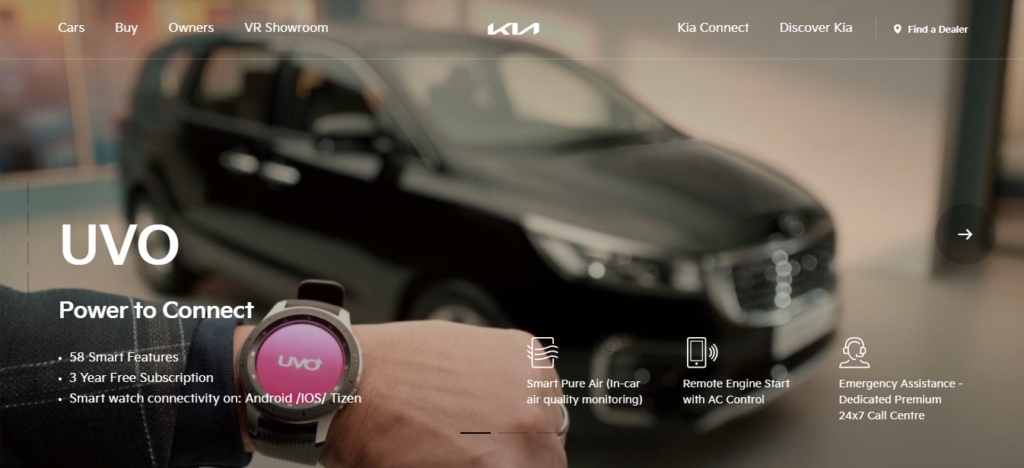
તે તમારા માટે સારું છે કે તમે નોકરી અથવા ઉપયોગ કરી શકો છો યુવીએ સ્માર્ટફોનનો ઉપયોગ કરીને વાહન સાથે કનેક્ટ થવા માટે કિયાની એપ્લિકેશન. તમે ઘણી બધી વસ્તુઓ દૂરસ્થ રીતે કરી શકશો કારણ કે આ કનેક્શન તમને ઘણા કાર્યો કરવા દેશે. તેમાંથી કેટલાક નીચે મુજબ છે:
- (પછી) મારા રસના મુદ્દા: તમે આ ફંક્શનનો ઉપયોગ કરીને વધુ અસરકારક રીતે રસ્તા પર તમારી ટ્રિપ્સની યોજના બનાવી શકો છો. તમે તમારા પછીના ઉપયોગ માટે તમારી નેવિગેશન સૂચનાઓને સાચવી શકશો, ડ્રાઇવ દરમિયાન તમે સ્થાનિક રેસ્ટોરન્ટ શોધી શકો છો, તમારા રસ્તામાં સ્ટોપને માર્ક કરો અને ઘણું બધું.
- મારી કાર ઝોન: માય કાર ઝોનની આ અદ્ભુત સુવિધા દરેકને તેમના ડ્રાઇવર સેટિંગ્સને ચોક્કસ ડ્રાઇવરો માટે કસ્ટમાઇઝ કરવાની મંજૂરી આપે છે. આ સુવિધાનો ઉપયોગ કરીને તમે ચોક્કસ સીમાઓ માટે ચેતવણીઓ સેટ કરી શકશો, ઝડપ મર્યાદા, અને કર્ફ્યુ, અને અલબત્ત, જ્યારે તમે તમારા વાહનમાં ન હોવ ત્યારે તે તમને તમારા કિયા અને ડ્રાઇવરને મોનિટર કરવામાં મદદ કરશે. આ સુવિધા માતાપિતામાં લોકપ્રિય છે કારણ કે તેઓ માય કાર ઝોન સુવિધાને તેમના કિશોર ડ્રાઇવરોને શીખવવા માટે એક મૂલ્યવાન સાધન માને છે.. તેના દ્વારા તમારી બધી ચેતવણીઓ સીધા જ સ્માર્ટફોન પર જાય છે અને તમને પરિસ્થિતિ વિશે પૂછપરછ કરવી મહત્વપૂર્ણ હોય તો સંપર્ક કરવાની મંજૂરી આપે છે..
- પાર્કિંગ ઓછું: તમે આ એપનો ઉપયોગ કરીને તમારા કિયાને શોધી શકશો, જો તમે તે વિશાળ પાર્કિંગ ગેરેજમાં આમ કરી શકશો તો પણ. આ માટે, તમારે ફક્ત લોકેશન ટ્રેકરને સક્રિય કરવાની જરૂર છે અને પછી તમે સીધા વાહન સુધી ચાલવા માટે દિશાઓ મેળવી શકો છો. તમે આ સુવિધાની મદદથી પાર્કિંગ મીટર રિમાઇન્ડર્સ સેટ કરી શકો છો અને આ કરવાથી તમે ક્યારેય એક્સપાયર થયેલા મીટર પર પણ પાર્કિંગ ટિકિટ ચૂકવવાનું નહીં કહેશો..
કિયામાં યુવીઓ કેવી રીતે સક્રિય કરવું?
બ્લૂટૂથ કિયા સાથે કનેક્ટ કરવાની પ્રક્રિયાની જેમ જ Kia માં UVO ને સક્રિય કરવું પણ સરળ છે. Kia પર તમારી UVO સેવાઓના સક્રિયકરણ માટે, તમારે એન્જિનિયરિંગ ડિગ્રીની જરૂર નથી. તમારે ફક્ત આ સરળ પગલાંઓનું પાલન કરવું પડશે:
- સૌપ્રથમ, તમારે પસંદ કરવું પડશે [મોડ] તમારા સ્ટીયરિંગ વ્હીલ નિયંત્રણોમાંથી બટન. કેટલાક મોડેલો ઉપયોગ કરે છે [માહિતી] બટન.
- એના પછી, તમારે પસંદ કરવું પડશે [સેટ-અપ] ટચસ્ક્રીન પરથી બટન.
- હવે, તમે પસંદ કરશો [યુવીઓ ઇ-સેવાઓ] તમારી ટચસ્ક્રીન પર.
- અહીં, ટચસ્ક્રીન મેનૂમાંથી, તમારે પસંદ કરવાની જરૂર છે [UVO eServices સક્રિયકરણ].
- અને અંતે, તમારે પસંદ કરવું પડશે [સક્રિય કરો] ટચસ્ક્રીન પર, અને તે થઈ ગયું. તેથી, હવે તમારી પાસે UVO ની તમામ સેવાઓની ઍક્સેસ છે.
Kia બ્લૂટૂથ સાથે કનેક્ટ થવાના FAQs
કિયા પર બ્લૂટૂથ કેમ કામ કરતું નથી?
જ્યારે વાહન-બ્લુટુથ ઉપકરણ સંચારની ભૂલને કારણે, સિસ્ટમ સ્થિર રહી નથી, તો તમારે જોડી કરેલ ઉપકરણોને કાઢી નાખવું જોઈએ અને પછી બ્લૂટૂથ ઉપકરણોને ફરીથી કનેક્ટ કરવું જોઈએ. જો તે કર્યા પછી પણ બ્લૂટૂથ કનેક્શન સ્થિર નથી, પછી તમારે બ્લૂટૂથને નિષ્ક્રિય કરવું પડશે અને ઉપકરણ પર બ્લૂટૂથને ફરીથી સક્રિય કરવું પડશે. અને ઉપકરણને ફરીથી કનેક્ટ કરો.
તમે તમારું કિયા બ્લૂટૂથ કેવી રીતે રીસેટ કરશો?
આ કરવા માટે તમારે સેટઅપ દબાવવું પડશે > ફોન કનેક્શન > બ્લુટુથ > ડિફૉલ્ટ > હા તમારી Kia ની ઇન્ફોટેનમેન્ટ સ્ક્રીન પર. આ પ્રક્રિયા તમારા કિયા બ્લૂટૂથને સંપૂર્ણ રીતે રીસેટ કરશે.
તમે તમારા કિયા કનેક્ટને કેવી રીતે રીસેટ કરશો?
આ માટે, પ્રથમ તમારે તમારો વર્તમાન પિન દાખલ કરવો પડશે, પછી નવો પિન સેટ કરો, આ પિનની પુષ્ટિ કરો, અને છેલ્લે સબમિટ કરો. પરંતુ જો તમે તમારો પિન કોડ ભૂલી ગયા હોવ, પછી ચિંતા કરશો નહીં તમે હજી પણ માય એકાઉન્ટ વિભાગ હેઠળ પિન કોડ રીસેટ કરી શકો છો જે તમે કિયા કનેક્ટ એપ્લિકેશનમાં શોધી શકો છો. તે તમને Kia કનેક્ટ એપ્લિકેશનમાં ફરીથી લોગ ઇન કરવા વિનંતી કરશે જેથી કરીને તમે નવો પિન કોડ સેટ કરી શકો.
નિષ્કર્ષ
આશા છે, આ લેખ તમને તમારી સમસ્યાનો સંપૂર્ણ ઉકેલ પ્રદાન કરે છે અને હવે આ લેખ વાંચ્યા પછી, તમે કોઈપણ મુશ્કેલી વિના Kia બ્લૂટૂથ સાથે કનેક્ટ કરી શકશો. તમારા માટે Kiaના ટેક્નોલોજીકલી એડવાન્સ્ડ મોડલ્સ વિશે જાણવું મહત્વપૂર્ણ છે, કારણ કે તે તમારા માટે ફાયદાકારક રહેશે.